
HTML网页教程:创建index.html并验证浏览器预览
在前端开发内容学习中,HTML网页教程:创建index.html并验证浏览器预览是常见主题。很多人在阅读时会遇到概念分散、步骤不清和注意点难以归纳的问题。本文按照基础概念、操作流程和关键细节,对相关内容进行整理。
这篇教程把“HTML教程从入门到精通”收敛成一个可验证任务:在 VS Code 中创建 HTML 文件,生成标准页面结构,写入可见内容,再用浏览器打开确认页面能正常显示。入门阶段先把“写代码—保存—预览”闭环跑通,比一次性追求精通更可靠。
完成状态预览
完成后应该看到三个结果:项目目录中有 index.html,文件里包含 doctype、head 和 body 结构,浏览器能打开页面并显示你写入的文字。只要这个闭环成立,就能继续学习图片、链接、列表和 CSS。
打开 VS Code 并准备工作目录
先打开 VS Code,建议为 HTML 练习单独建立一个文件夹,例如 html-demo。这样后续添加图片、CSS 和 JavaScript 文件时,不会和其他项目混在一起,也方便浏览器从同一个目录读取相对路径资源。
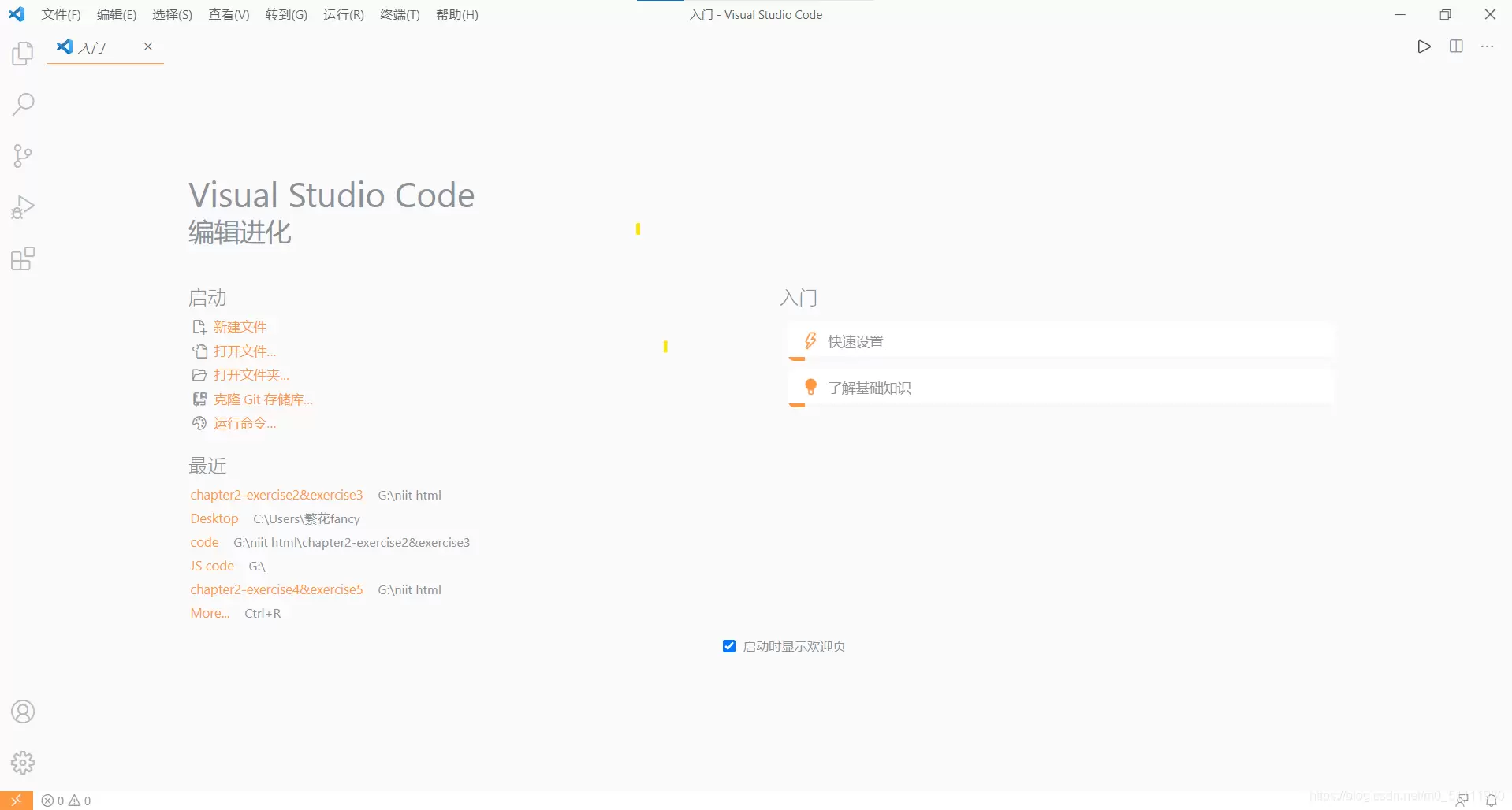 VS Code 打开后准备创建 HTML 工作目录和文件。
创建 index.html 文件
在资源管理器中新建文件,命名为 index.html。这个文件名是很多 Web 服务器默认识别的首页名,入门练习用它最省心。文件创建后,确认右下角语言模式识别为 HTML。
生成 HTML 标准结构
在空文件中输入英文感叹号 ! 并触发补全,VS Code 会生成基础 HTML 模板。再把页面标题写入 title,把页面可见内容写入 body,例如一个标题和一段介绍文字。
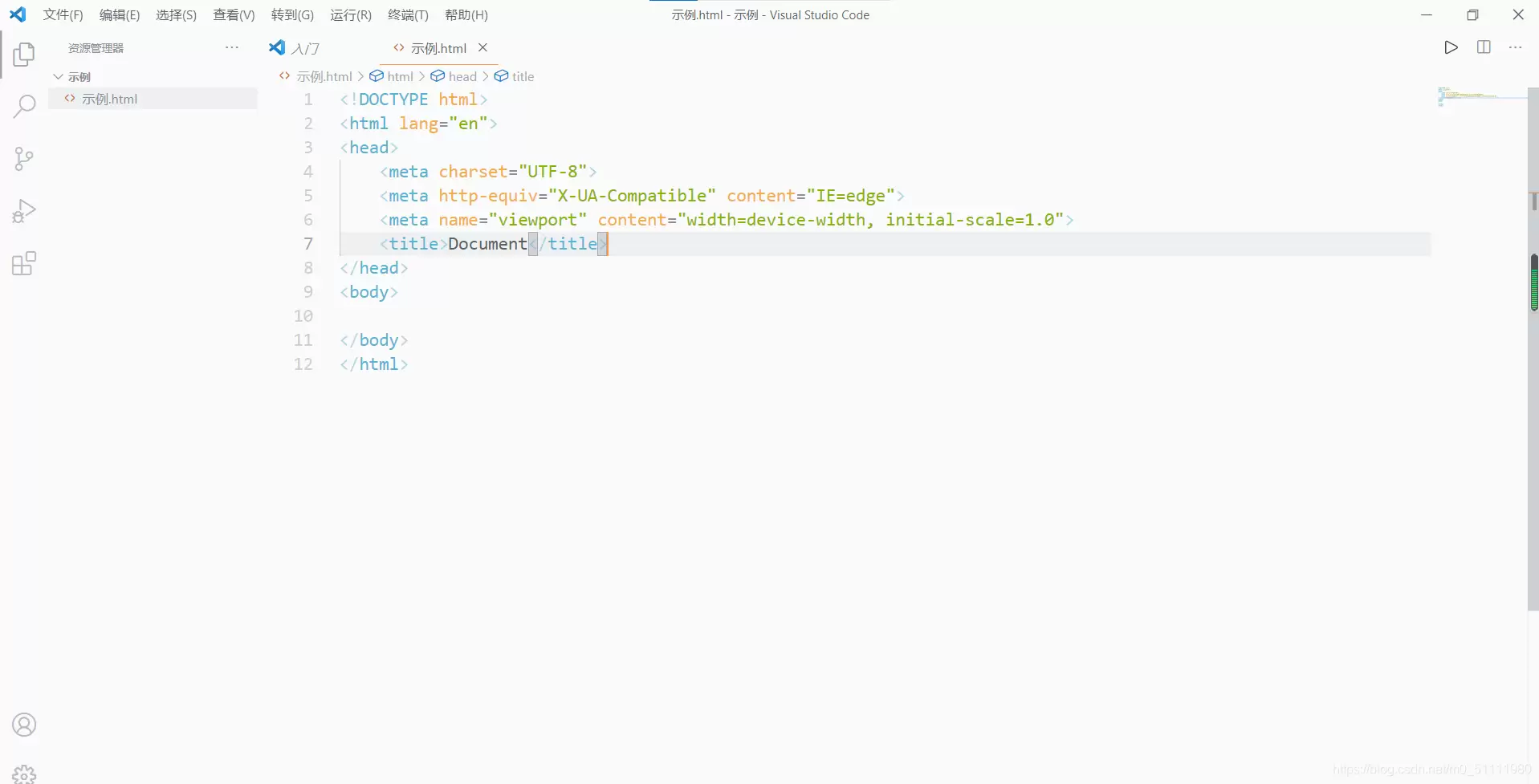 VS Code 中生成 HTML 标准结构并编写页面内容。
保存文件并用浏览器打开
写完后先保存文件。如果已经安装 Open in Browser 或类似插件,可以在编辑区右键选择默认浏览器打开;没有插件时,也可以在文件管理器里双击 index.html。浏览器打开后,重点检查页面文字是否和代码一致。
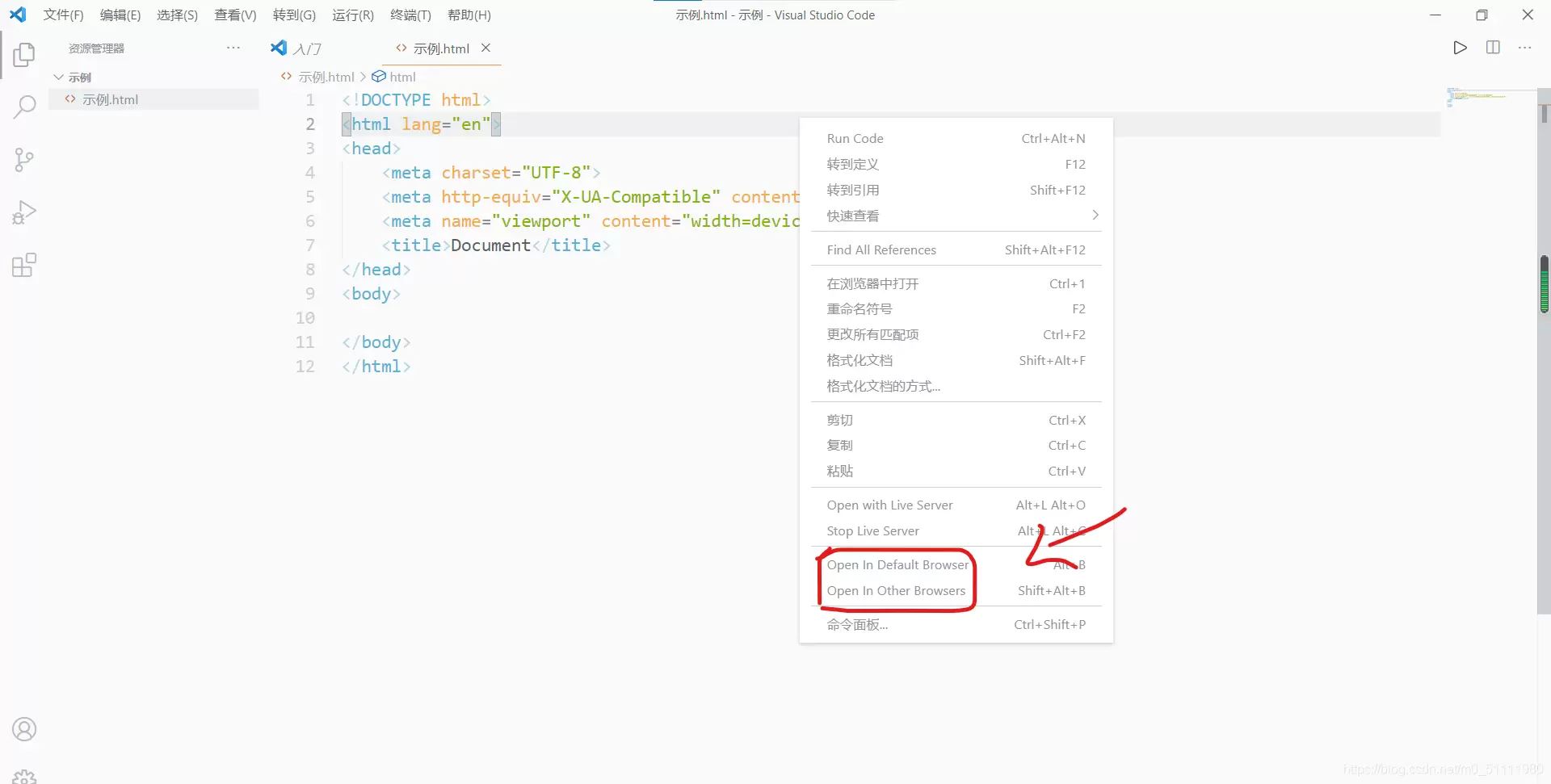 在 HTML 文件右键菜单中选择浏览器打开,用于验证页面预览。
修改内容并刷新验证
回到 VS Code 修改一段文字或增加一个 h2 小标题,保存后刷新浏览器。如果浏览器显示随代码变化,说明编辑器、文件保存和本地预览链路都正常。很多“页面没变”的问题,其实只是忘记保存或刷新。
继续学习前的路径提醒
后续添加图片和 CSS 时,优先使用相对路径,例如 images/logo.png 和 css/style.css。不要把本机完整路径写进 HTML,否则换电脑或上传服务器后很容易失效。
常见问题排查
如果浏览器显示乱码,检查 meta charset="UTF-8" 是否存在;如果双击文件没有打开浏览器,右键选择打开方式;如果插件菜单没有出现,确认插件已安装并重启 VS Code。排查时始终围绕文件是否保存、路径是否正确、浏览器是否刷新这三点。
至此,HTML 网页教程的第一篇页面已经完成:你创建了首页文件,写入标准结构,并通过浏览器预览验证了结果。








