
React项目GitHubPages部署教程
在前端开发内容学习中,React项目GitHub Pages部署教程:配置gh-pages并完成页面访问验证是常见主题。很多人在阅读时会遇到概念分散、步骤不清和注意点难以归纳的问题。本文按照基础概念、操作流程和关键细节,对相关内容进行整理。
这篇 React项目GitHub Pages部署教程 会带你把本地 React 项目打包到 GitHub Pages:先确认仓库与静态资源路径,再配置 homepage、gh-pages 和部署脚本,最后在 GitHub Pages 设置页核对发布分支与访问地址,适合已经能本地运行 React 项目的新手。
部署完成后应该看到 GitHub Pages 发布地址
React 项目部署成功后,GitHub Pages 设置页会显示已发布的站点地址,并且页面来源通常指向 gh-pages 分支。这个结果比单纯看到命令行“成功”更可靠,因为它说明 GitHub 已经接收到构建产物并开始对外提供静态页面。
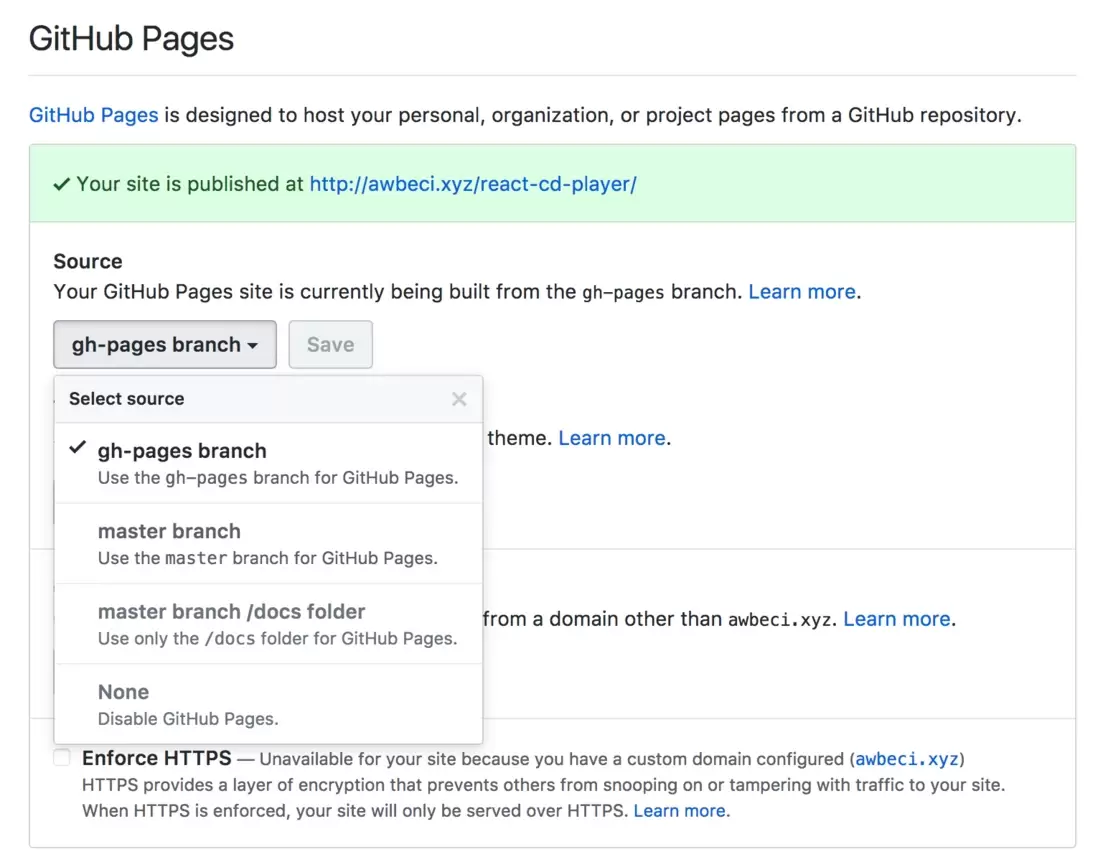 图1:GitHub Pages 已显示发布地址和
 gh-pages branch,这是部署完成后最重要的核对位置。
部署前先确认 React 项目和 GitHub 仓库条件
开始前需要有一个可以正常运行的 React 项目,并且项目已经提交到 GitHub 仓库。建议先在本地执行 npm start 或 yarn start 确认开发环境可用,再执行 git status 确认当前改动是否已提交;如果还有未保存的业务代码,不要急着部署,先提交或备份。
GitHub Pages 适合发布纯前端静态页面。React Router 如果使用浏览器历史模式,刷新子路径可能出现 404,需要额外配置重定向;新手第一次部署建议先用根路径或 Hash 路由验证流程,等发布链路跑通后再处理路由细节。
配置 React 项目的 homepage 和部署脚本
第1步:安装 gh-pages 依赖
在项目根目录打开终端,执行 npm install gh-pages --save-dev,如果项目使用 Yarn,也可以执行 yarn add gh-pages --dev。这个依赖的作用是把 build 目录里的静态文件推送到 GitHub 仓库的 gh-pages 分支。
安装完成后,package.json 的开发依赖中应出现 gh-pages。如果安装过程提示权限或网络问题,先换用稳定网络或检查 npm registry,不要直接跳到部署命令。
第2步:填写 homepage 地址
第3步:添加 predeploy 和 deploy 脚本
继续在 package.json 的 scripts 中加入两个脚本:predeploy 用来自动执行构建,deploy 用来发布 build 目录。常见写法是 "predeploy":"npm run build" 和 "deploy":"gh-pages -d build"。
如果你使用 Yarn,脚本仍然可以保留同样的命令;真正执行时用 yarn deploy 即可。修改后保存文件,并确认 JSON 逗号没有多写或漏写,否则后面运行命令会直接报解析错误。
运行部署命令并检查构建输出
第4步:执行 npm run deploy 或 yarn deploy
回到项目根目录执行 npm run deploy,使用 Yarn 的项目执行 yarn deploy。命令会先生成优化后的生产构建,再把构建产物推送到远程 gh-pages 分支。第一次执行时可能要求 GitHub 登录或令牌授权,需要按终端提示完成认证。
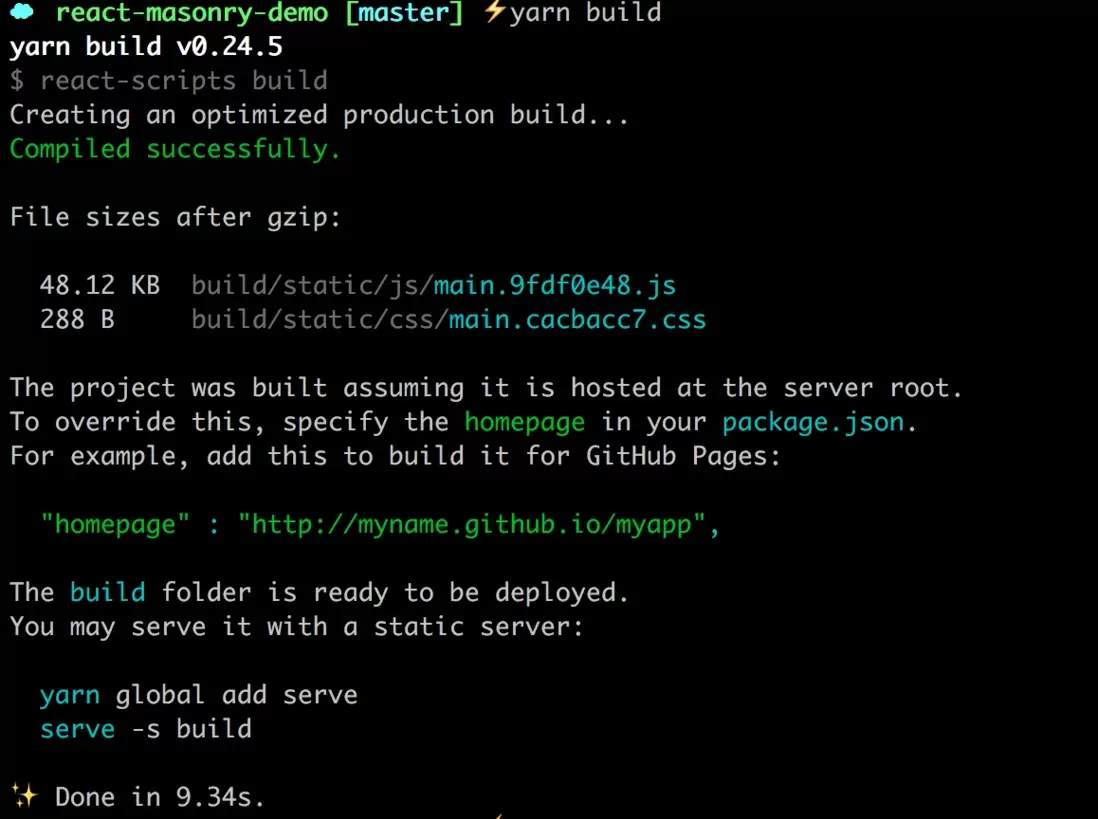 图2:终端出现
 Compiled successfully 和 build folder is ready,说明 React 生产包已经生成,可以进入发布分支检查。
如果终端停在权限错误,先确认当前 Git 远程地址是否有写入权限;如果提示找不到 gh-pages 命令,说明依赖没有安装成功,需要重新安装后再执行部署。
在 GitHub Pages 中选择发布来源
第5步:进入仓库 Pages 设置
打开 GitHub 仓库,进入 Settings → Pages。在 Source 区域选择发布方式。使用 gh-pages 工具部署时,通常选择 Deploy from a branch,再把分支设为 gh-pages,目录选择 /root 或页面提示的默认目录。
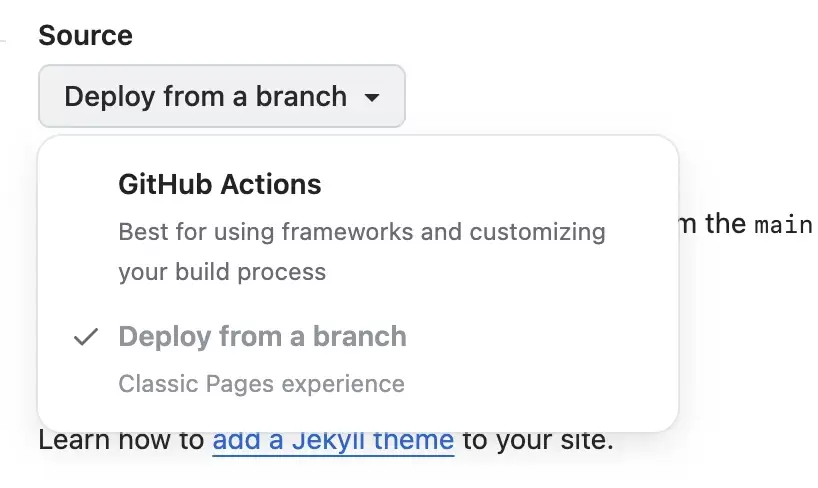 图3:在 Pages 的
 Source 区域选择 Deploy from a branch,用于确认仓库从分支发布静态页面。
保存后 GitHub 可能需要等待一小段时间才生成访问地址。页面显示绿色提示或出现站点 URL 后,再点击访问;如果刚保存就打开,看到 404 并不一定代表失败,可以等待构建状态更新后重试。
访问页面并排查空白页或 404
第6步:用发布地址做最终验证
点击 GitHub Pages 给出的站点地址,确认首页能正常打开,并检查浏览器地址是否与 homepage 设置一致。再打开开发者工具的 Network 面板,如果 JS 或 CSS 返回 404,通常是 homepage 路径写错;如果首页可打开但刷新二级页面 404,多半是路由模式需要调整。
页面空白:优先检查
homepage是否漏了仓库名,重新执行npm run deploy后再刷新。仓库没有 gh-pages 分支:说明部署命令没有成功推送,检查 GitHub 权限、远程地址和终端报错。
Pages 设置里没有新分支:等待片刻刷新仓库页面,或确认部署命令是不是推送到了另一个远程仓库。
总结
React 项目部署到 GitHub Pages 的关键不是只运行一个命令,而是让 homepage、gh-pages 分支、Pages 发布来源和最终访问地址保持一致。新手按“本地可运行—配置路径—执行部署—Pages 设置—访问验证”的顺序排查,基本能定位大多数部署失败问题。








