
AE如何制作逐渐出现并发光的文字动画
作者:袖梨
2026-09-01
AE如何制作逐渐出现并发光的文字动画的重点在于把前置条件、操作顺序和容易误判的地方分清楚。
dAE怎么制作逐渐出现并发光的文字动画
1、素材库中导入一张图片,用图片大小作为配置参数新建一个合成。
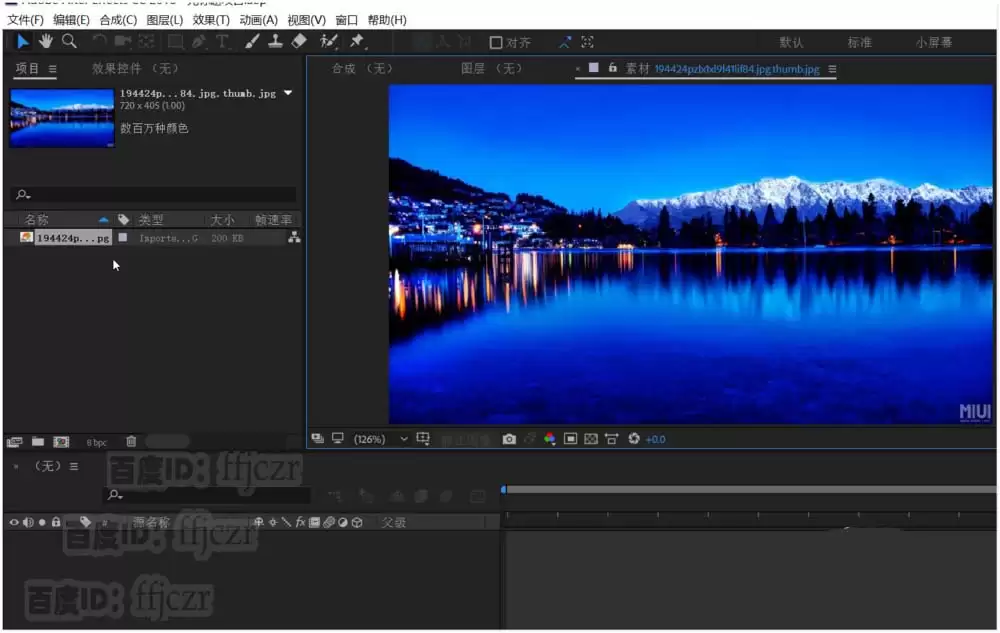
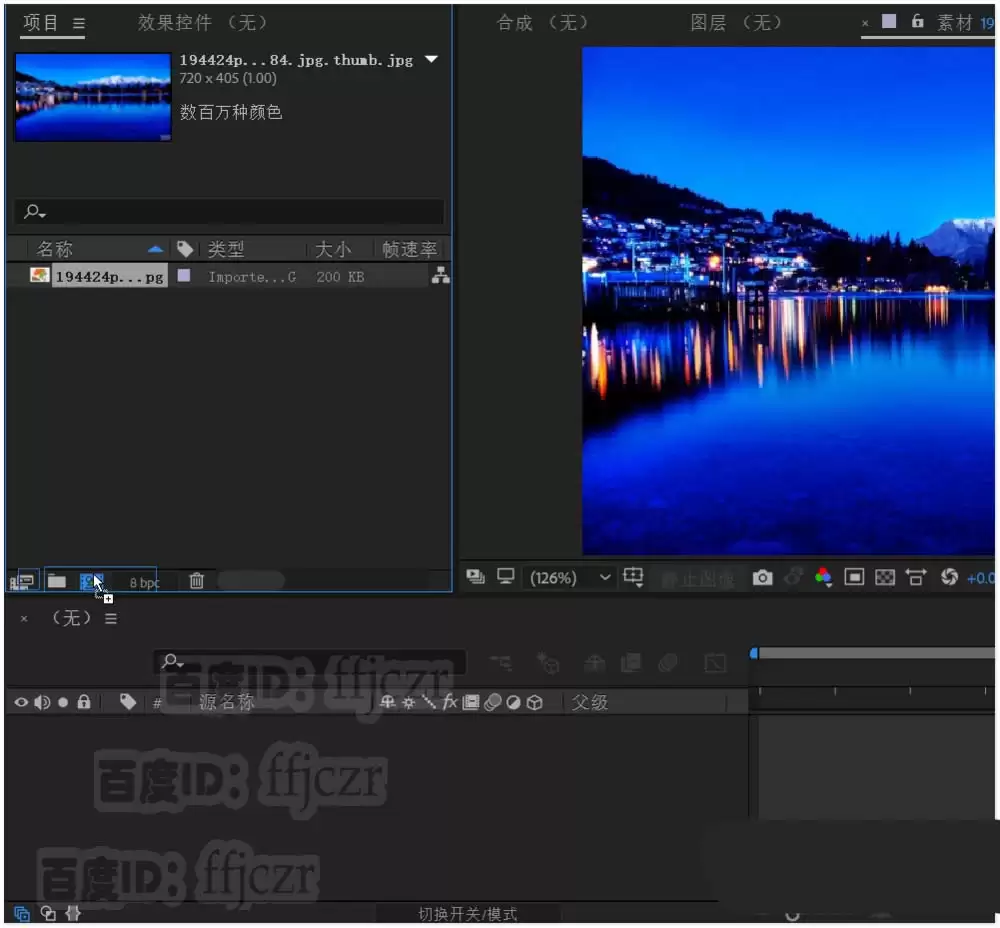
2、在合成层新建一个文本层,在显示区添加上文字,这里只添加一个字。
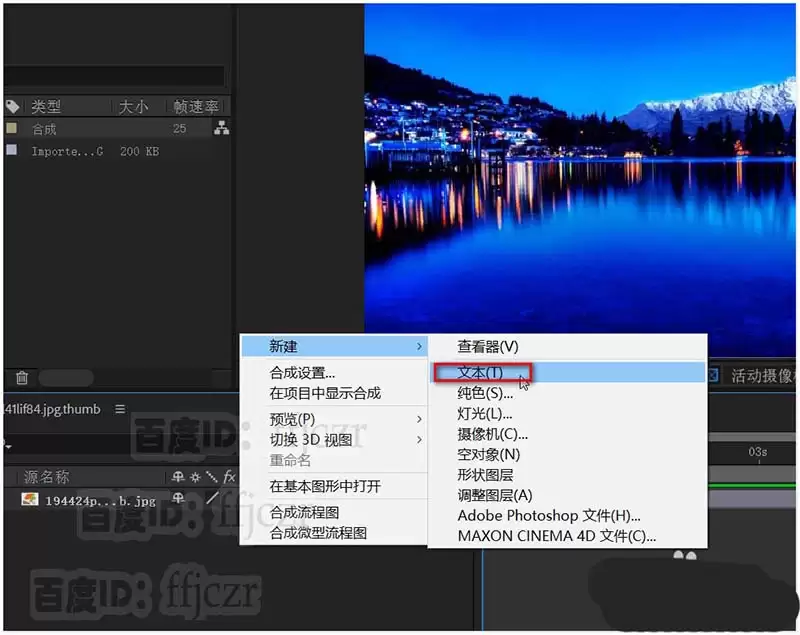
3、先对文字进行动画类型添加,这里添加二个类型动画,分别为:缩放及不透明度。
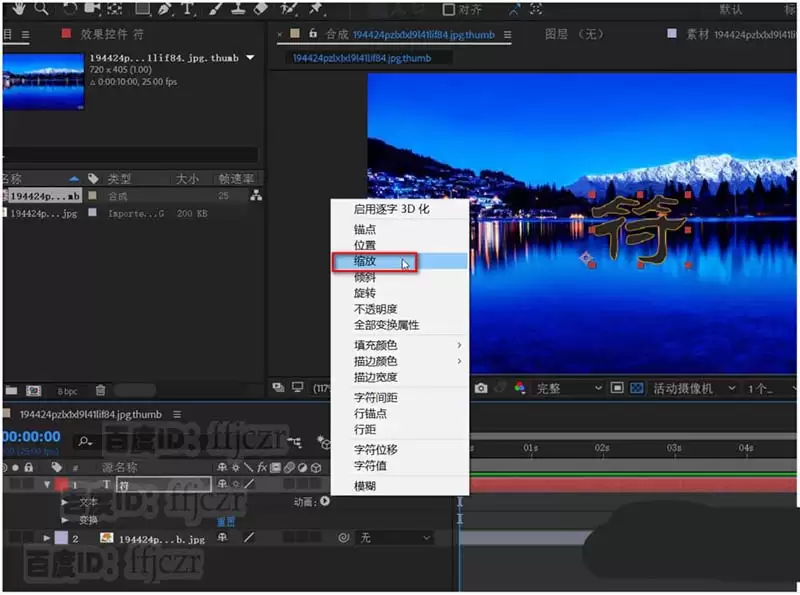
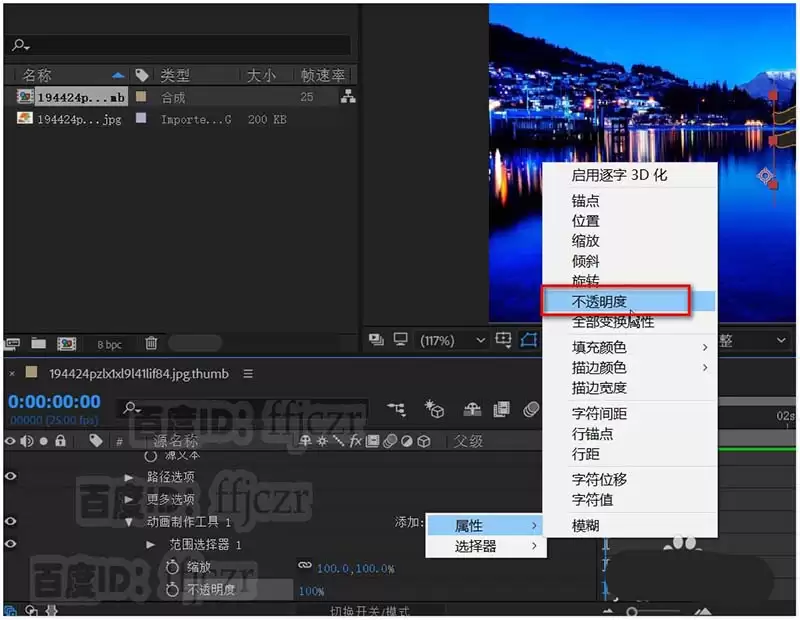
4、展开动画制作工具,同时选择缩放及不透明度选项,激活关键帧,时间线为0时两个动画的参数都为0;时间线为1时,两个动画参数为100.这样就得到了文字从无到有的效果。
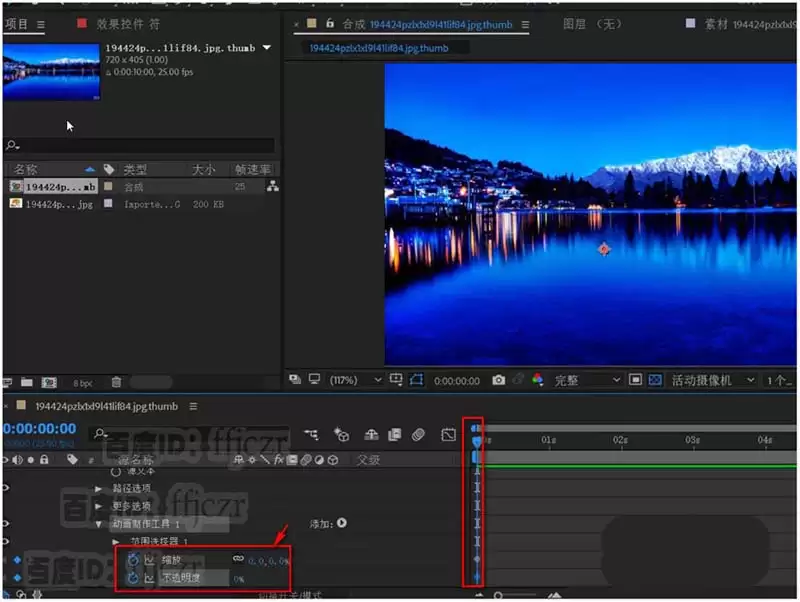
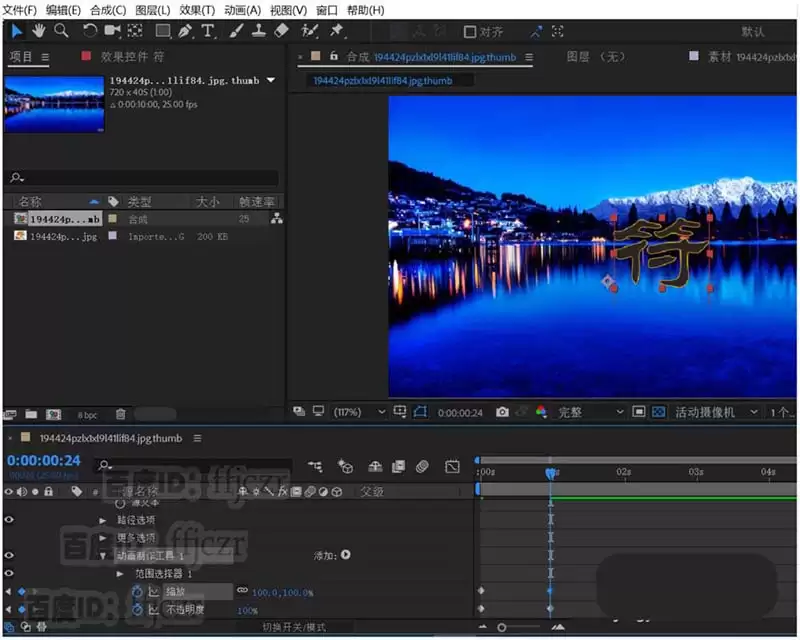
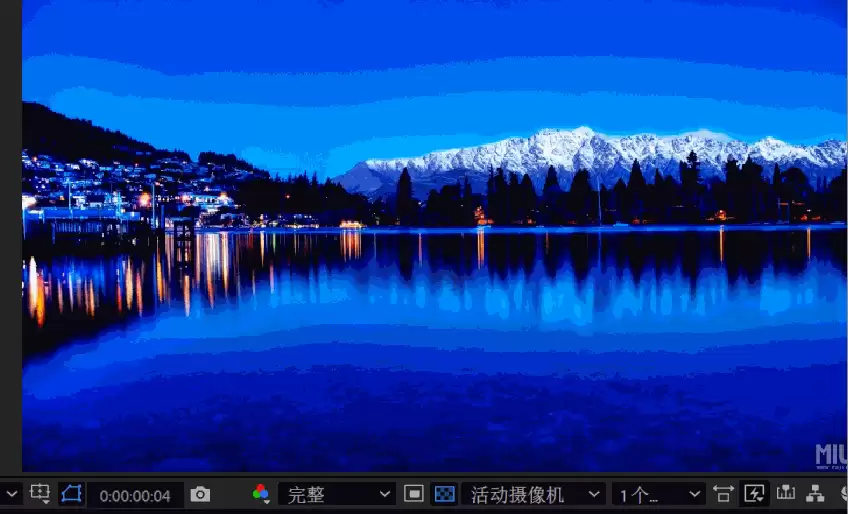
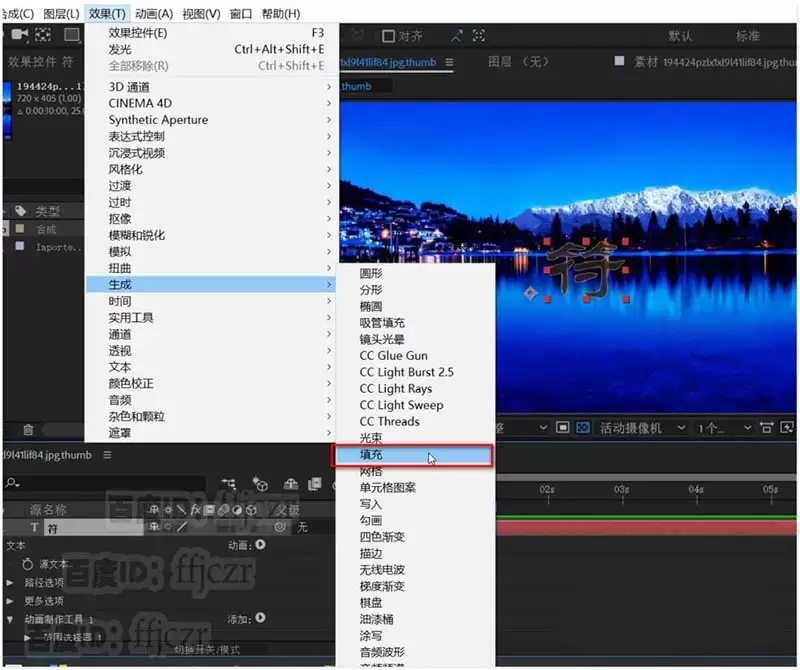
5、给文字添加发光效果。在添加发光效果前,要先对文字填充上相应的颜色。选中文字层,点开效果列表,选择生成--填充。给文字填充上相应的颜色。
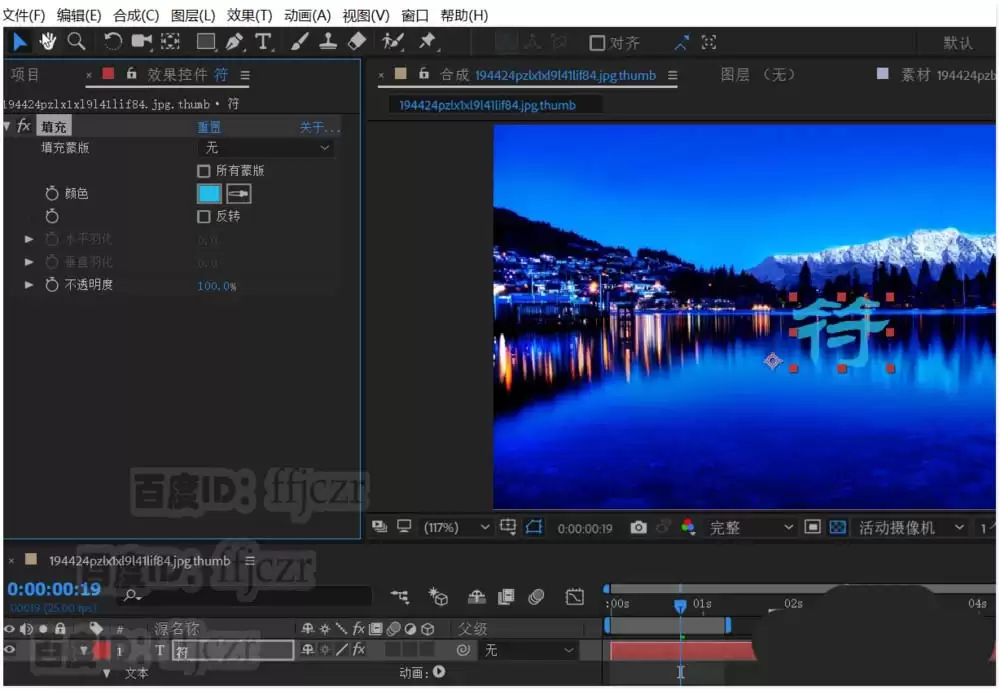
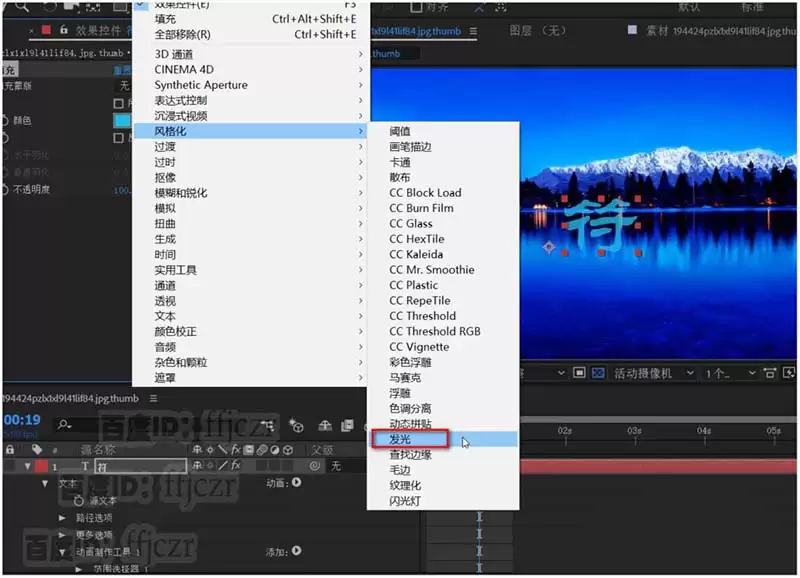
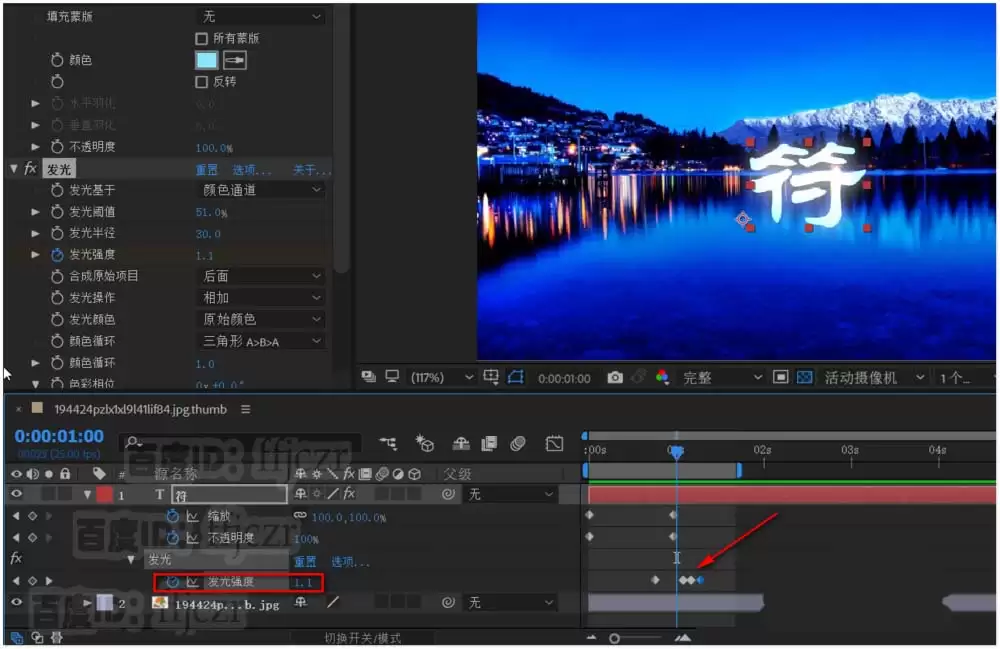
6、选中文字层,点开效果列表,选择风格化--发光。调整发光半径为30(使文 字发出光晕效果),调整颜色,使文字呈内部发光的效果。
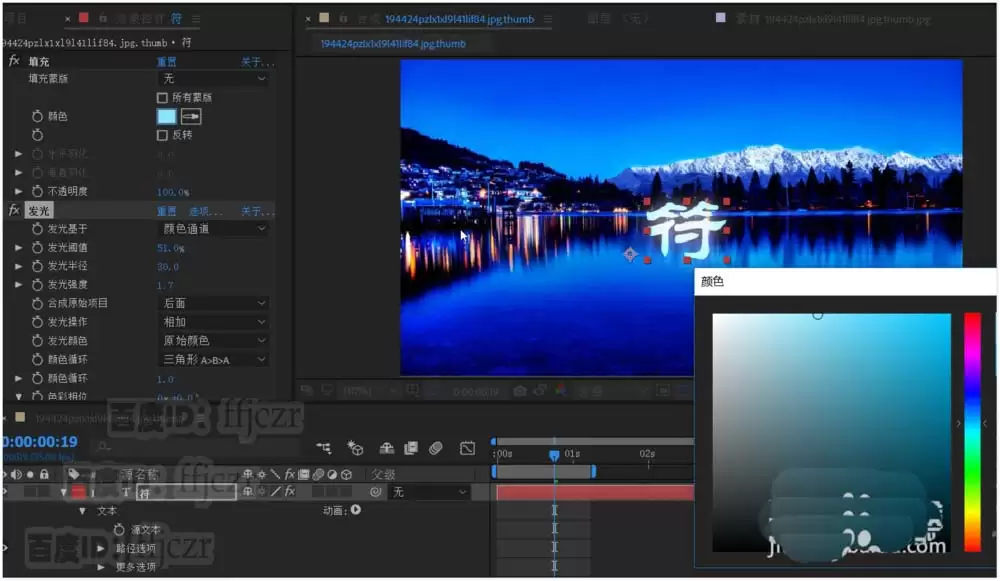
7、对发光进行闪烁动画调整。激活发光强度关键帧,在1秒后的区域内进行发光强度的调整。使其在1秒后由于发光强度的大小变化而产生闪烁的效果。
1
相关文章
-
韩剧再婚皇后阿里云盘全集高清1080P资源链接-韩剧再婚皇后免费阿里云盘资源下载4K高清无删减版链接
游戏攻略 2026-11-06
-
poipiku网站如何打开-poipiku官网网页版访问入口
游戏攻略 2026-11-06
-
明日方舟:终末地-云游戏畅玩入口-明日方舟:终末地-网页版在线直连地址
游戏攻略 2026-11-06
-
poki在线小游戏网页版-poki免费游戏大全入口
游戏攻略 2026-11-06
-
poki游戏入口-点开即玩-poki游戏-在线免费畅玩
游戏攻略 2026-11-06
-
原神akt大佬资源viciNeko入口链接-原神akt大佬资源网页vicineko入口链接分享
游戏攻略 2026-11-06








