在VSCode中使用Git进行版本控制的实现方式步骤实用指南
平时做技术实践时,很多问题不是概念不会,而是细节没串起来。拿“在VSCode中采用Git进行版本控制的实现方法步骤”来说,它看着像小点,放到项目里常会牵出环境、配置、兼容性和维护成本。下面按实际采用顺序,把思路、关键写法和容易踩坑的地方讲清楚,便于大家直接对照操作。
目录
- 在 VS Code 中采用 Git 进行版本控制
- 初始化(init)
- 克隆(clone)
- 提交(Commit)
- 版本比对
在 VS Code 中采用 Git 进行版本控制
参考:
- Using Version Control in VS Code
初始化(init)
功能: 将文件夹初始化为git仓库(实际就是在文件夹下新建一个.git的隐藏文件夹)
方法一:
- 采用
code打开已有文件夹. - 打开
命令面板(Ctrl+Shift+P), 同时输入’git init’, 回车.
方法二:
- 采用
code打开已有文件夹. - 切换至
源代码管理视图(Ctrl+Shift+G); - 点击
Initialize Repository.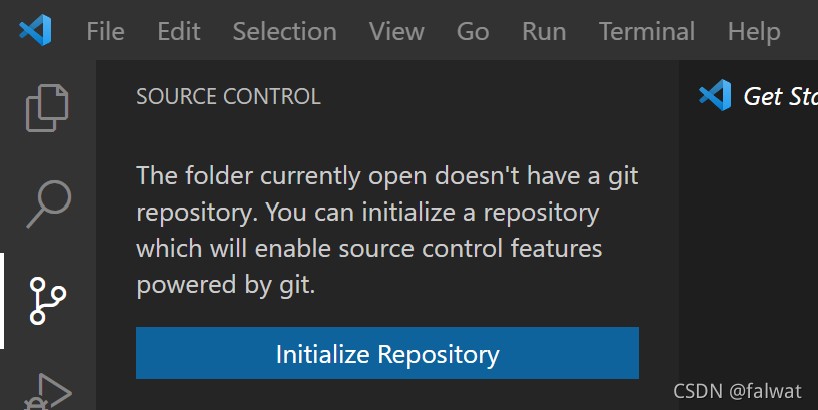
克隆(clone)
打开code.
方法一: 打开命令面板(Ctrl+Shift+P), 同时输入’git clone’, 回车. 方法二: 切换至源代码管理视图(Ctrl+Shift+G),点击 Clone Repository按钮;
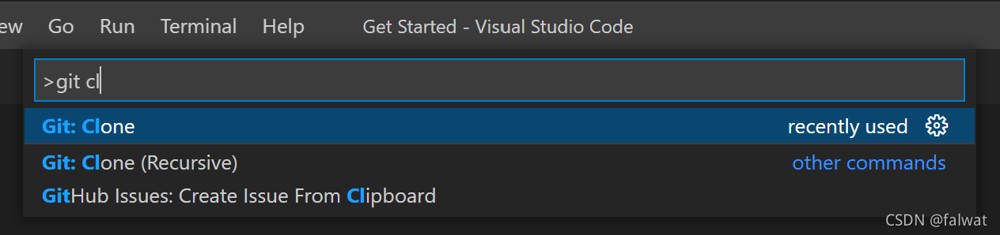
将仓库的URL粘贴至命令面板输入框中;

选择仓库待放置的文件夹.
等待克隆完成.
提交(Commit)
为了更好的指导大家学习如何采用, 这里向仓库中添加一个源文件"main.cpp", 内容如下所示:
// main.cpp
#include <iostream>

using namespace std;

int main()
{
    cout << "Hello world" << endl;
    return 0;
}
切换至源代码管理视图(Ctrl+Shift+G);
点击文件右侧的"+",将文件的修改提交到暂存区(Stage Area);
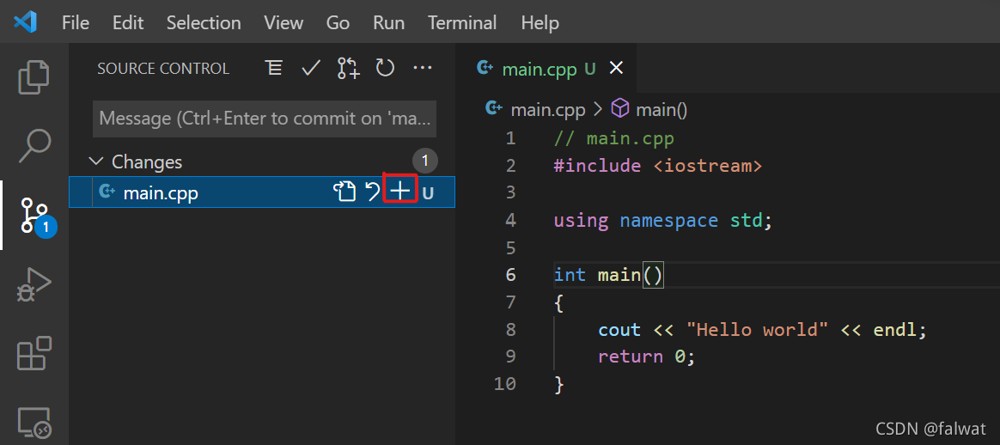
点击图中的"√", 然后输入此次修改的日志信息同时回车;
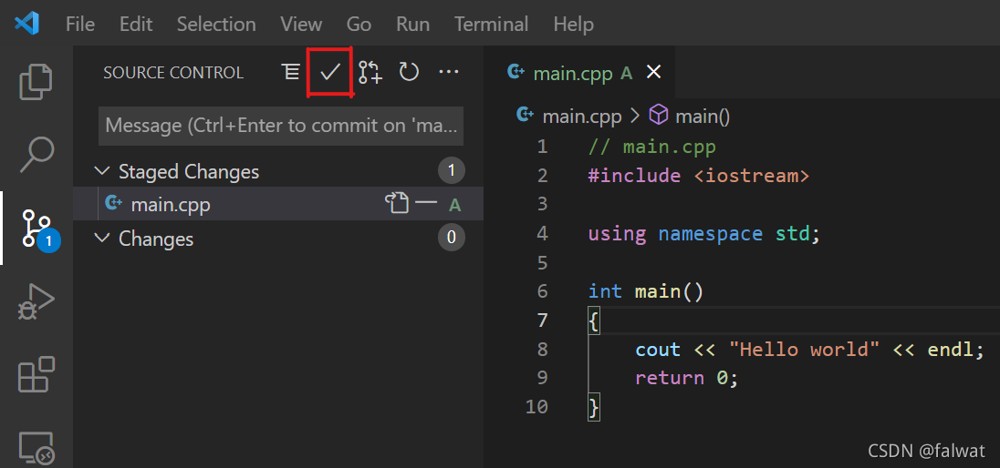
修改"main.cpp"的内容, 保存后再次提交, 能够采用上面的方式提交. 或者采用命令面板进行提交.
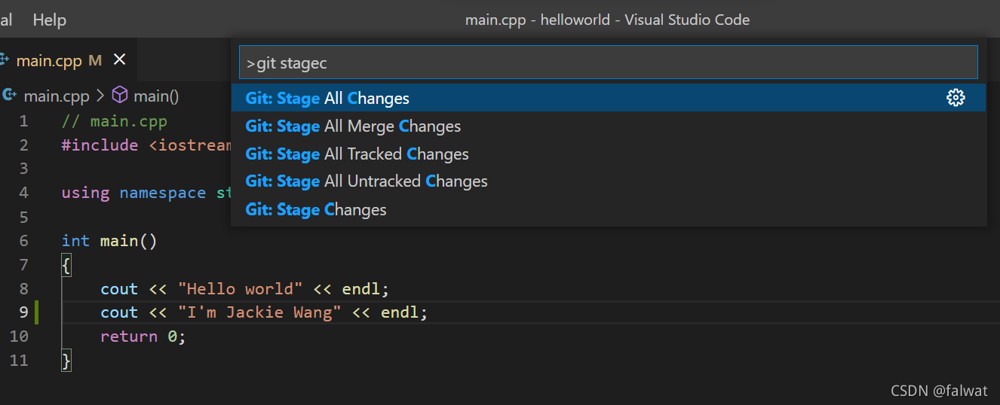
打开命令面板(Ctrl+Shift+P), 同时输入"git Stage", 选择,Git: Stage All Changes;
打开命令面板(Ctrl+Shift+P), 同时输入"git ca", 选择,Git: Commit All;
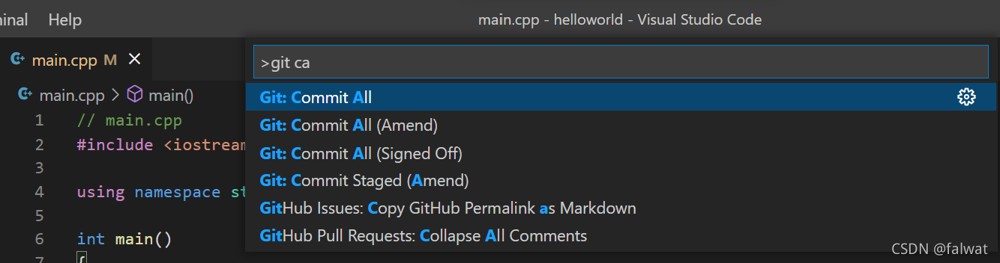
输入此次的修改日志信息并回车.
版本比对
功能: 比对某个文件提交前后的差异,或者任意两个版本间差异.
注意: 时间线分组在资源管理器视图中,不在源代码管理视图中!!!
比对提交前后的差异
切换至资源管理器视图(Ctrl+Shift+E),在视图的下方(主界面的左下角),能够找到时间线(TIMELINE)分组;
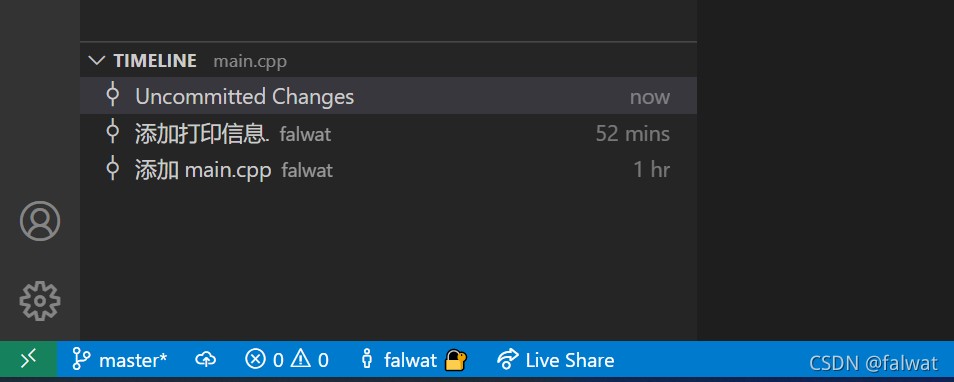
点击某个版本, 即可查看此次提交文件的差异.
注意: 时间线分组在资源管理器视图中,不在源代码管理视图中!!!
比对任意两个版本间的差异
选中一个版本, 在另一版本上右键, 选择"Compare with Selected",能够查看两次提交后的文件差异;
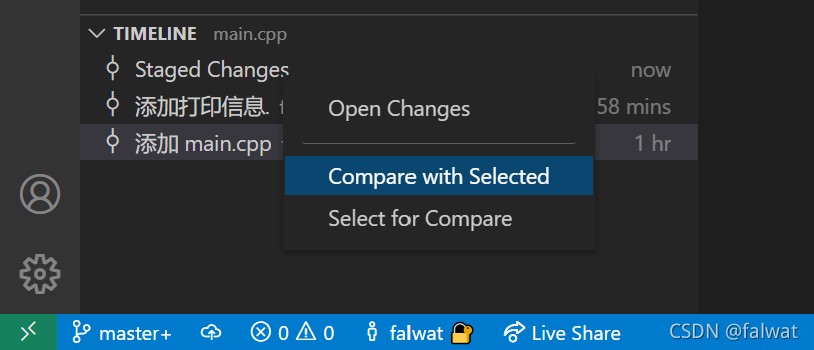
注意: 在时间线中进行版本对比的文件被设为只读! 所以不能修改!
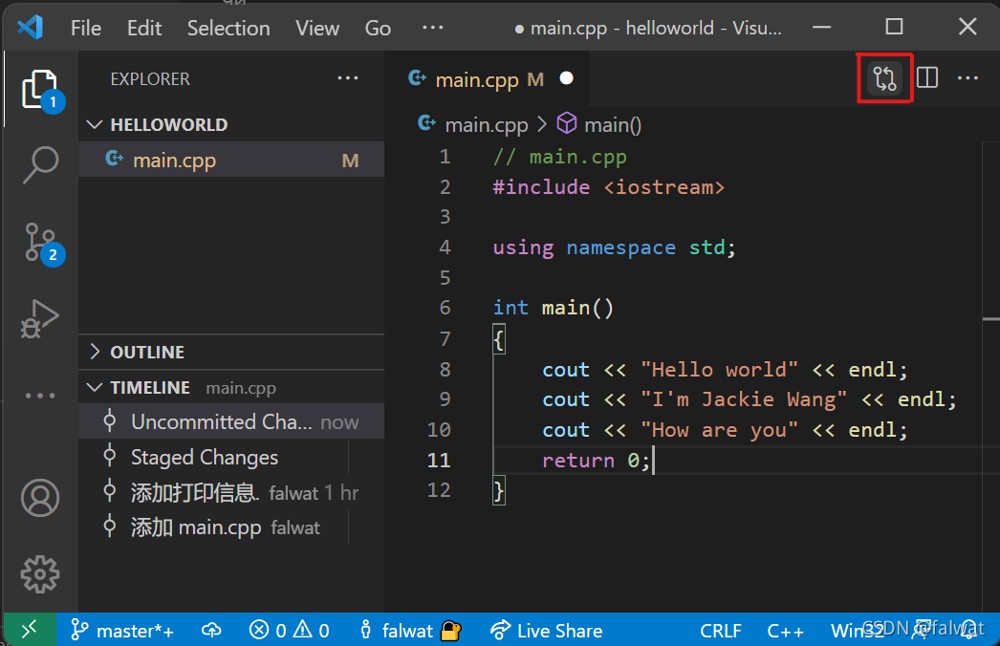
比对中修改
打开文件"main.cpp",在编辑器右侧快捷工具中点击Open Changes, 即可边比对边修改;
到此这篇关于在VSCode中采用Git进行版本控制的实现步骤的文章就介绍到这了,更多相关VSCode Git版本控制内容请搜索脚本之家以前的文章或继续浏览下面的相关文章希望大家以后多多兼容脚本之家!
- vscode更改代码git没有更新问题及解决
- vscode采用git的设置教程
- vscode 远程服务器 上传至 github的操作步骤
- vscode设置gitbash终端的方法步骤
- VScode中集成Git命令详解
- vscode安装git及项目开发过程
- 详解vscode采用git所遇到的坑
- VSCode设置Git的方法步骤随记
- 在vscode中采用Git的教程