一文教会你如何在PHPStudy中玩转MySQL命令行实用指南
平时做技术实践时,很多问题不是概念不会,而是细节没串起来。拿“一文教会你如何在PHPStudy中玩转MySQL命令行”来说,它看着像小点,放到项目里常会牵出环境、配置、兼容性和维护成本。下面按实际采用顺序,把思路、关键写法和容易踩坑的地方讲清楚,便于大家直接对照操作。
目录
- 引言
- 1. PHPStudy简介
- 理解数据库,表,字段的模型
- 2. 打开MySQL命令行
- 2.1 启动PHPStudy
- 2.2 启动MySQL服务
- 2.3 打开命令行
- 2.4 登录MySQL
- 3. MySQL基本命令
- 3.1 查看(进去)数据库
- 3.2 新建数据库
- 3.3 采用数据库
- 3.4 新建数据表
- 3.5 插入数据
- 3.6 查询数据(查表)
- 3.7 更新数据
- 3.8 删除数据
- 3.9 删除表和数据库
- 4. 常用技巧
- 4.1 退出MySQL
- 4.2 采用帮助
- 4.3 查看表结构
- 4.4 导入和导出数据库
- 结论
引言
在这个场景下,在现代Web开发里,数据库是不可或缺的一部分。MySQL是最流行的数据库管理系统之一,广泛应用来各种类型的应用程序。虽然许多开发者习惯采用图形化工具(如phpMyAdmin)来管理数据库,但采用MySQL命令行工具能够提供更多的灵活性和控制力。下面会系统梳理如何在PHPStudy中打开MySQL命令行,同时进行基本的数据库操作。
1. PHPStudy简介
落到代码里,PHPStudy是一款集成了PHP环境的开发工具,适合初学者和小型项目的更快开发。它内置了Apache、Nginx、MySQL等常用组件,使得Web开发变得轻松快捷。借助PHPStudy,开发者能够轻松地搭建本地开发环境。
理解数据库,表,字段的模型
拿pikachu靶场举例:
查表如下:
mysql> SELECT * FROM users;
ERROR 2006 (HY000): MySQL server has gone away
No connection. Trying to reconnect...
Connection id:    49
Current database: pikachu

+----+----------+----------------------------------+-------+
| id | username | password                         | level |
+----+----------+----------------------------------+-------+
|  1 | admin    | e10adc3949ba59abbe56e057f20f883e |     1 |
|  2 | pikachu  | 670b14728ad9902aecba32e22fa4f6bd |     2 |
|  3 | test     | e99a18c428cb38d5f260853678922e03 |     3 |
+----+----------+----------------------------------+-------+


可以看到这是查的pikachu靶场中的users这个表,其中有id,username,password,level字段
数据库:pikachu
表:users
字段:id, username, password, level
这些概念是理解和使用数据库的基础
2. 打开MySQL命令行
2.1 启动PHPStudy
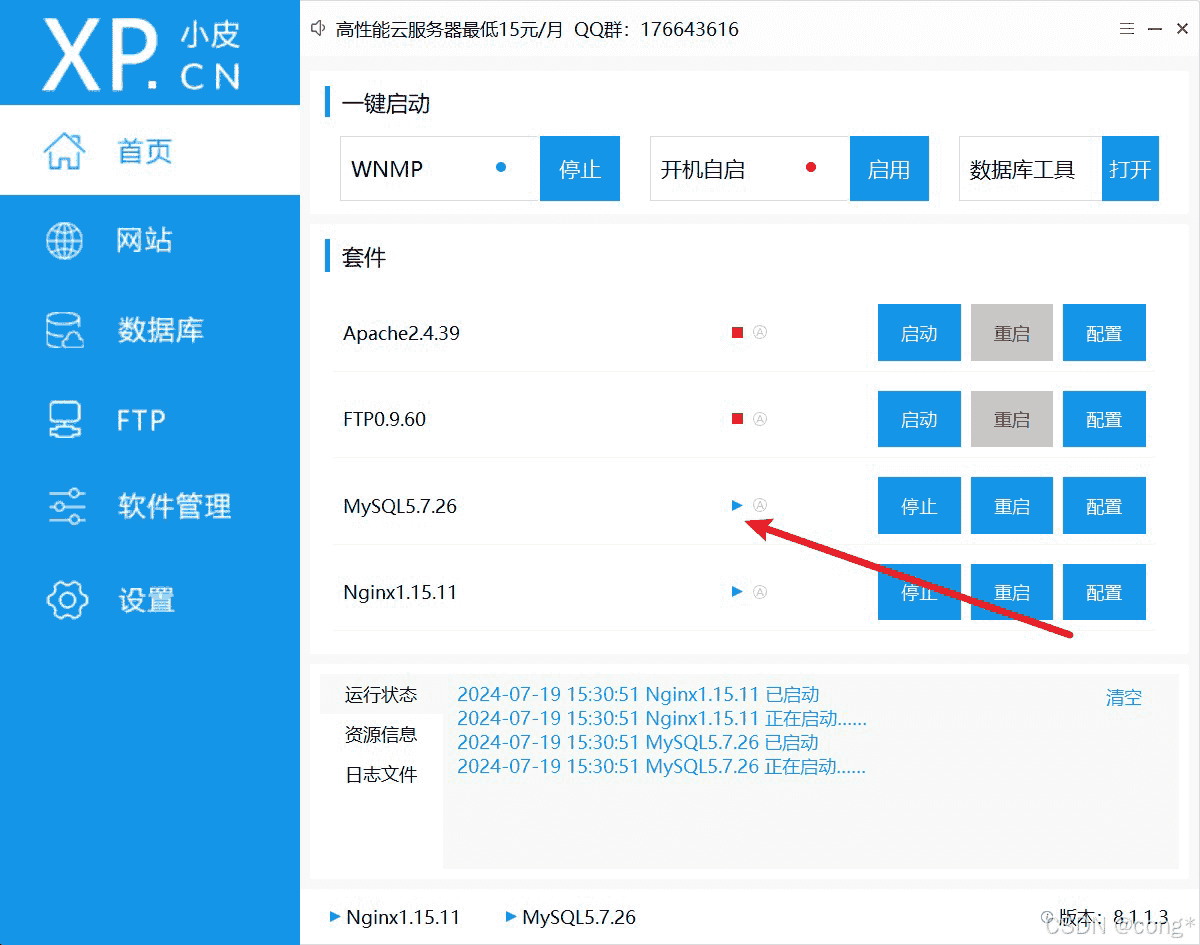
理解这一步时,首先,确保你已经安装了PHPStudy。启动PHPStudy后,你会看到一个主界面,其中列出了所有已安装的服务。
2.2 启动MySQL服务
实际处理时,在PHPStudy的主界面里,点击“服务”选项卡,确保MySQL服务已启动。如果没有启动,点击“启动”按钮。
2.3 打开命令行
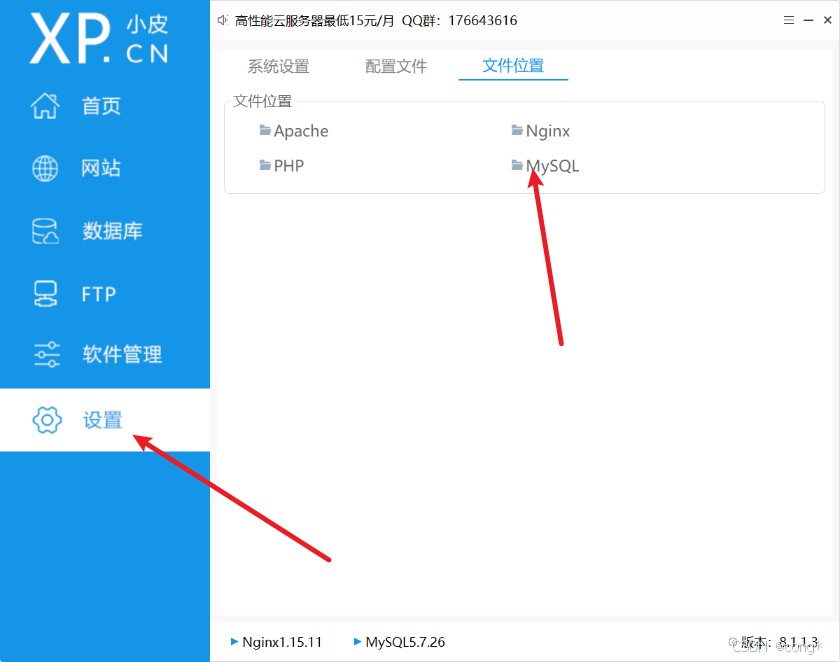
打开mysql的文件夹
-
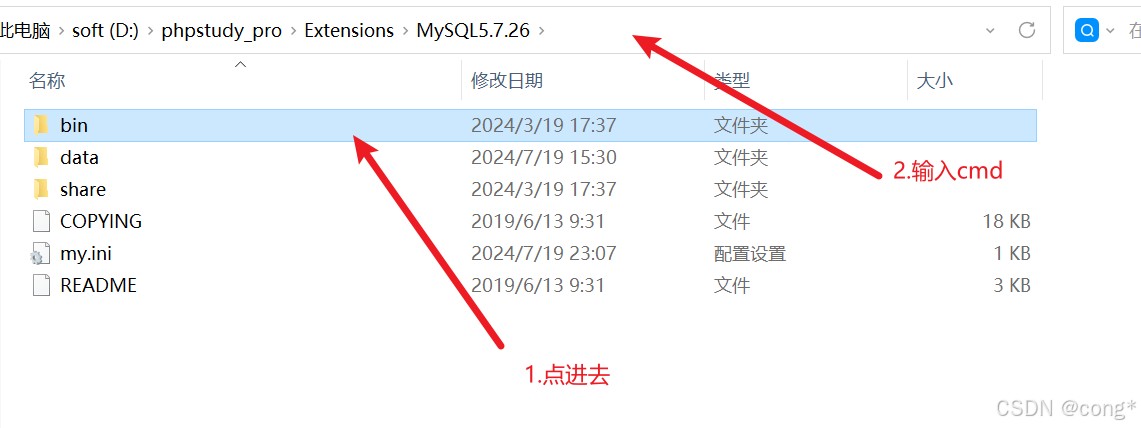
点进去bin文件夹之后,输入cmd
2.4 登录MySQL
在命令行中输入以下命令以登录MySQL:
mysql -u 数据库用户 -p
回车,会提示输出密码
输入密码即可
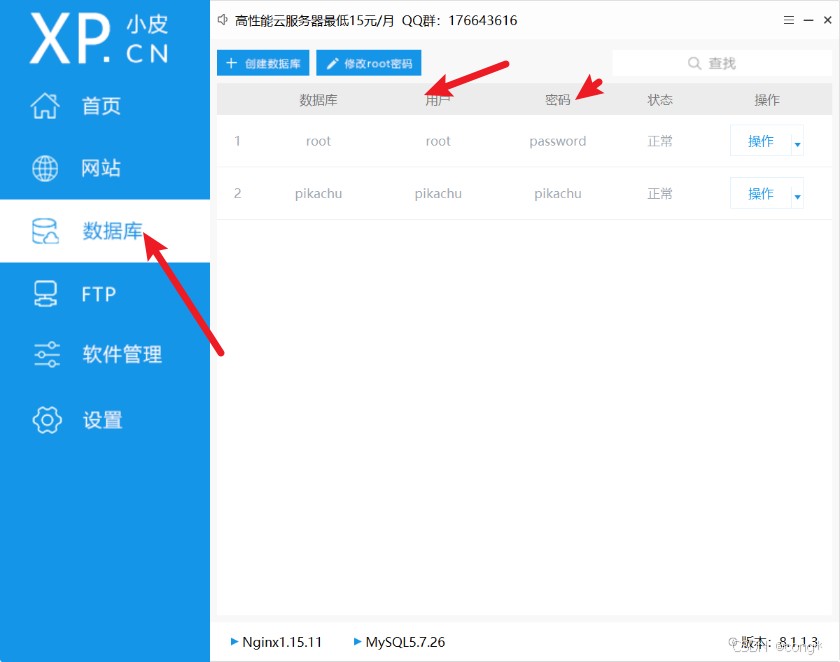
数据库的用户和密码可在此处查
3. MySQL基本命令
3.1 查看(进去)数据库
登录成功后,你能够采用以下命令查看当前的数据库:
SHOW DATABASES;
结果:
mysql> SHOW DATABASES;
+--------------------+
| Database           |
+--------------------+
| information_schema |
| mysql              |
| performance_schema |
| pikachu            |
| sys                |
+--------------------+
5 rows in set (0.00 sec)
该命令将列出所有可用的数据库。
3.2 新建数据库
要新建一个新的数据库,能够采用以下命令:
CREATE DATABASE my_database;
返回结果
mysql> CREATE DATABASE my_database;
Query OK, 1 row affected (0.00 sec)
将my_database替换为你希望新建的数据库名称。
3.3 采用数据库
新建数据库后,你需选择采用它:
USE my_database;
结果:
mysql> USE my_database;
Database changed
就是创建my_database数据库
3.4 新建数据表
在数据库中新建表的基本语法如下所示:
CREATE TABLE users (
    id INT AUTO_INCREMENT PRIMARY KEY,
    name VARCHAR(100),
    email VARCHAR(100)
);
结果:
mysql> USE my_database;
Database changed
mysql> CREATE TABLE users (
    ->     id INT AUTO_INCREMENT PRIMARY KEY,
    ->     name VARCHAR(100),
    ->     email VARCHAR(100)
    -> );
Query OK, 0 rows affected (0.01 sec)
就是创建users表,其字段为name,email
这将在my_database数据库中新建一个名为users的表。
3.5 插入数据
向表中插入数据的命令如下所示:
INSERT INTO users (name, email) VALUES ('John Doe', '[email protected]');
结果:
mysql> INSERT INTO users (name, email) VALUES ('John Doe', '[email protected]');
Query OK, 1 row affected (0.00 sec)
就是在name,email字段中分别插入'John Doe', '[email protected]'数据
3.6 查询数据(查表)
查询表中的数据能够采用以下命令:
SELECT * FROM users;
结果:
mysql> SELECT * FROM users;
+----+----------+------------------+
| id | name     | email            |
+----+----------+------------------+
|  1 | John Doe | [email protected] |
+----+----------+------------------+
1 row in set (0.00 sec)
这是users表的结构
记得要先进去数据库,即USE pikachu;否则会报错
3.7 更新数据
要更新表中的数据,能够采用:
UPDATE users SET email = '[email protected]' WHERE name = 'John Doe';
结果:
mysql> UPDATE users SET email = '[email protected]' WHERE name = 'John Doe';
Query OK, 1 row affected (0.00 sec)
Rows matched: 1  Changed: 1  Warnings: 0
就是更新users表,将name字段中含有'John Doe'的那一行中的email 字段被更新为 '[email protected]',
3.8 删除数据
要删除表中的数据,能够采用:
DELETE FROM users WHERE name = 'John Doe';
结果:
mysql> DELETE FROM users WHERE name = 'John Doe';
Query OK, 1 row affected (0.00 sec)
就是删除users表
记得要先进去数据库,即USE pikachu;否则会报错
3.9 删除表和数据库
若需删除表或数据库,能够采用以下命令:
DROP TABLE users;//删除users表
DROP DATABASE my_database;//删除my_database数据库
结果:
mysql> DROP TABLE users;
Query OK, 0 rows affected (0.00 sec)

mysql> DROP DATABASE my_database;
Query OK, 0 rows affected (0.00 sec)
记得要先进去数据库,即USE pikachu;否则会报错
4. 常用技巧
4.1 退出MySQL
在命令行中输入exit或quit能够退出MySQL命令行。
4.2 采用帮助
MySQL提供了帮助命令,能够采用:
HELP;
或查看特定命令的帮助,比如:
HELP SHOW;
4.3 查看表结构
要查看表的结构,能够采用:
DESCRIBE users;
结果:
mysql> DESCRIBE users;
+----------+------------------+------+-----+---------+----------------+
| Field    | Type             | Null | Key | Default | Extra          |
+----------+------------------+------+-----+---------+----------------+
| id       | int(10) unsigned | NO   | PRI | NULL    | auto_increment |
| username | varchar(30)      | NO   |     | NULL    |                |
| password | varchar(66)      | NO   |     | NULL    |                |
| level    | int(11)          | NO   |     | NULL    |                |
+----------+------------------+------+-----+---------+----------------+
4 rows in set (0.01 sec)
需要注意的是:
查看表的时候记得要先进去数据库,即USE pikachu;否则会报错,如下:
mysql> DESCRIBE users;
ERROR 1046 (3D000): No database selecte
4.4 导入和导出数据库
- 导入:采用以下命令导入SQL文件:
mysql -u root -p my_database < /path/to/file.sql
- 导出:采用以下命令导出数据库:
mysqldump -u root -p my_database > /path/to/file.sql
结论
在这个场景下,在PHPStudy中采用MySQL命令行工具能够极大地提高数据库管理的灵活性。借助熟悉基本命令和操作,你将能够更高效地进行数据库开发和管理。尽管图形化工具采用便于,但掌握命令行操作将使你在处理复杂任务时更加得心应手。希望本文能帮助你更好地理解和采用MySQL命令行工具。
到此这篇关于在PHPStudy中玩转MySQL命令行的文章就介绍到这了,更多相关PHPStudy中玩转MySQL命令行内容请搜索脚本之家以前的文章或继续浏览下面的相关文章希望大家以后多多兼容脚本之家!
- phpstudy无法启动MySQL服务的完美解决办法
- phpstudy中MySQL数据库无法启动的解决方法
- phpstudy mysql启动后停止的解决方案
- phpstudy无法启动MySQL服务的解决方法
- 将phpstudy中的mysql迁移至Linux教程
- phpstudy无法启动MySQL服务的三种问题解决
- phpstudy安装后mysql无法启动的解决
- phpstudy无法启动MySQL数据库解决方法
- 解决phpstudy无法启动MySQL服务的三种方法小结