
VX9K AC控制器开启FTP指南
开启Extreme VX9K系列AC控制器的方法如下
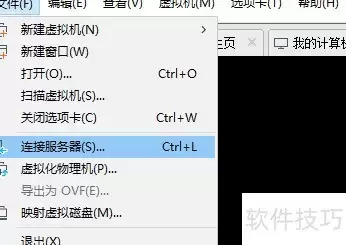
1、 启动Vmware Workstation,点击文件菜单中的连接服务器,输入服务器信息即可连接至Vmware EXSI主机,操作界面所示。
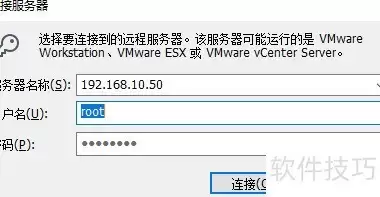
2、 输入VMware ESXI服务器的IP地址、账号及密码,具体操作示。
3、 启动VX9K的VM虚拟机,开启电源后,将其AC控制器虚拟机的IP地址配置为192.168.10.245/24。具体操作请按以下指令执行。
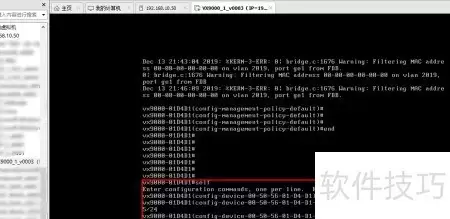
4、 设置VX9K的AC控制器FTP账号、密码及存储路径,具体操作如下:

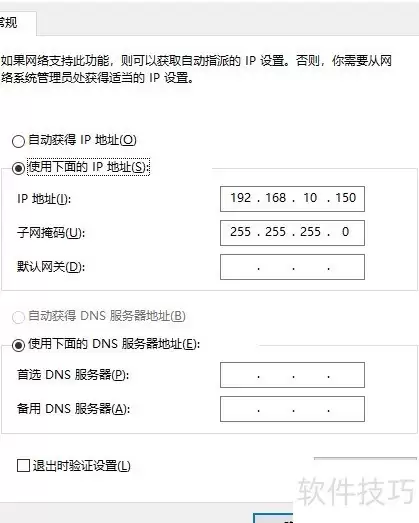
5、 将笔记本电脑的IP地址设为192.168.10.150/24,确保与VX系列AC控制器处于同一网段,具体设置所示。
6、 启动WinSCP,选择FTP协议,端口号设为21,用户名和密码均输入admin,主机IP填写AC控制器的地址192.168.10.245,具体设置所示。
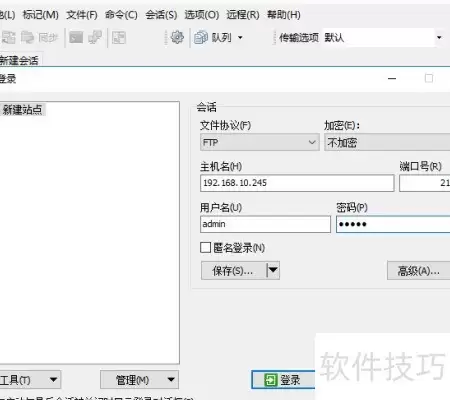
7、 通过FTP成功登录AC控制器的FTP目录,具体所示。
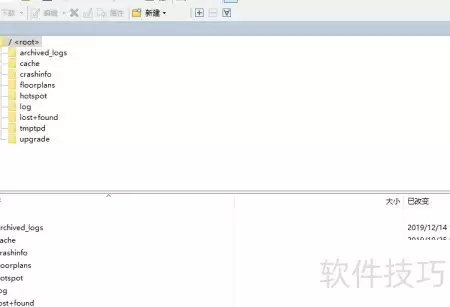
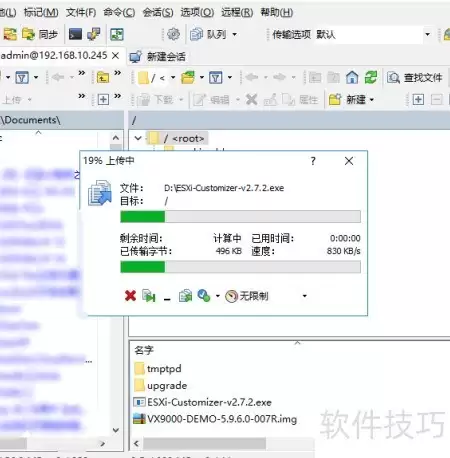
8、 文件已成功从本地电脑上传至VX9K系列AC控制器的FTP目录,具体操作所示。
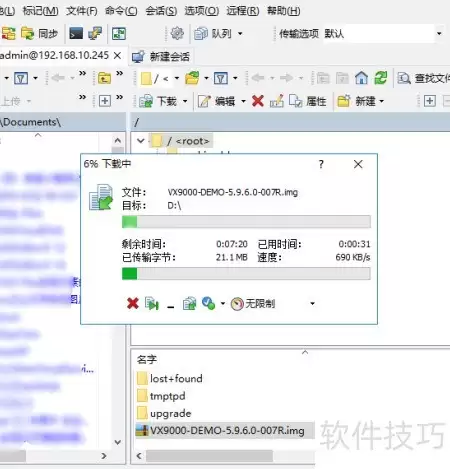
9、 通过FTP可顺利将VX9K系列AC控制器中的文件下载至本地,操作所示。
10、 在VX9K服务器的默认管理策略中,配置FTP账户信息并设定指定的FTP目录路径。
11、 确保VX9K的AC控制器与本地计算机处于同一网段且网络互通。
12、 使用WinSCP工具,通过FTP协议连接本地计算机与VX9K的AC控制器,实现文件的上传和下载操作。
相关文章
-
韩剧再婚皇后阿里云盘全集高清1080P资源链接-韩剧再婚皇后免费阿里云盘资源下载4K高清无删减版链接
游戏攻略 2026-11-06
-
poipiku网站如何打开-poipiku官网网页版访问入口
游戏攻略 2026-11-06
-
明日方舟:终末地-云游戏畅玩入口-明日方舟:终末地-网页版在线直连地址
游戏攻略 2026-11-06
-
poki在线小游戏网页版-poki免费游戏大全入口
游戏攻略 2026-11-06
-
poki游戏入口-点开即玩-poki游戏-在线免费畅玩
游戏攻略 2026-11-06
-
原神akt大佬资源viciNeko入口链接-原神akt大佬资源网页vicineko入口链接分享
游戏攻略 2026-11-06








