SQL Server下载、安装、配置及SSMS安装全过程实用指南
平时做技术实践时,很多问题不是概念不会,而是细节没串起来。拿“SQL Server下载、安装、配置及SSMS安装全过程”来说,它看着像小点,放到项目里常会牵出环境、配置、兼容性和维护成本。下面按实际采用顺序,把思路、关键写法和容易踩坑的地方讲清楚,便于大家直接对照操作。
目录
- 一.SQL Server下载
- 二.SSMS下载
- 三.设置
- 总结
一.SQL Server下载
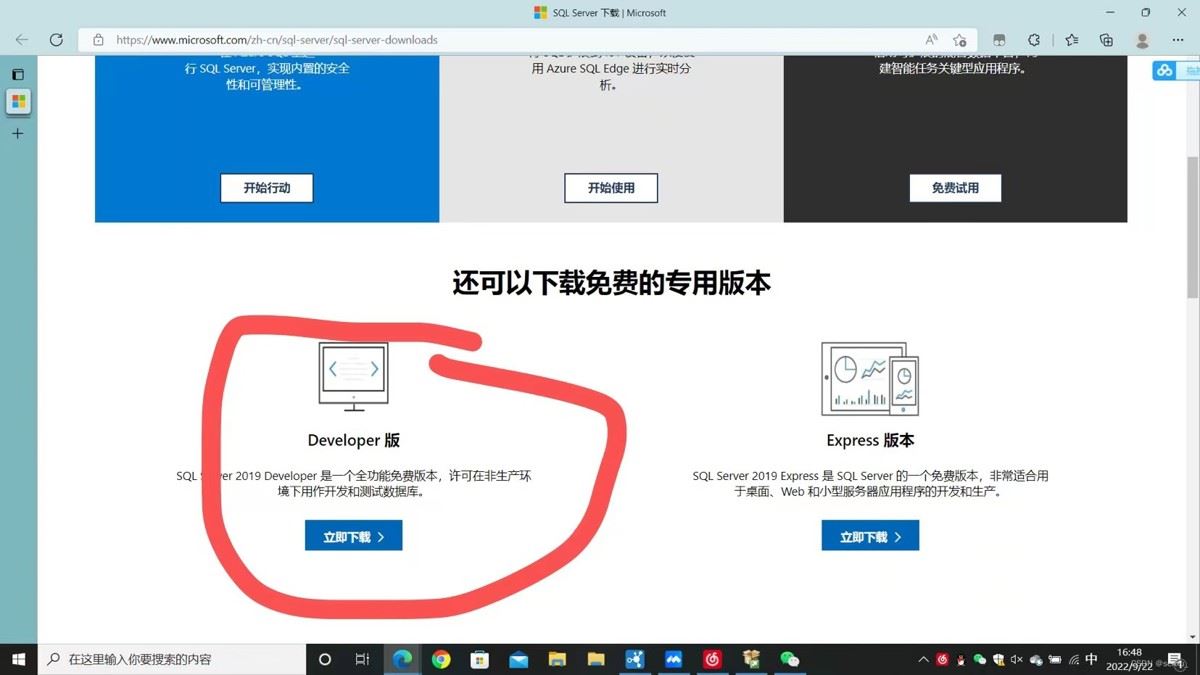
1.官网:SQL Server下载
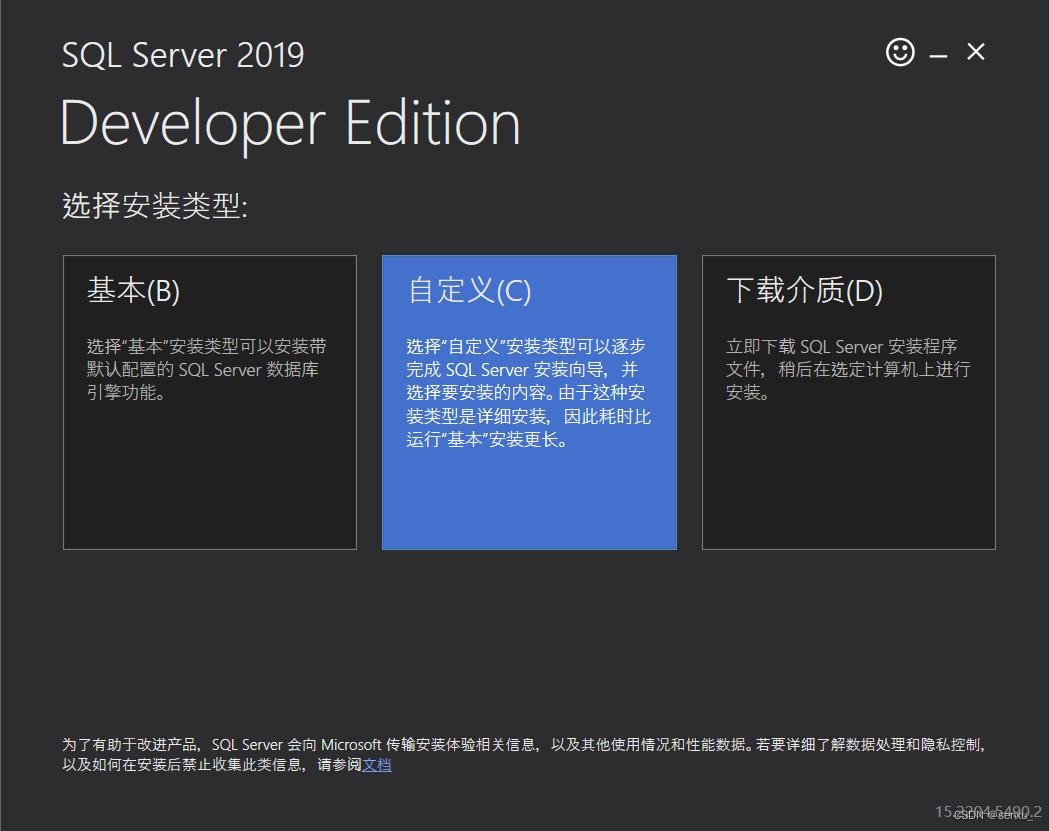
2.下载完成之后打开,选择自定义安装
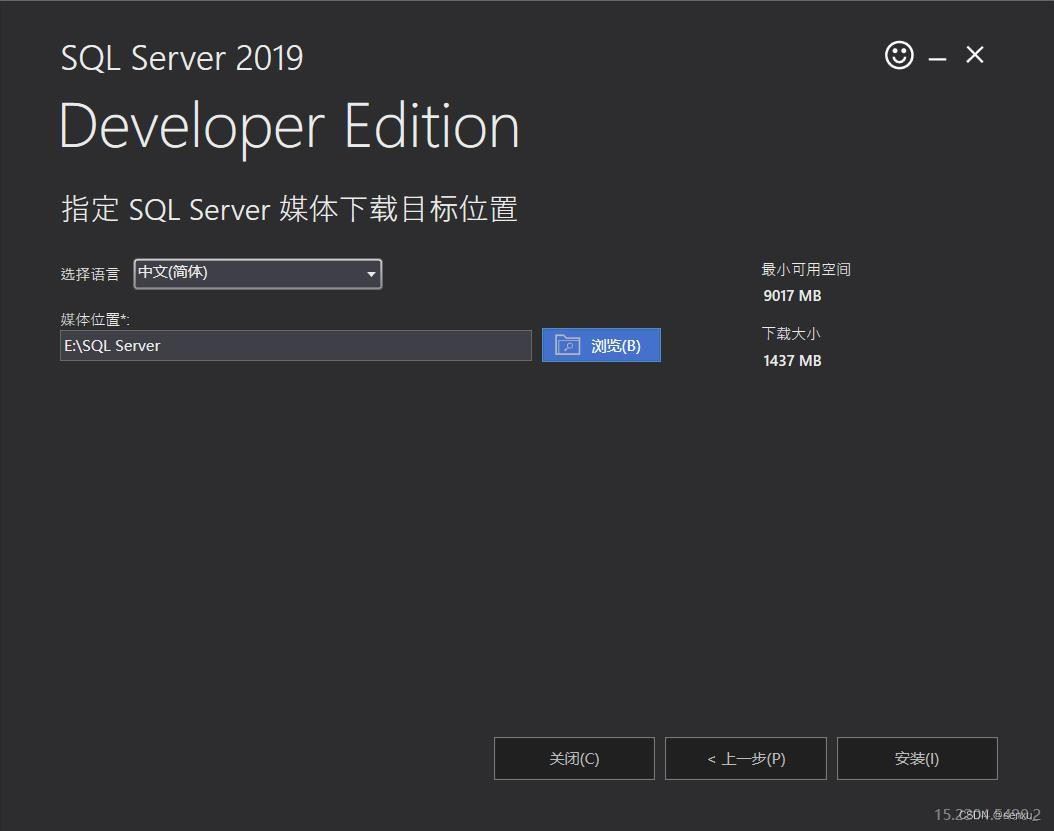
3.选择要安装的位置,注意,不能直接安装在根路径下,同时且不建议安装在C盘,能够在其他盘下建一个文件夹,然后选择该文件夹
4. 点击安装并等待
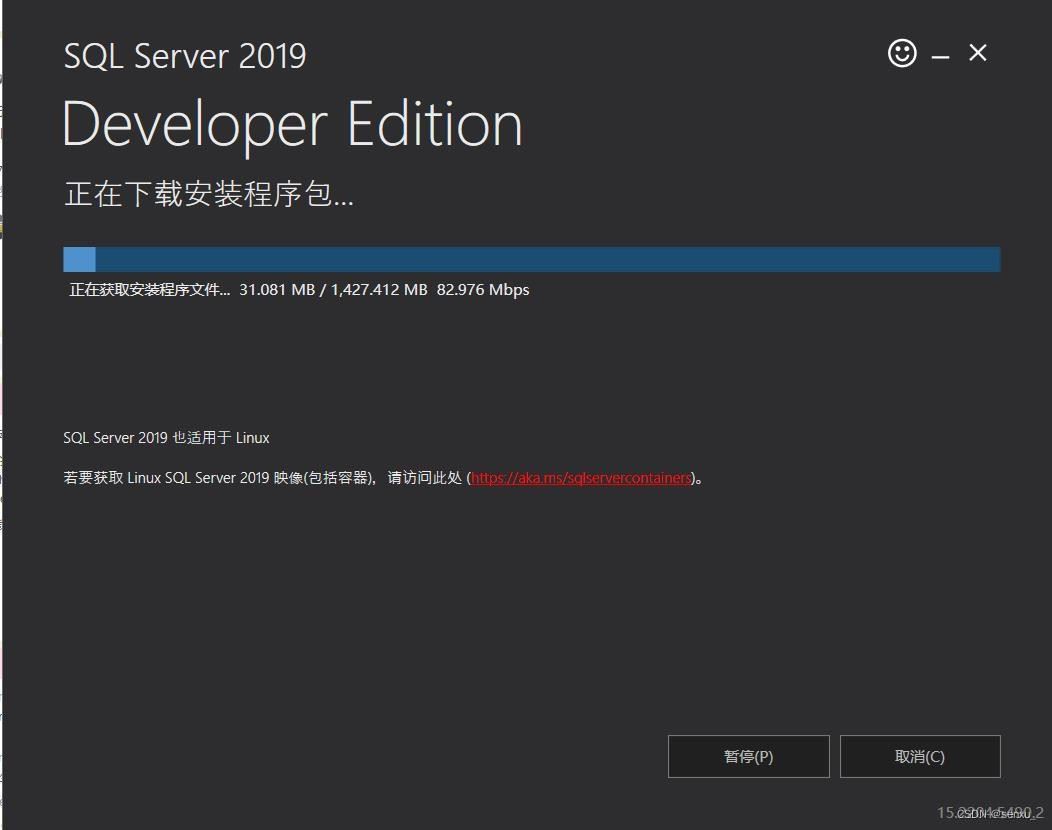
5.安装包下载完成
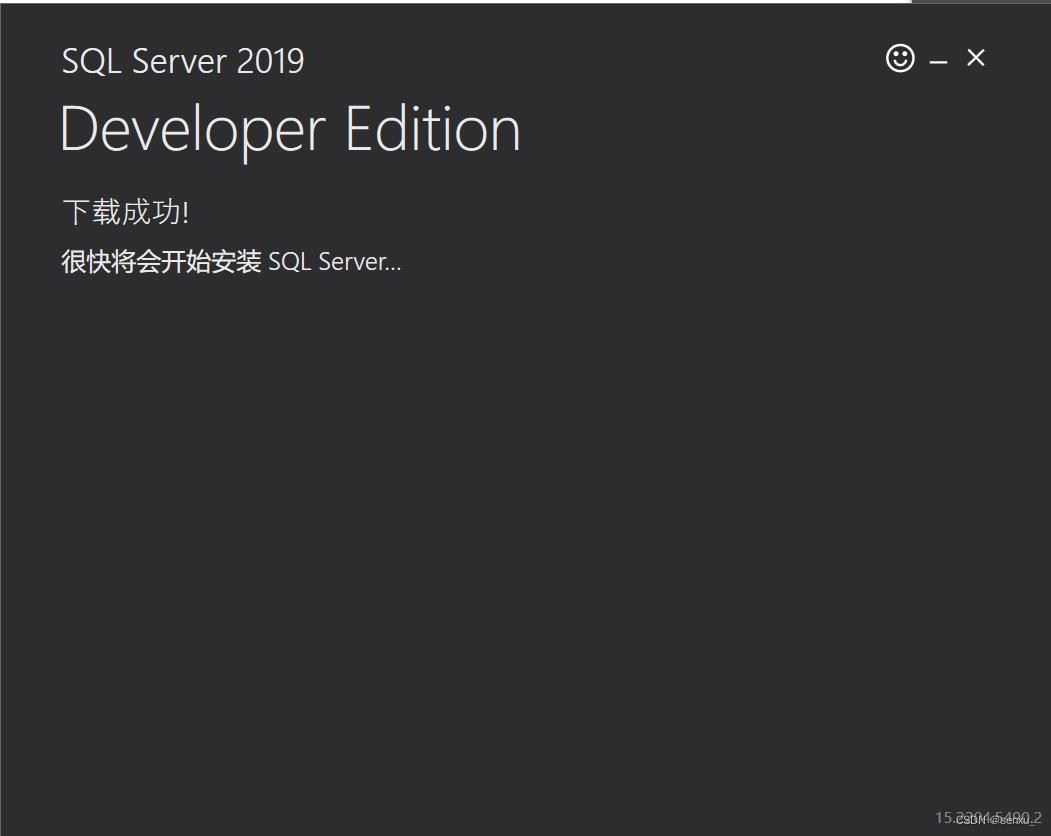
6.进入如下所示页面:
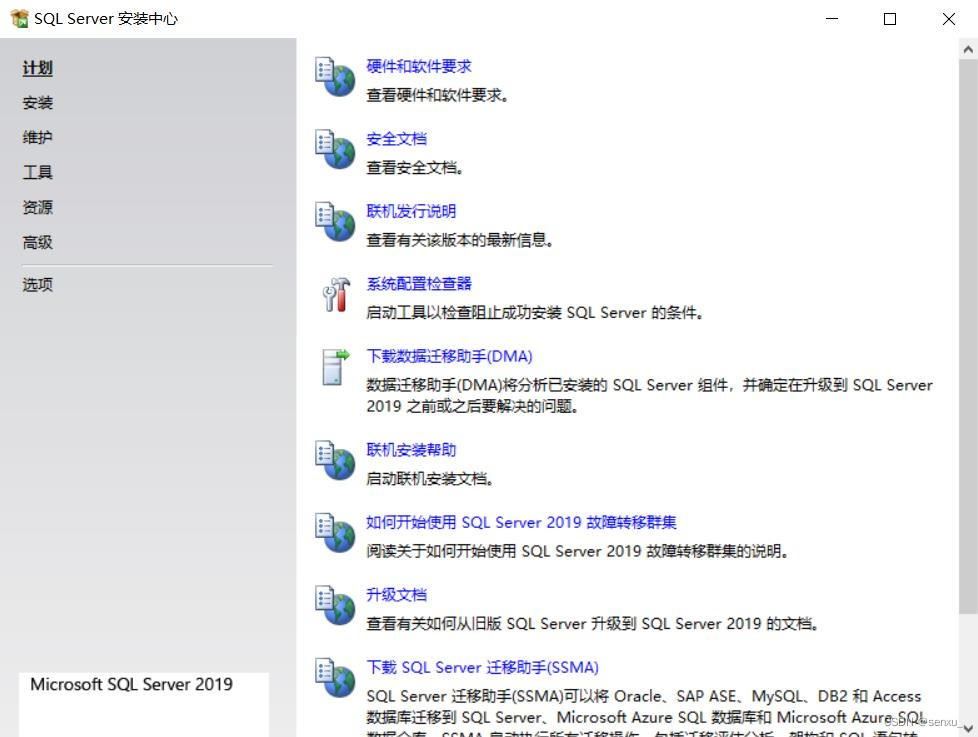
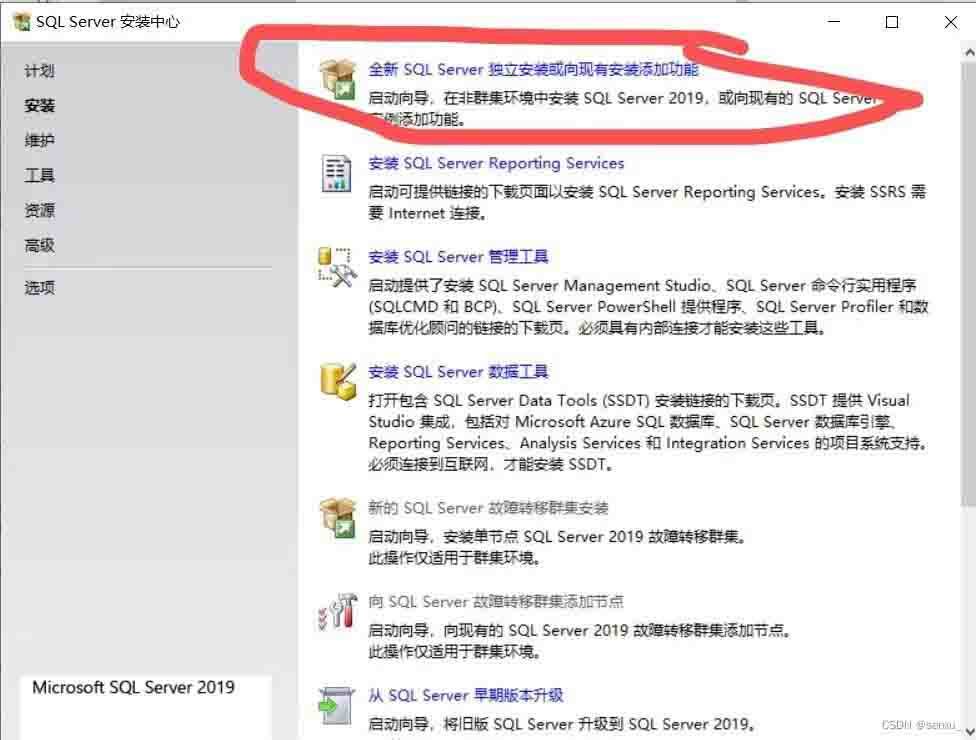
7.选择安装并点击
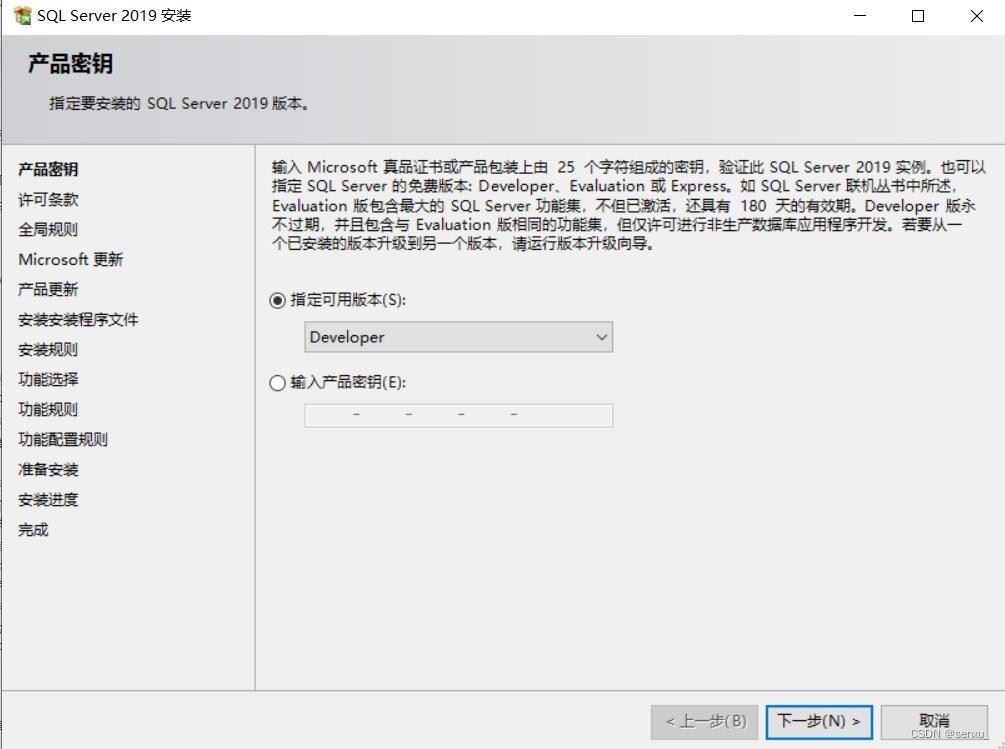
8.进入如下所示页面,不用管密钥,点击下一步
9.接受许可,点击下一步
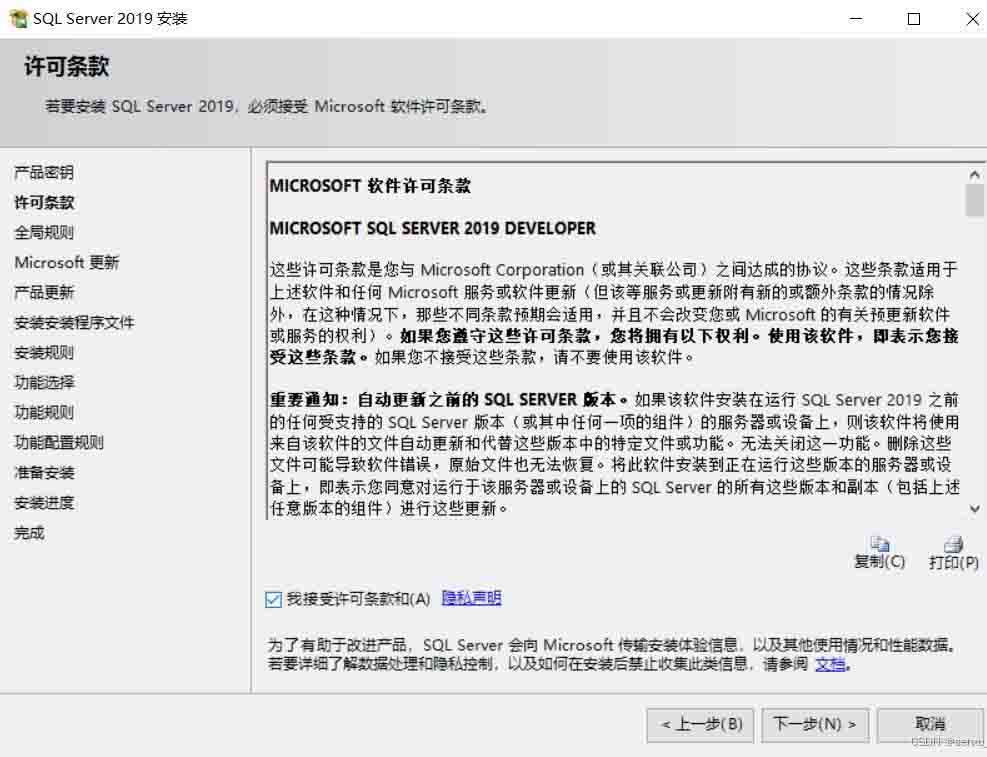
10. 勾选“采用Microsoft更新检查更新”,点击下一步
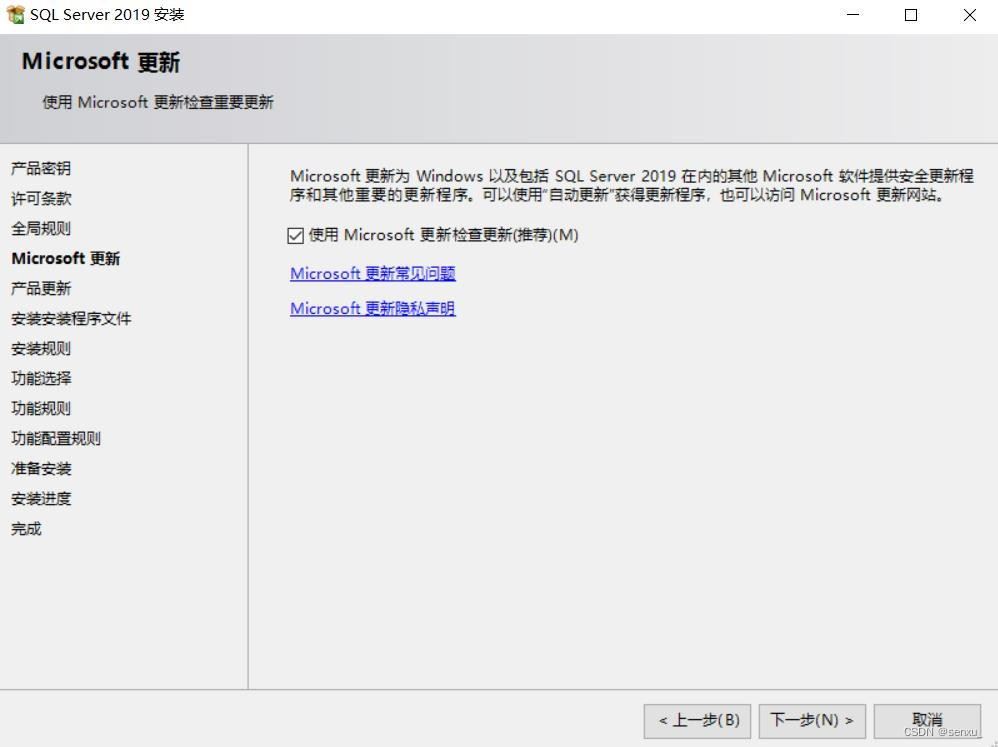
11.出现该页面,点击下一步
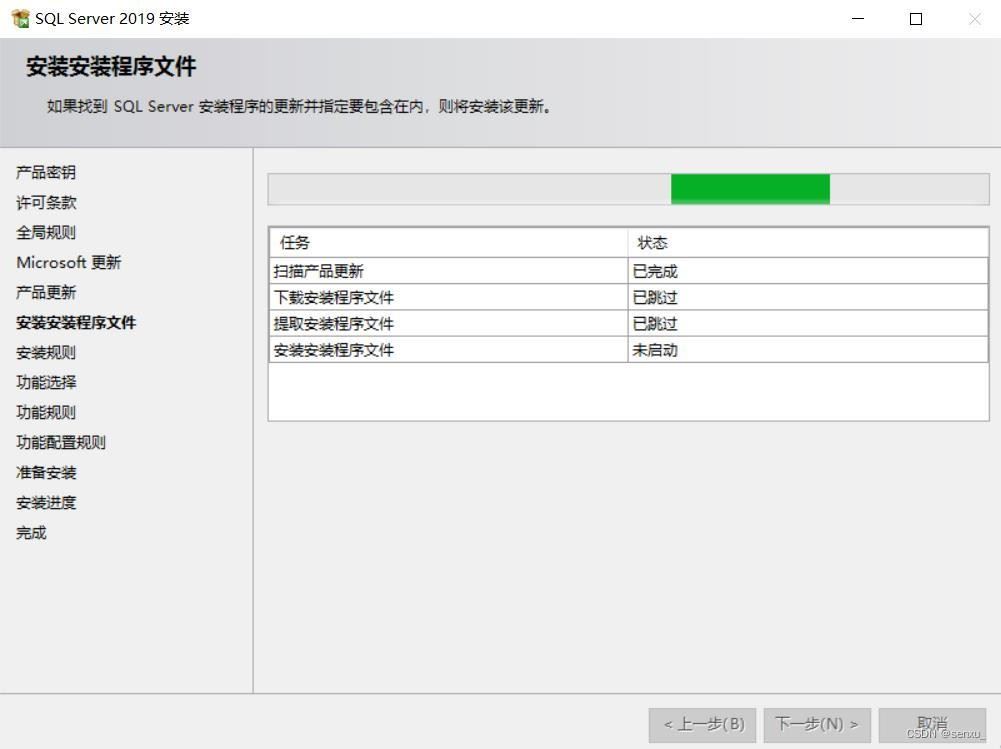
12.根据自己的需求进行勾选,但必选“数据引擎服务”和“SQL Server复制”,选择根目录,点击下一步
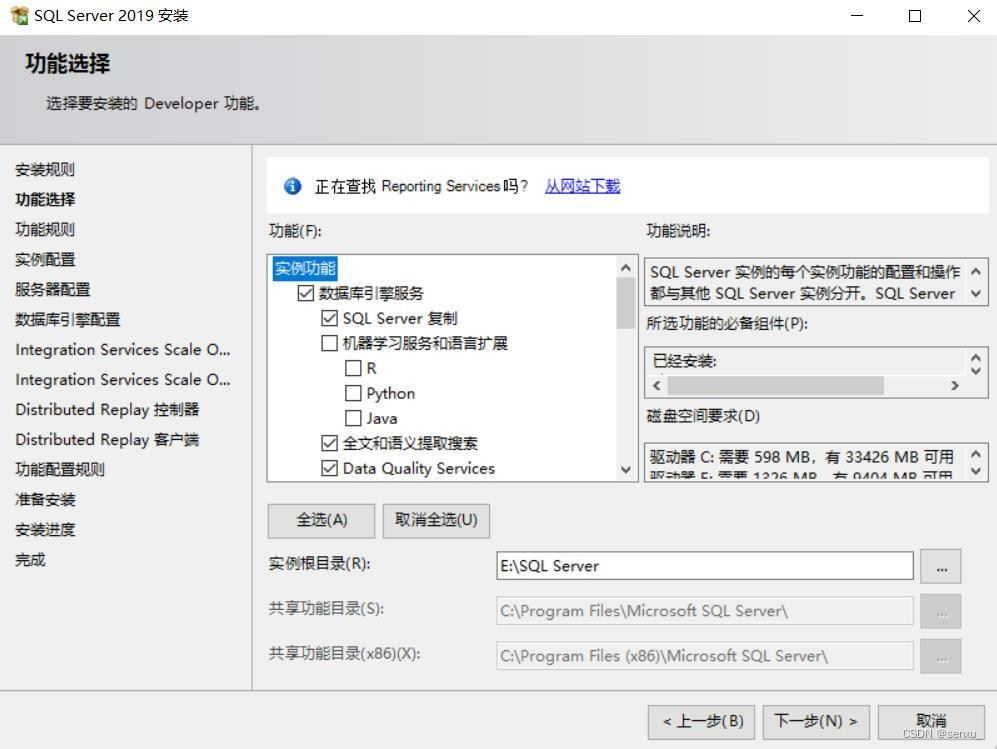
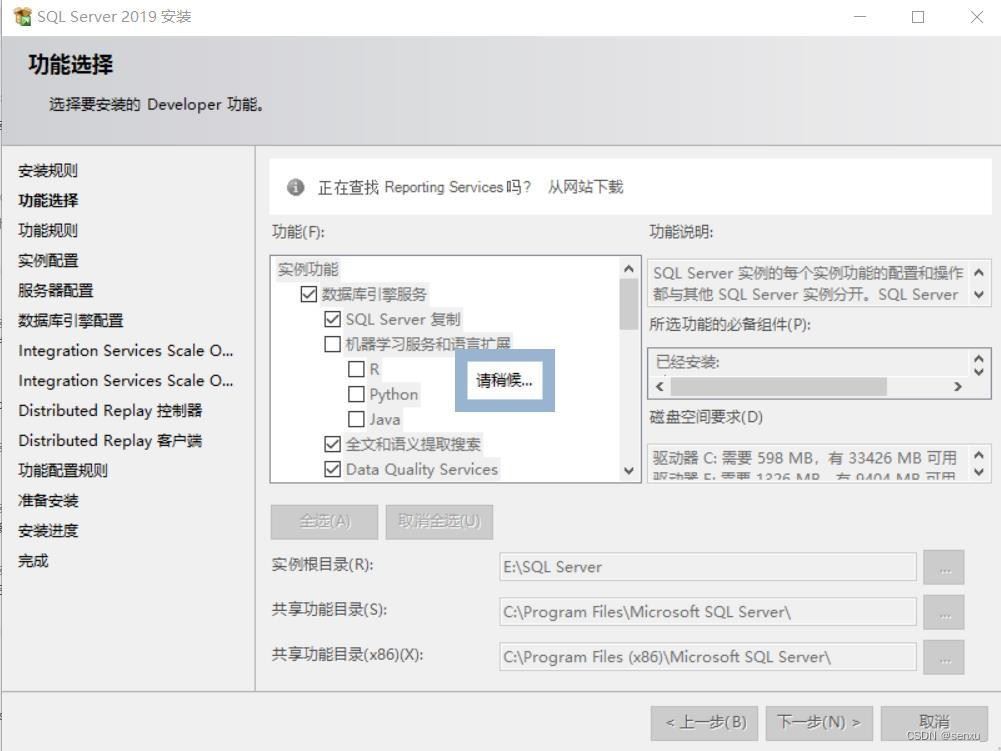
13.点击下一步
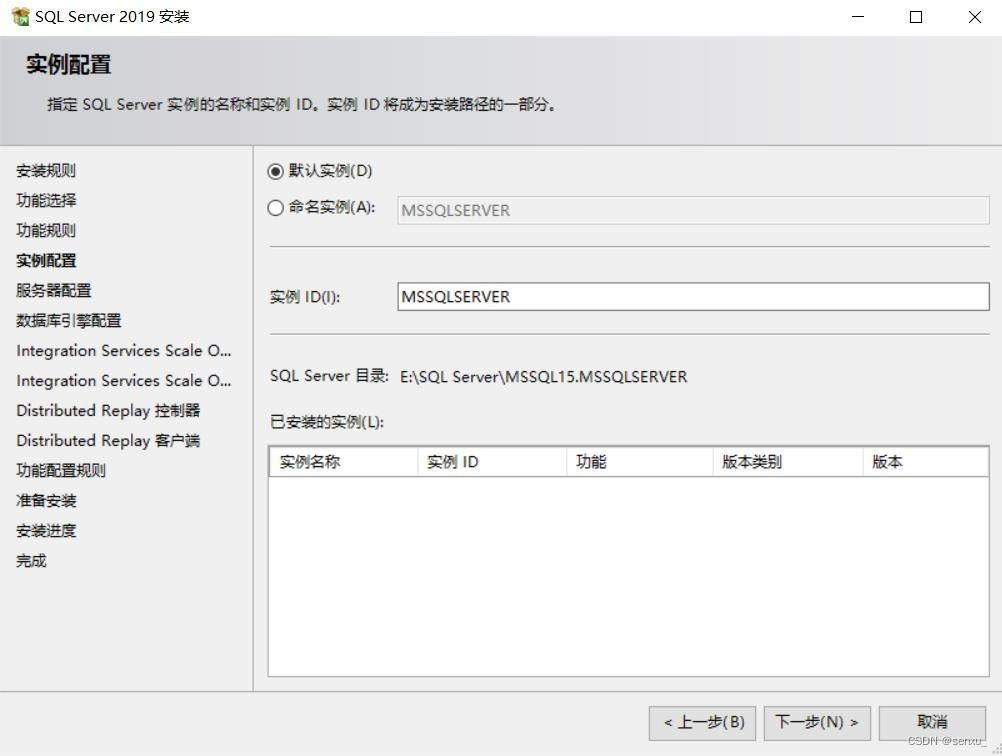
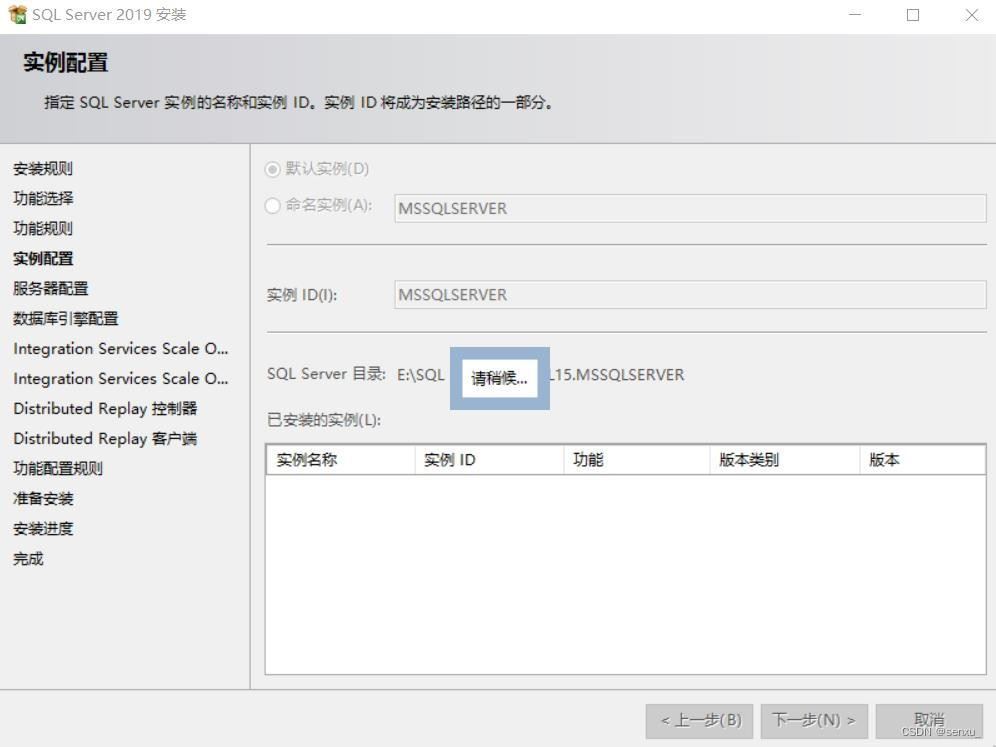
14. 点击下一步
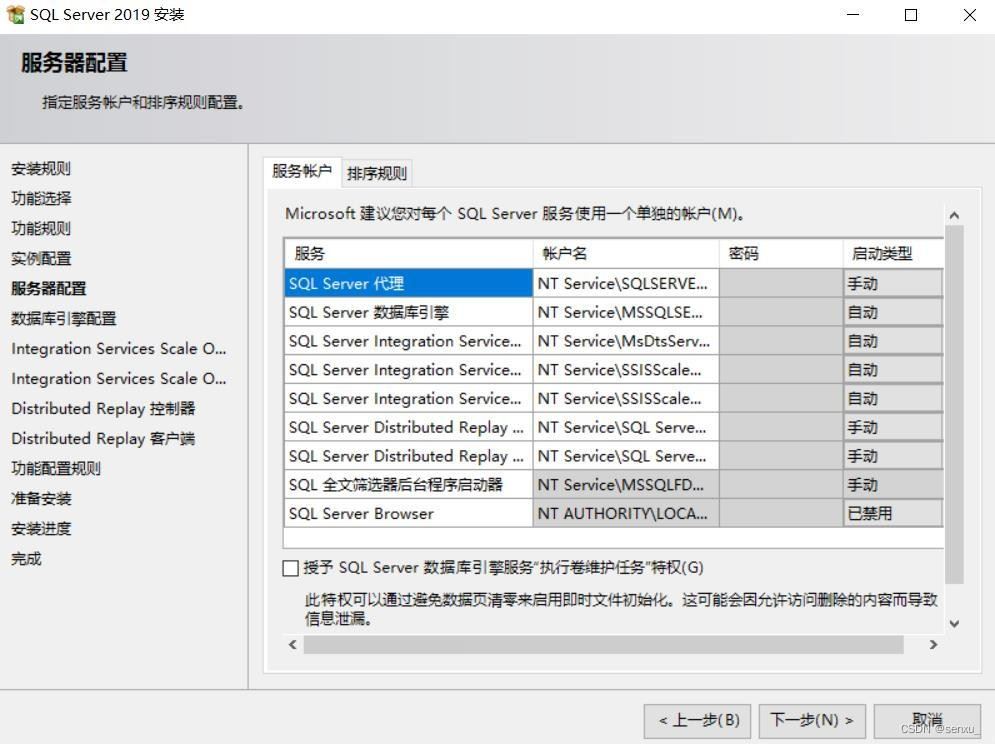
15. 选择混合模式,设置密码,添加当前用户,点击下一步
16.点击安装
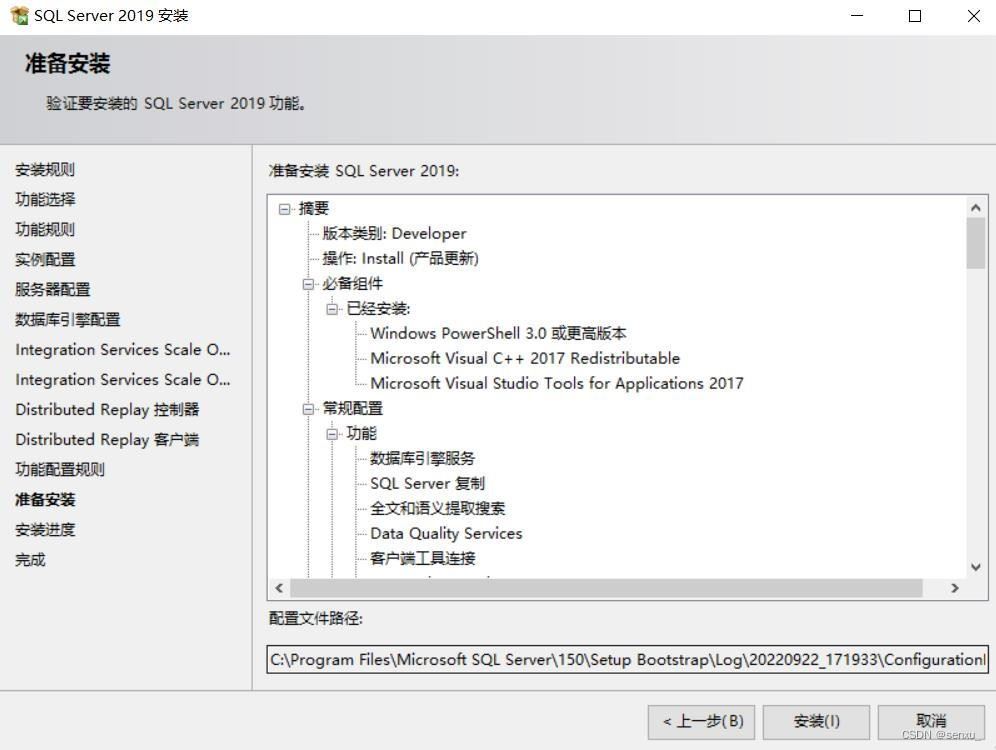
17.等待安装
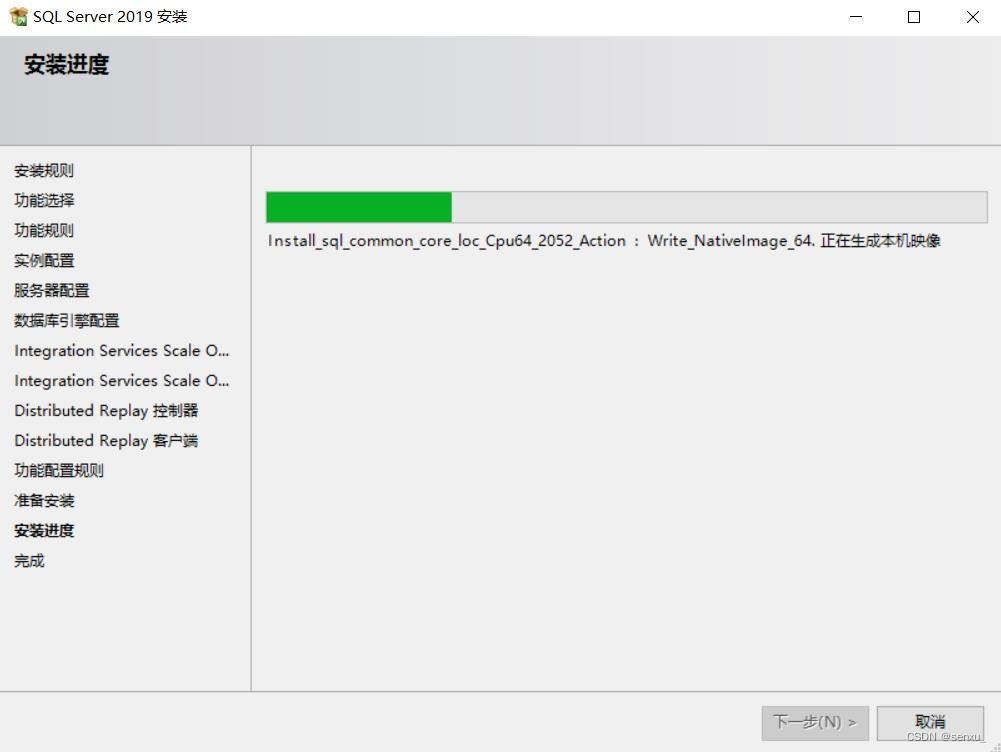
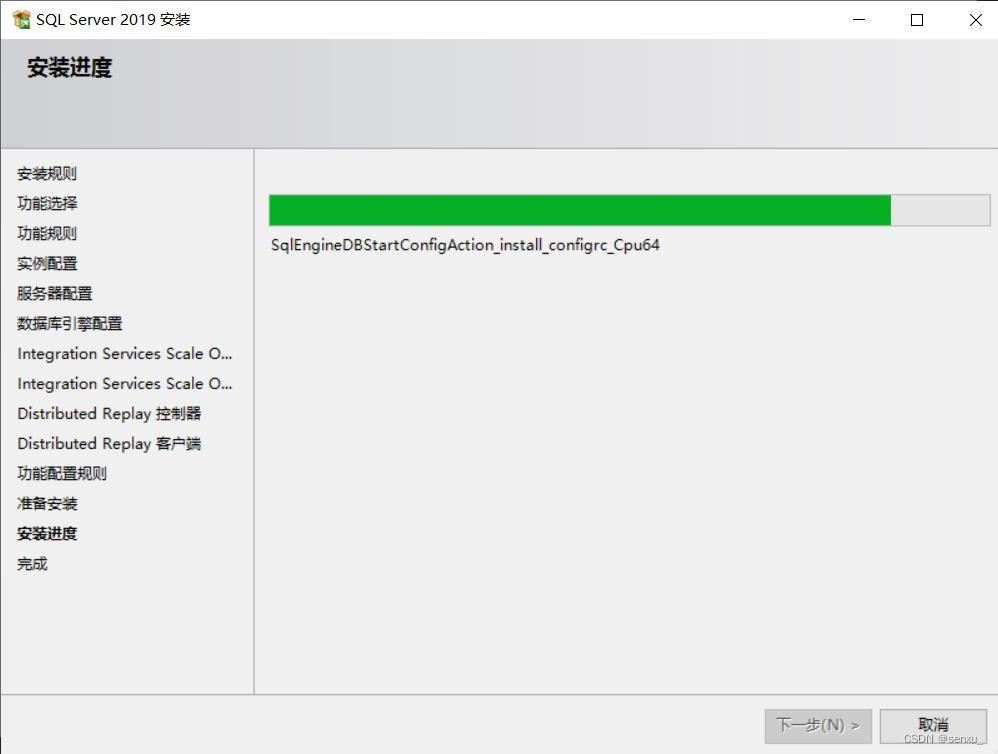
18.安装成功
二.SSMS下载
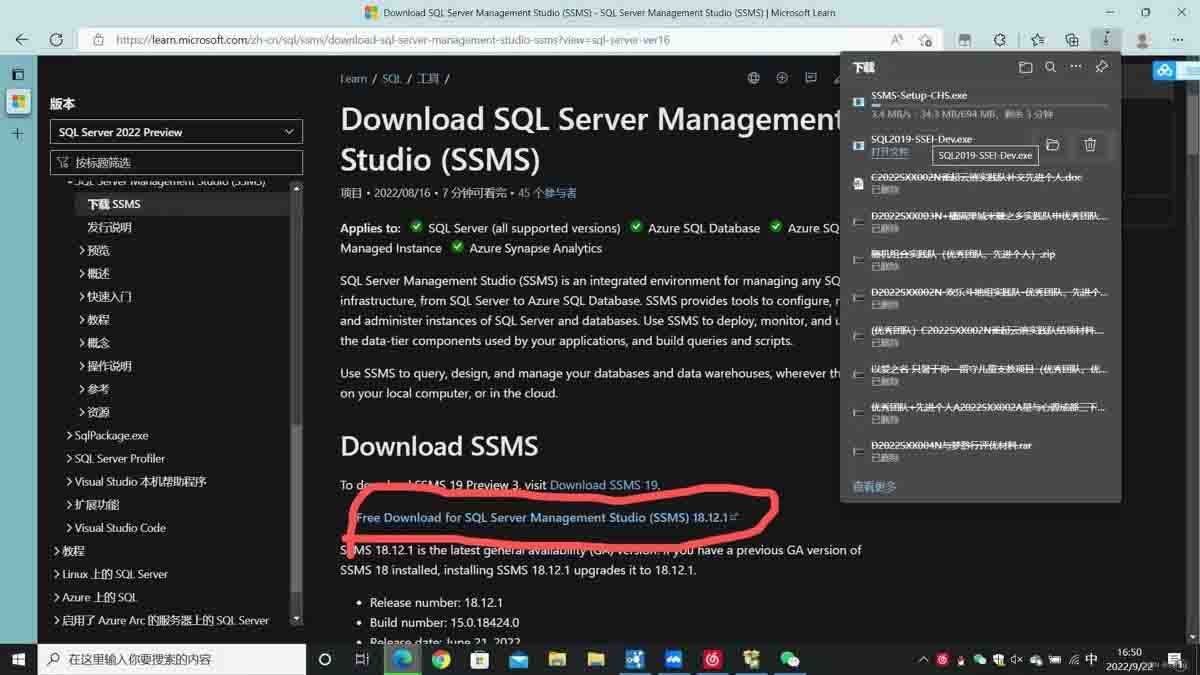
1.官网下载:下载SSMS
2.点击下载
3.安装包下载完成打开,并选择文件位置
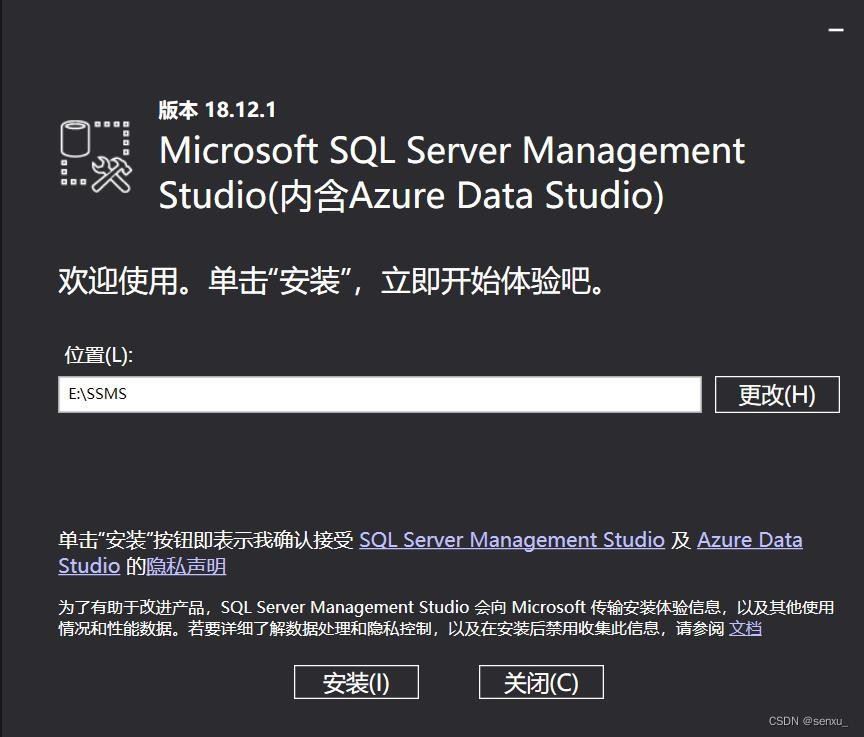
4.点击安装
5.安装完成
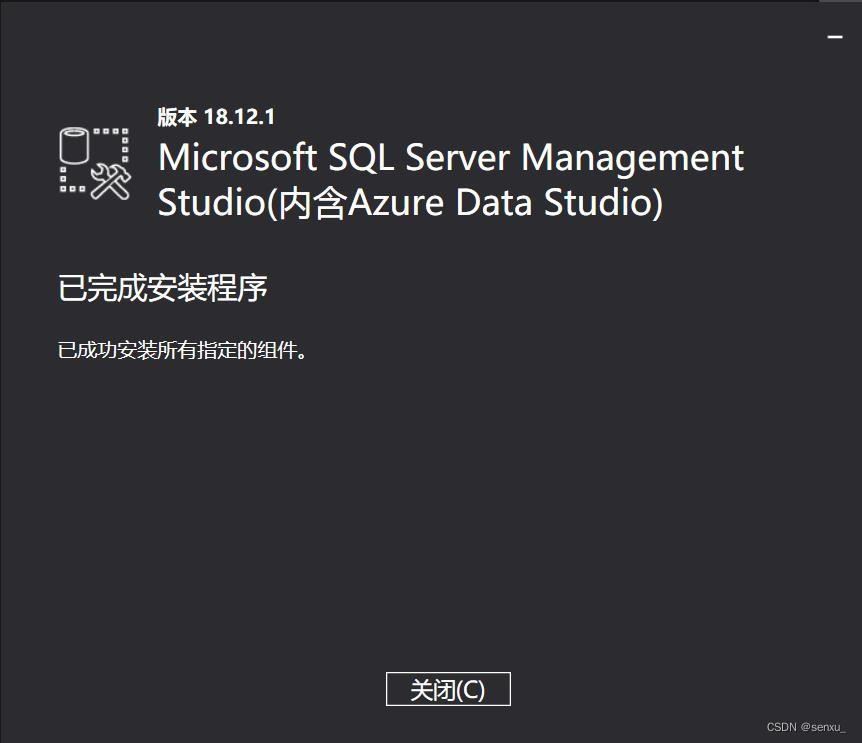
三.设置
1.打开SQL Server设置管理器
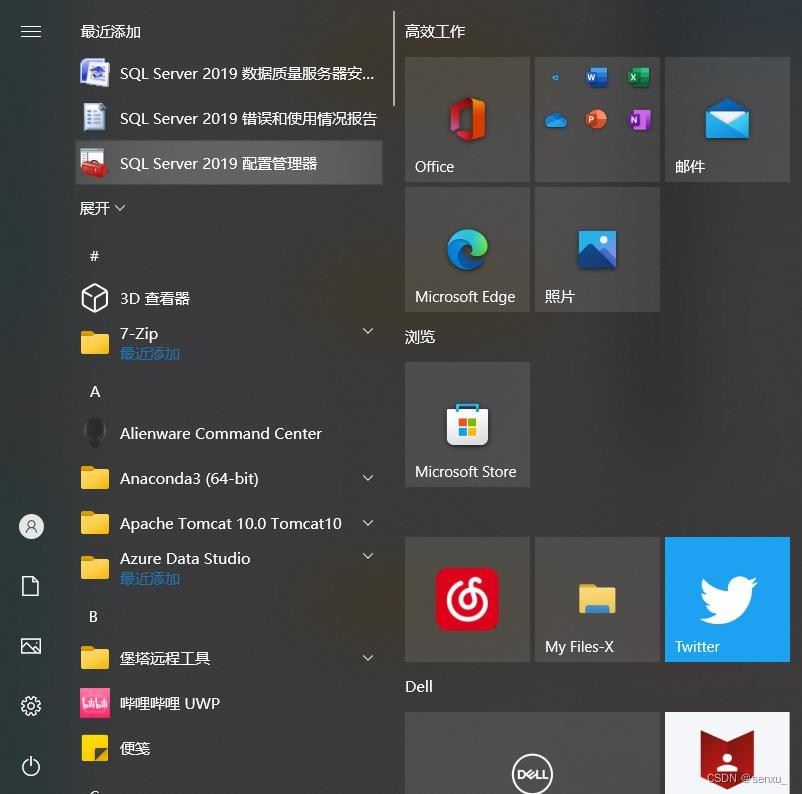
2.选择SQL Server网络设置,将TCP/IP启动
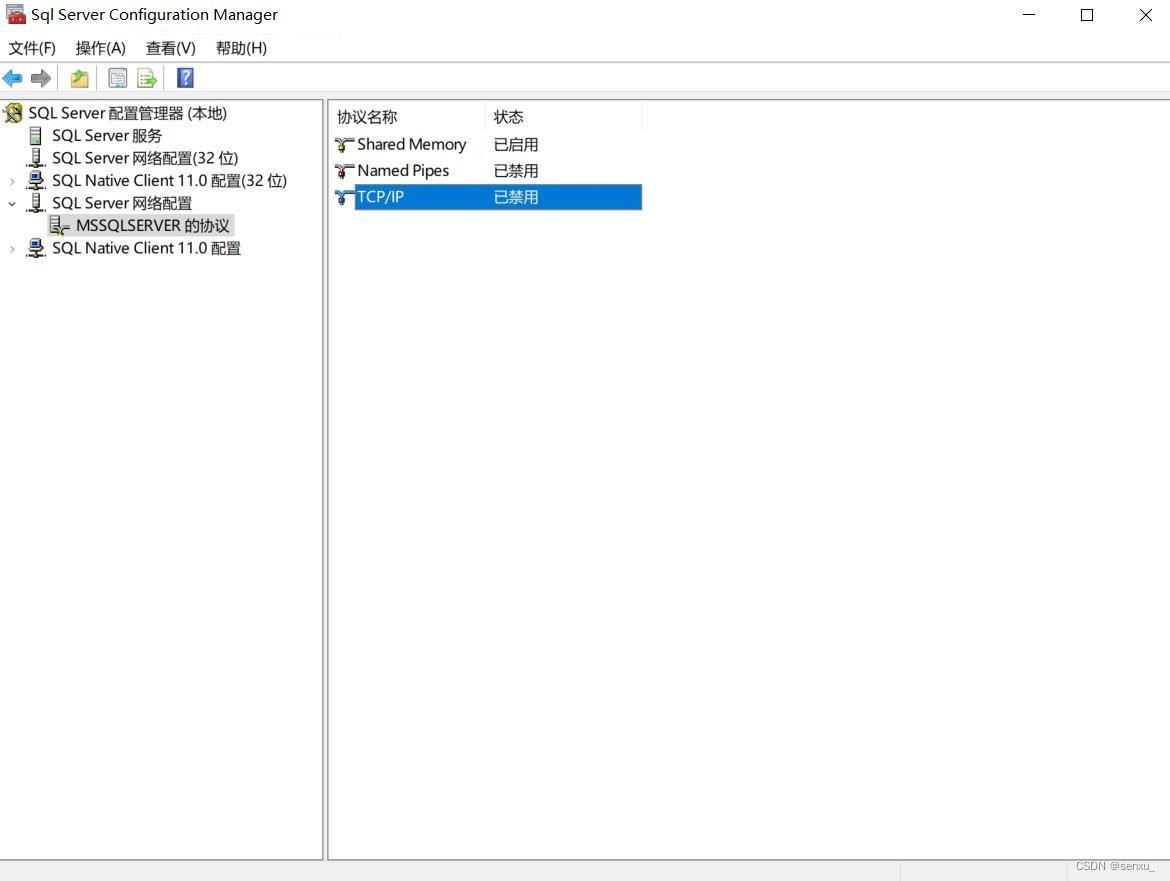
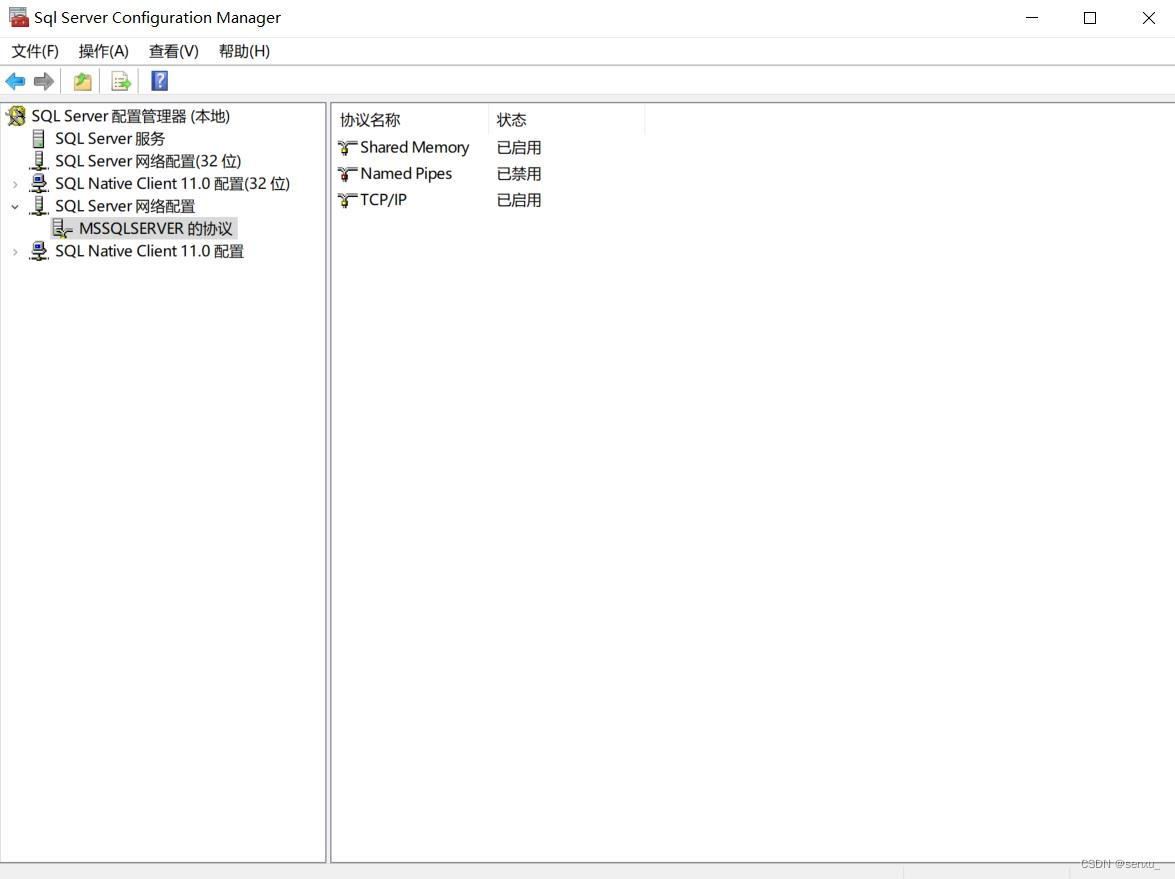
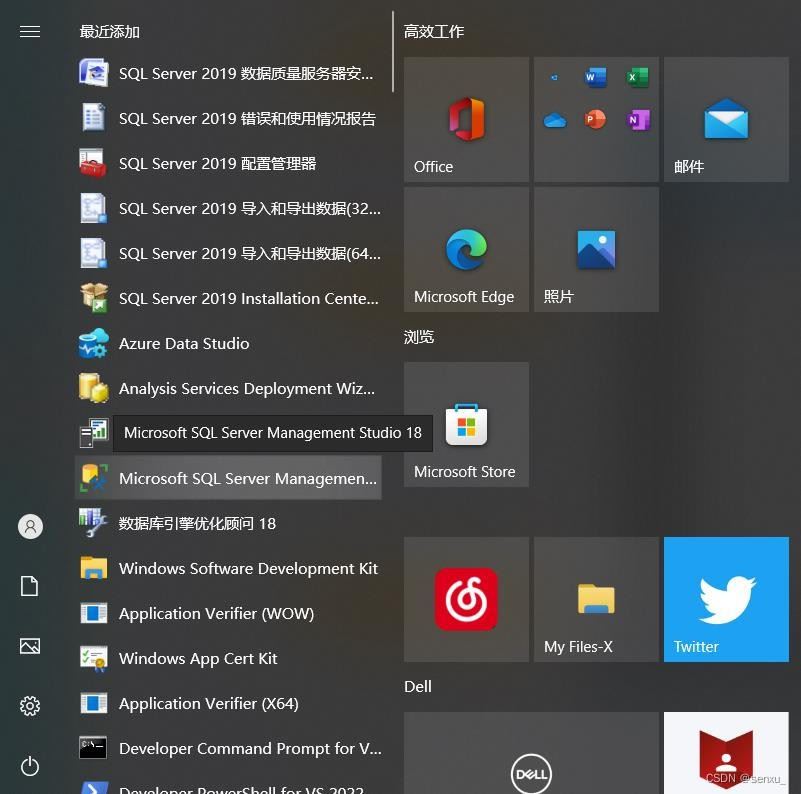
3.打开 Microsoft SQL Server Management Studio 18
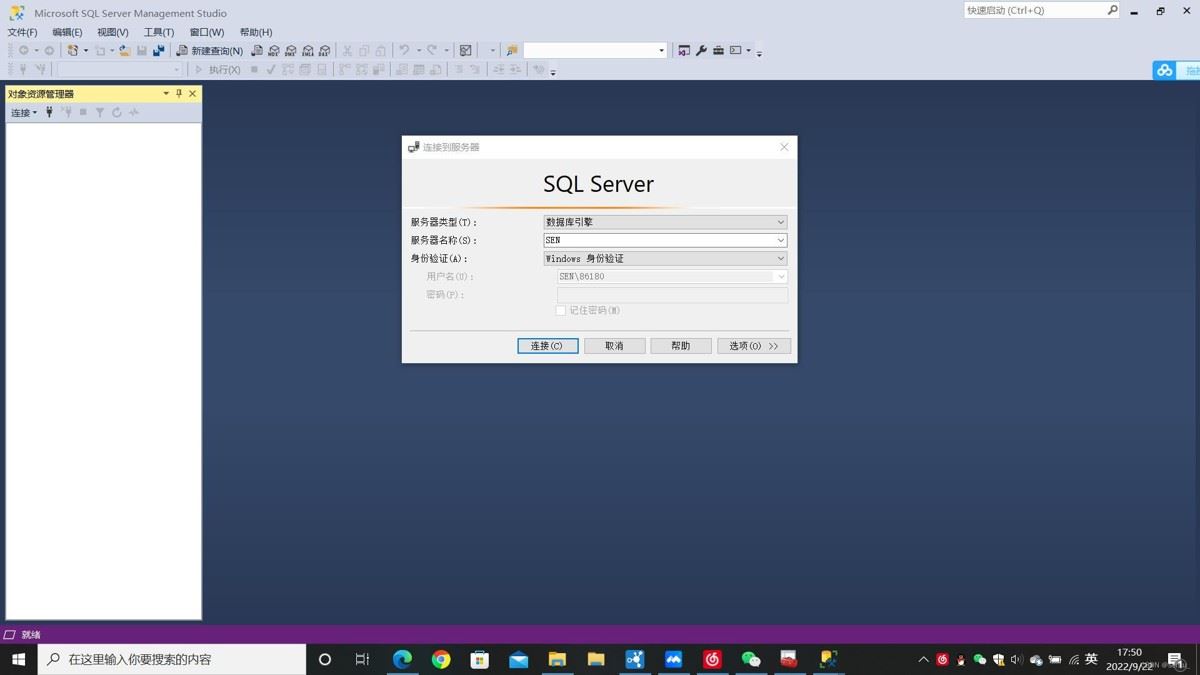
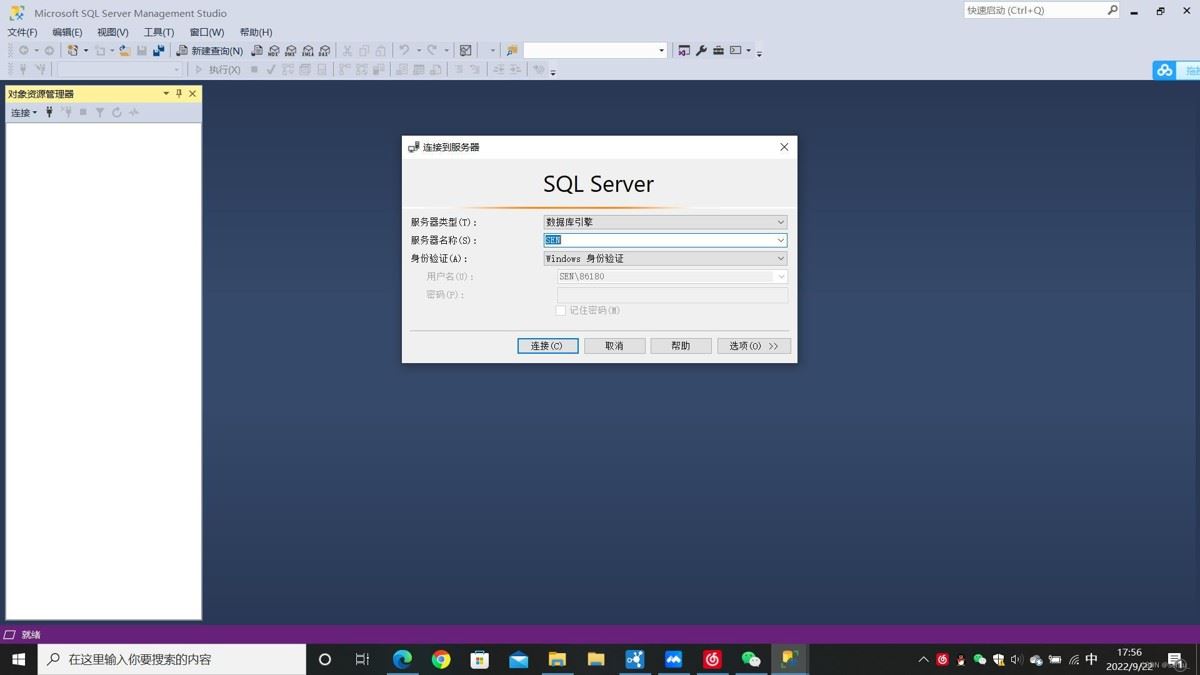
4.连接
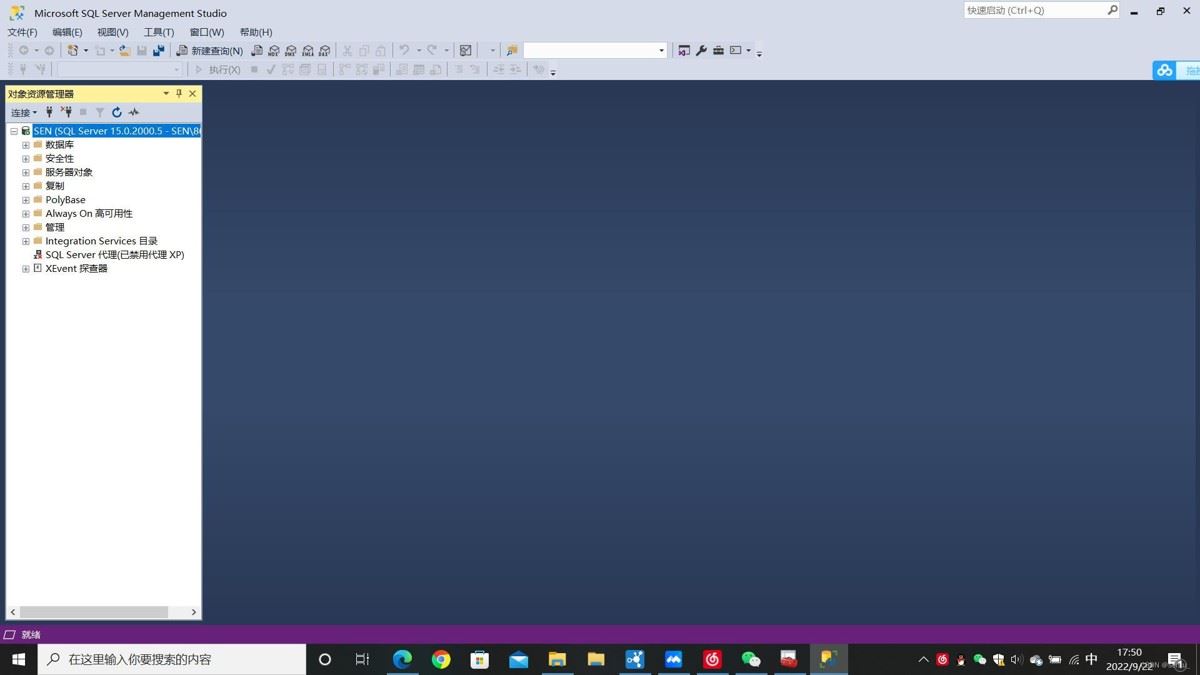
5. 连接成功后,右键打开属性
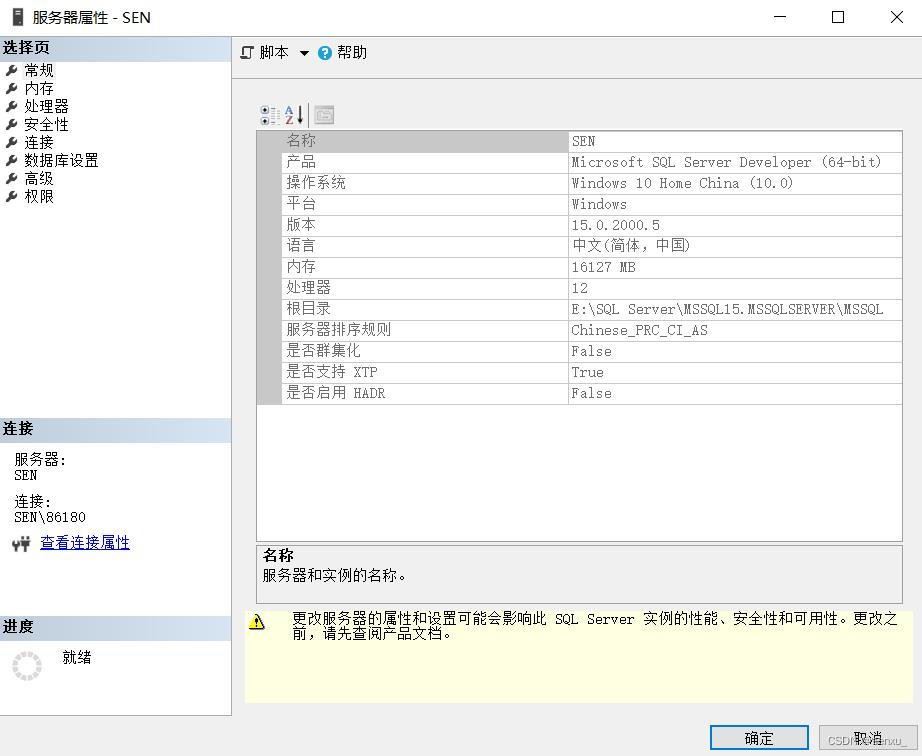
6.点击安全性,按图中勾选
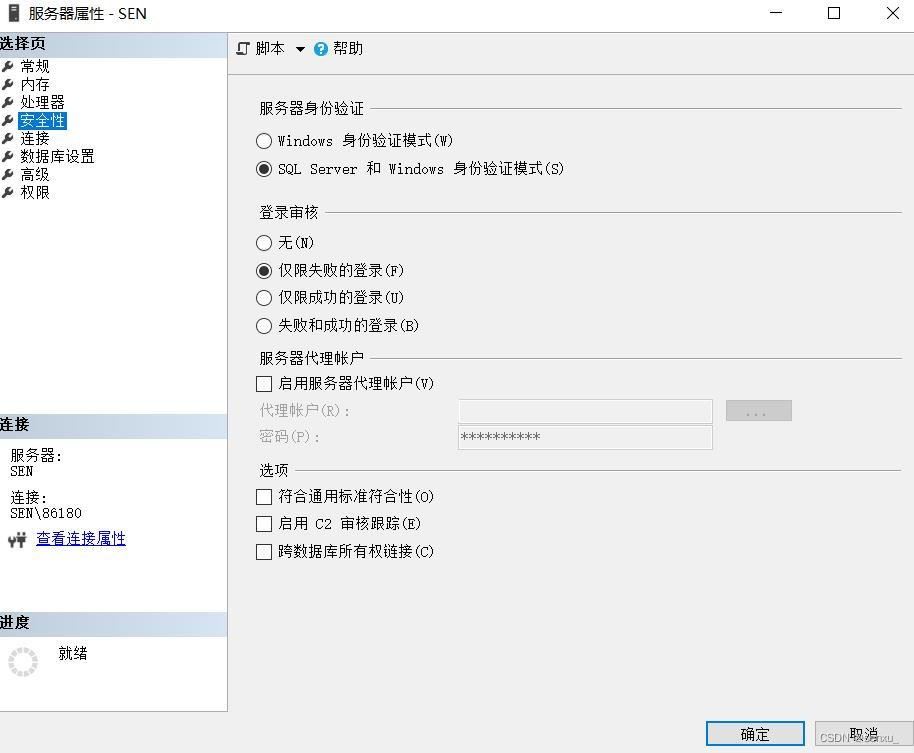
7.点击连接,勾选“允许远程连接到服务器”,点击确定
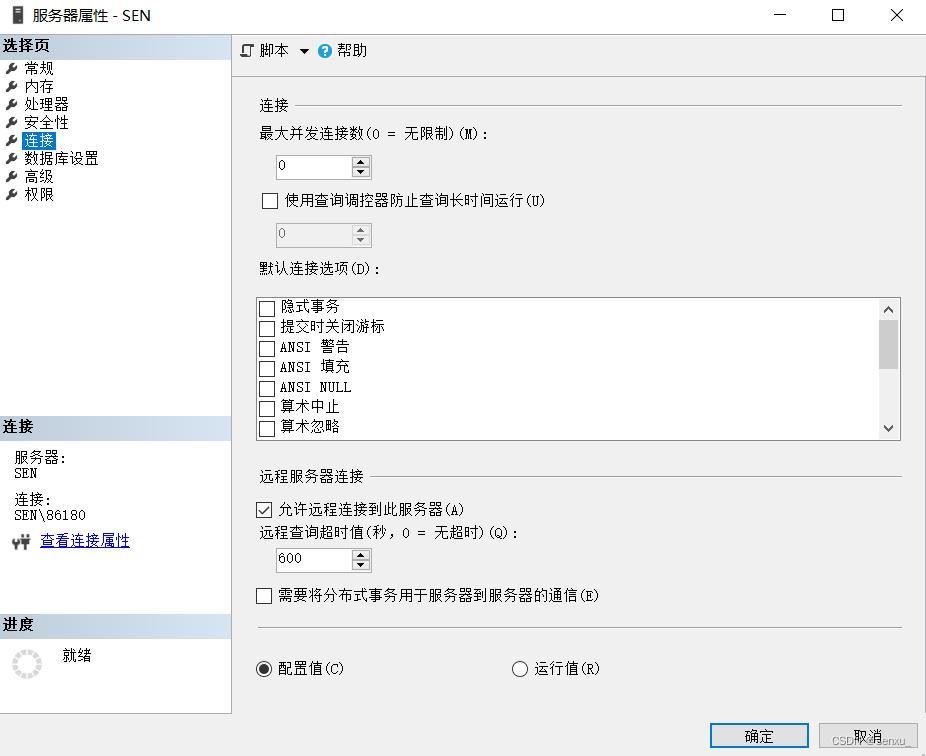
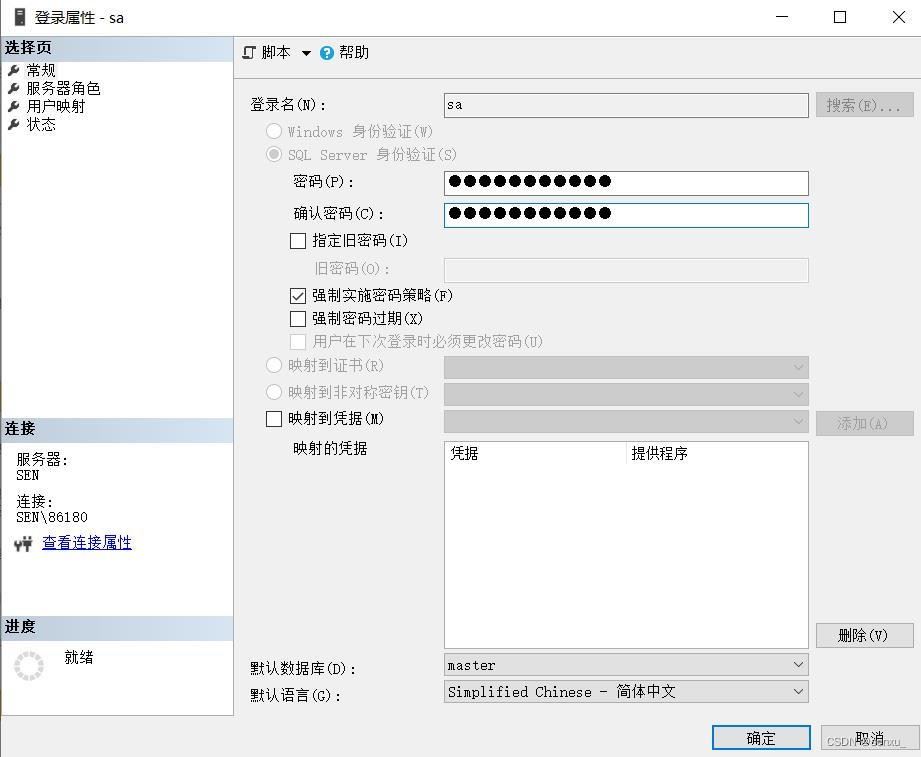
8.点击sa,修改默认密码,点击确定
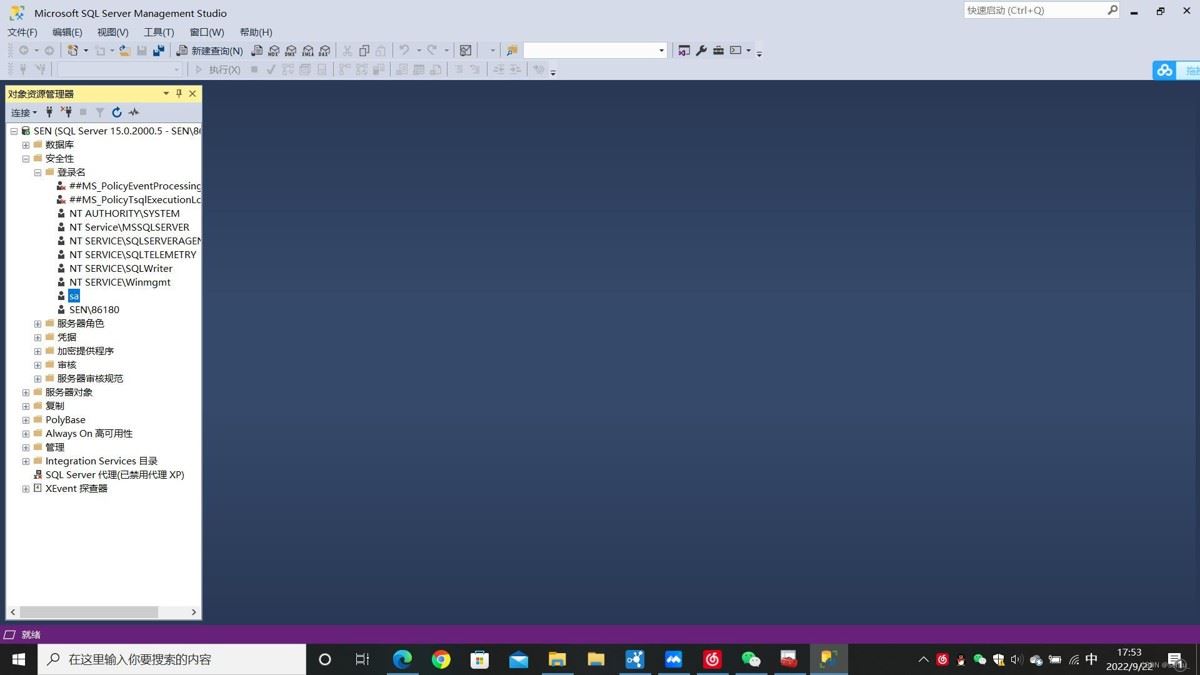
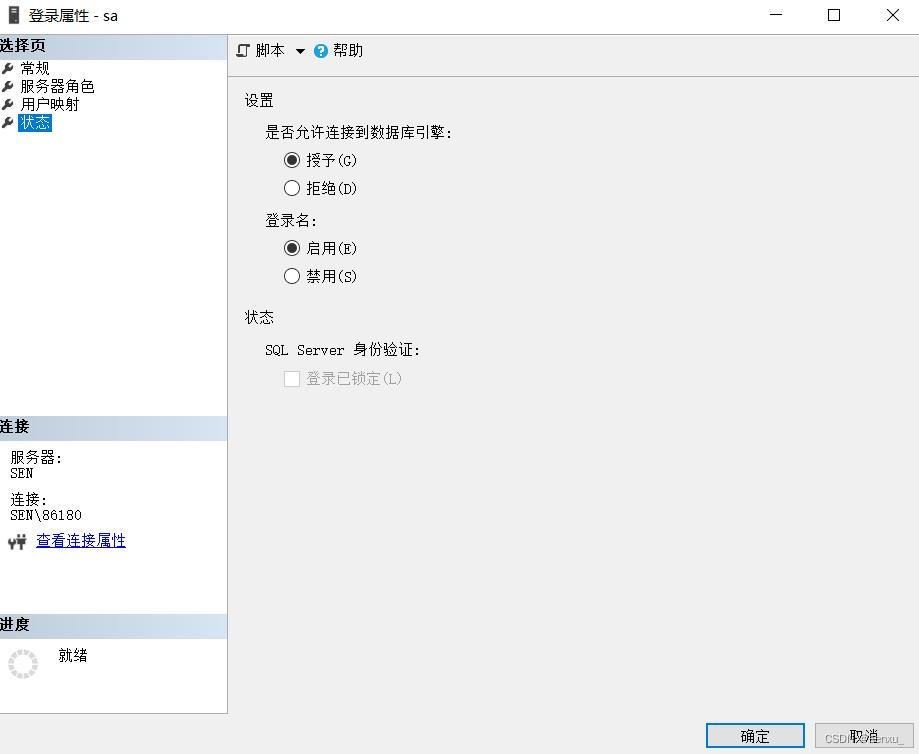
9.点击状态,按图示勾选,点击确定
10.关闭所有窗口,重启
恭喜你,完成了SQL Server和SSMS的安装同时且设置完成。
总结
以上为个人经验,希望能给大家一个参考,也希望大家多多兼容脚本之家。
- SQL Server Management Studio(SSMS)无法连接到服务器的解决过程
- 在SQL SERVER 中用SSMS实现每日自动调用存储过程的操作步骤
- SQL Server 数据库表结构采用 SSMS 和 Navicat导出教程
- SQL Server2022版+SSMS下载安装教程(保姆级)
- SQL Server 2017 Developer的下载、安装、设置及SSMS的下载安装设置(图文教程详解)
- SQL Server免费版的安装以及采用SQL Server Management Studio(SSMS)连接数据库的图文方法