DiskGenius修复硬盘操作步骤
作者:袖梨
2026-09-04
安装分区工具后,除常用系统分区外,还可利用其修复硬盘功能,提升数据安全与存储设备稳定性。
1、 在系统文件夹中找到分区工具的图标。
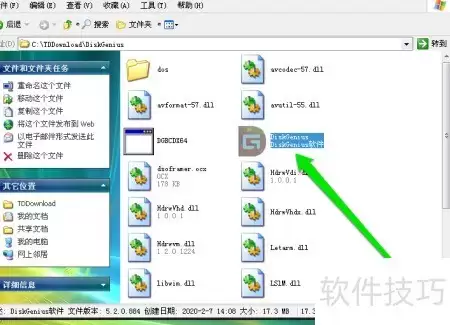
2、 双击文件夹中的分区工具图标即可运行。
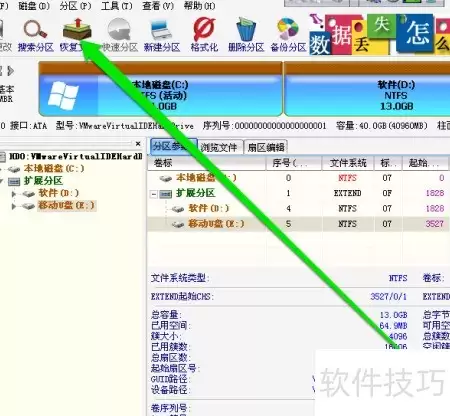
3、 进入分区工具页面,点击硬盘按钮即可操作。
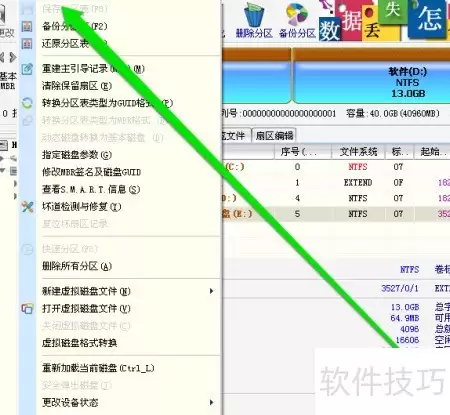
4、 在硬盘菜单中选择并点击坏道检测与修复功能。
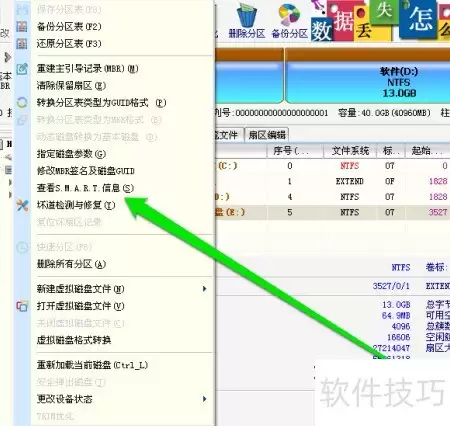
5、 进入坏道检测与修复工具界面。
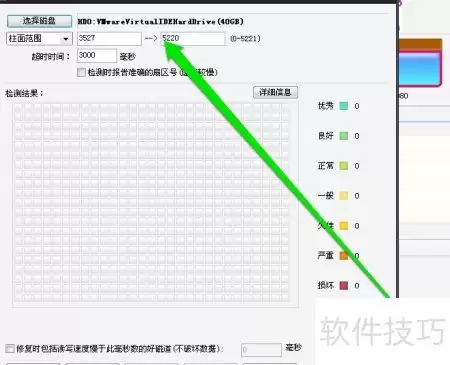
6、 进入工具页面后,点击底部的开始检测按钮。
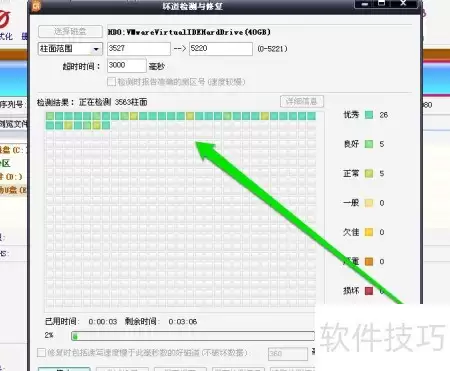
7、 检测结束后,红色表示损坏部分,参照示例理解其他颜色,随后点击修复按钮进行尝试。
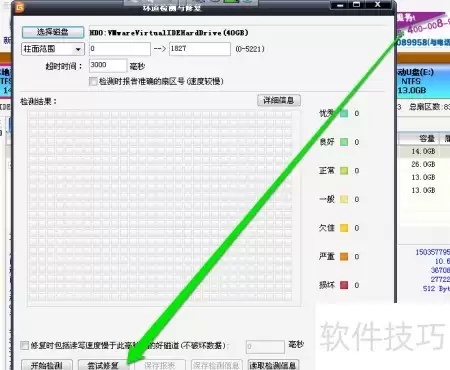
8、 修复有风险,操作须谨慎。
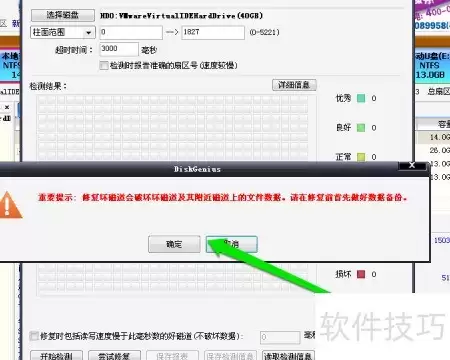
9、 打开分区工具开始操作
10、 挑选硬盘
11、 进入硬盘菜单,选择坏道检测及修复功能。
12、 进入修复界面后点击开始检测按钮。
13、 检测完毕后点击修复尝试解决问题