天正电气CAD自动生成图纸目录怎么理解-相关要点和注意事项

作者:袖梨 2026-09-04

如果只是逐项记功能,cad的实际价值并不容易看出来。把cad、天正电气、CAD放到具体场景里理解,使用时会更清楚。

从操作角度看,1、 标题栏按1:1比例绘制,与实际图纸尺寸一致。将图纸名称和图号以CAD属性形式插入标题栏内,文字样式及字高可自行设定,确保不影响正常使用就能。

2、 输入ATT快捷方式,就能开启属性定义功能。
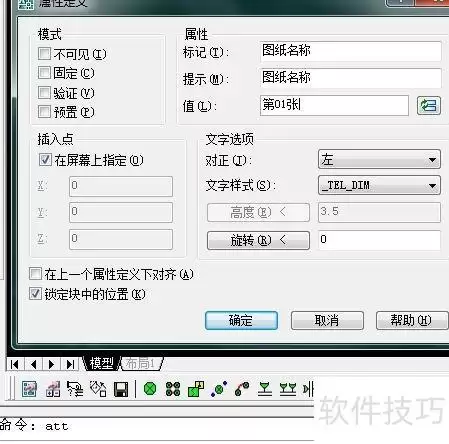
img_6a9a50457f12f30.webp

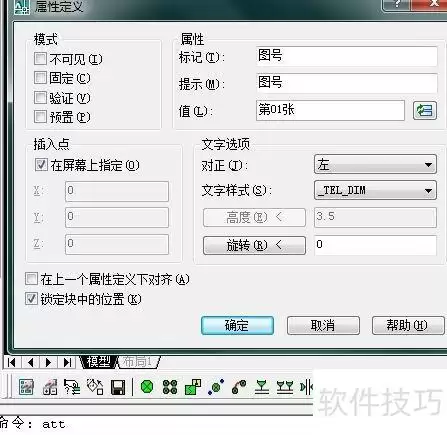
3、 在属性栏中将图纸名称替换为第01张,提示文字设为图纸名称,完成修改。
img_6a9a50457f13531.webp

4、 图号同样采用此法完成。

img_6a9a50457f13832.webp

5、 将完成的标题栏创建为天正图块,方便后续插入图框时调用。

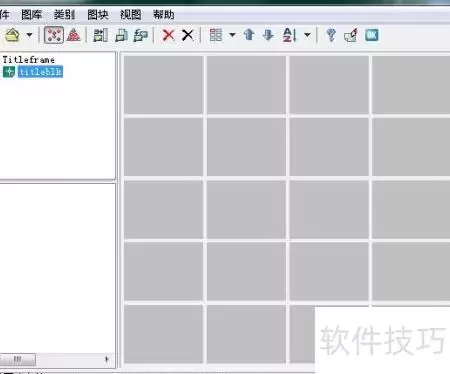
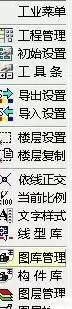
6、 天正菜单中设置图库管理选项
img_6a9a50457f13a33.webp

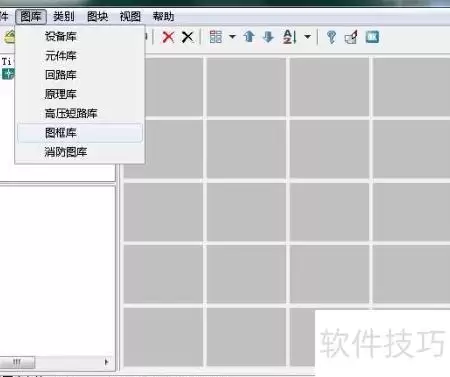
7、 图库管理:图片资源库

img_6a9a50457f13c34.webp

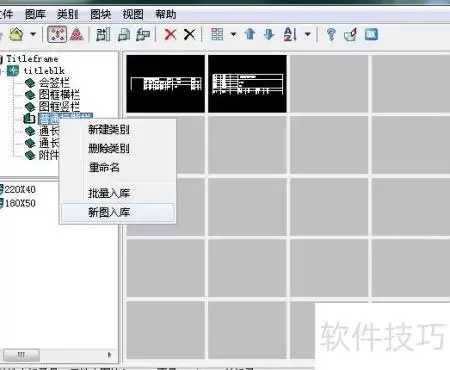
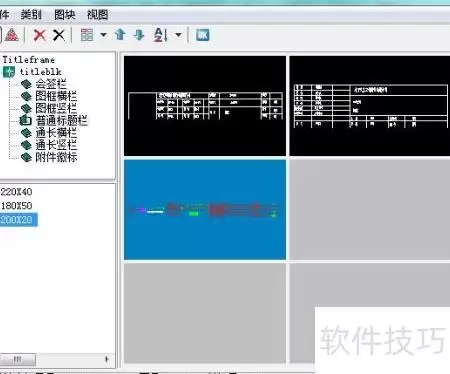
8、 图库中的普通标题栏图框集合

img_6a9a50457f13e35.webp

9、 新图纸入库普通标题栏

img_6a9a50457f13f36.webp

10、 选定入库区域后点击端点

img_6a9a50457f14137.webp

img_6a9a50457f14338.webp

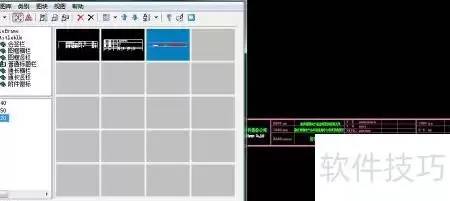
11、 新图制作完成并入库

img_6a9a50457f14539.webp

img_6a9a50457f147310.webp

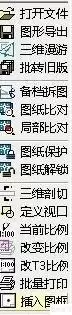
12、 天正菜单中选择文件布图并插入图框

img_6a9a50457f149311.webp

img_6a9a50457f14b312.webp

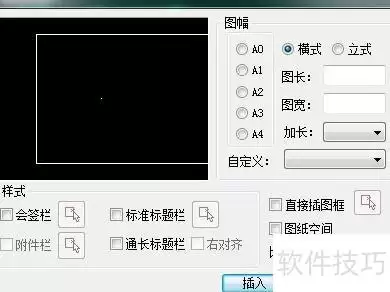
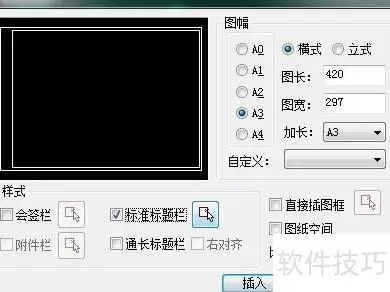
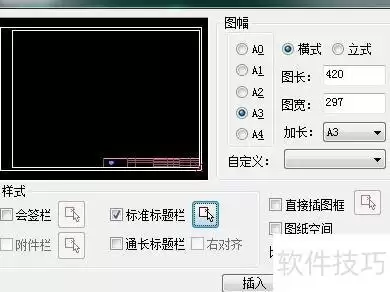
13、 选取图幅并插入标准标题栏

img_6a9a50457f14c313.webp

img_6a9a50457f14e314.webp

14、 选新入库标题栏并插入

img_6a9a50457f150315.webp

img_6a9a50457f152316.webp

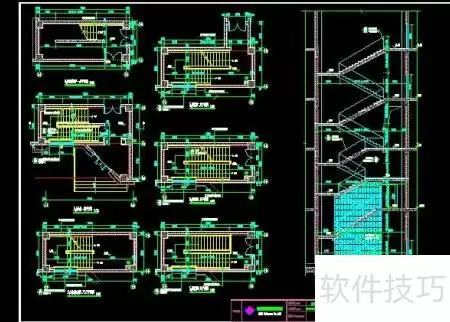
换到实际使用里,15、 根据每张图纸的内容,将图框中的图形名称和图号逐一填写完整(示例中仅设置了前两个,其余请自行补充),设置完成后务必保存文件,避免信息丢失。

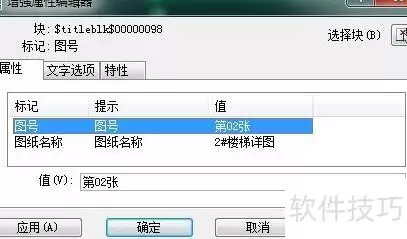
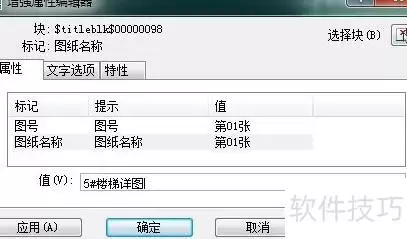
16、 双击标题栏,依次修改图号与图纸名称后确认。
img_6a9a50457f154317.webp

img_6a9a50457f156318.webp

17、 重复步骤2,修改第二个标题栏,图号更新为第02张。

img_6a9a50457f158319.webp

img_6a9a50457f159320.webp

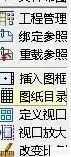
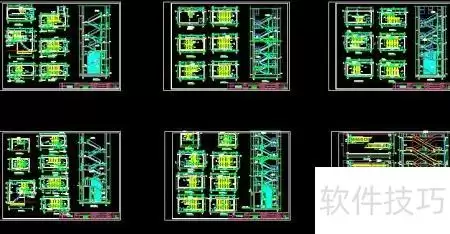
18、 完成所有标题栏修改后,依次点击天正菜单中的文件布图与图纸目录选项。
img_6a9a50457f15b321.webp

img_6a9a50457f15d322.webp

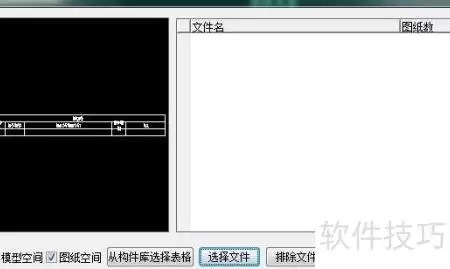
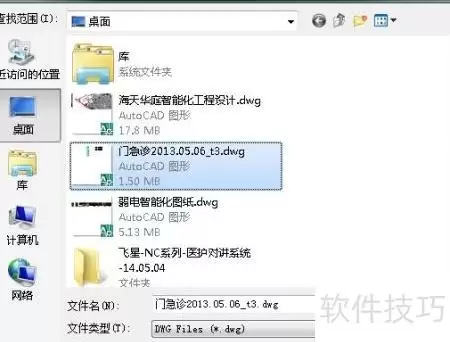
19、 挑选文件

img_6a9a50457f15f323.webp

img_6a9a50457f161324.webp

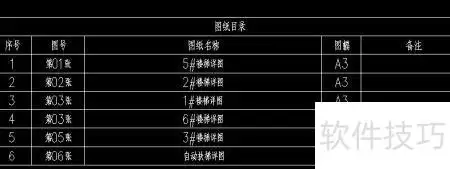
20、 生成目录结构

img_6a9a50457f163325.webp

相关文章

精彩推荐