Grafana window下载安装及influxdb集成配置的实现方式实用指南
平时做技术实践时,很多问题不是概念不会,而是细节没串起来。拿“Grafana window下载安装及influxdb集成配置的实现方法”来说,它看着像小点,放到项目里常会牵出环境、配置、兼容性和维护成本。下面按实际采用顺序,把思路、关键写法和容易踩坑的地方讲清楚,便于大家直接对照操作。
目录
- 一、下载路径地址:
- 二、设置
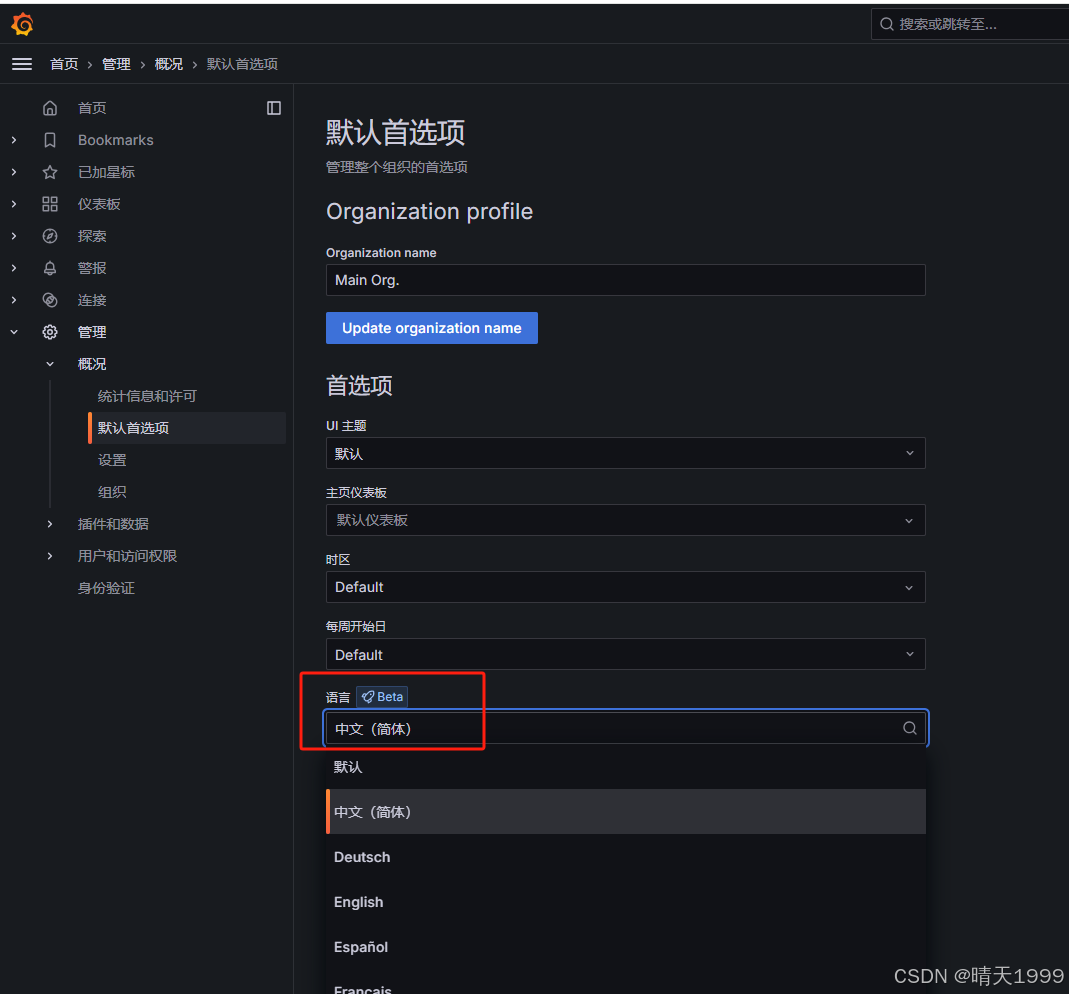
- 三、设置中文界面
- 四、设置influxdb数据源
- 五、设置仪表板
一、下载路径地址:
Download Grafana | Grafana Labs
选择window,然后进行下载。
在这个场景下,Window Installer是下载的安装包。第二个标红链接下载的是zip文件。
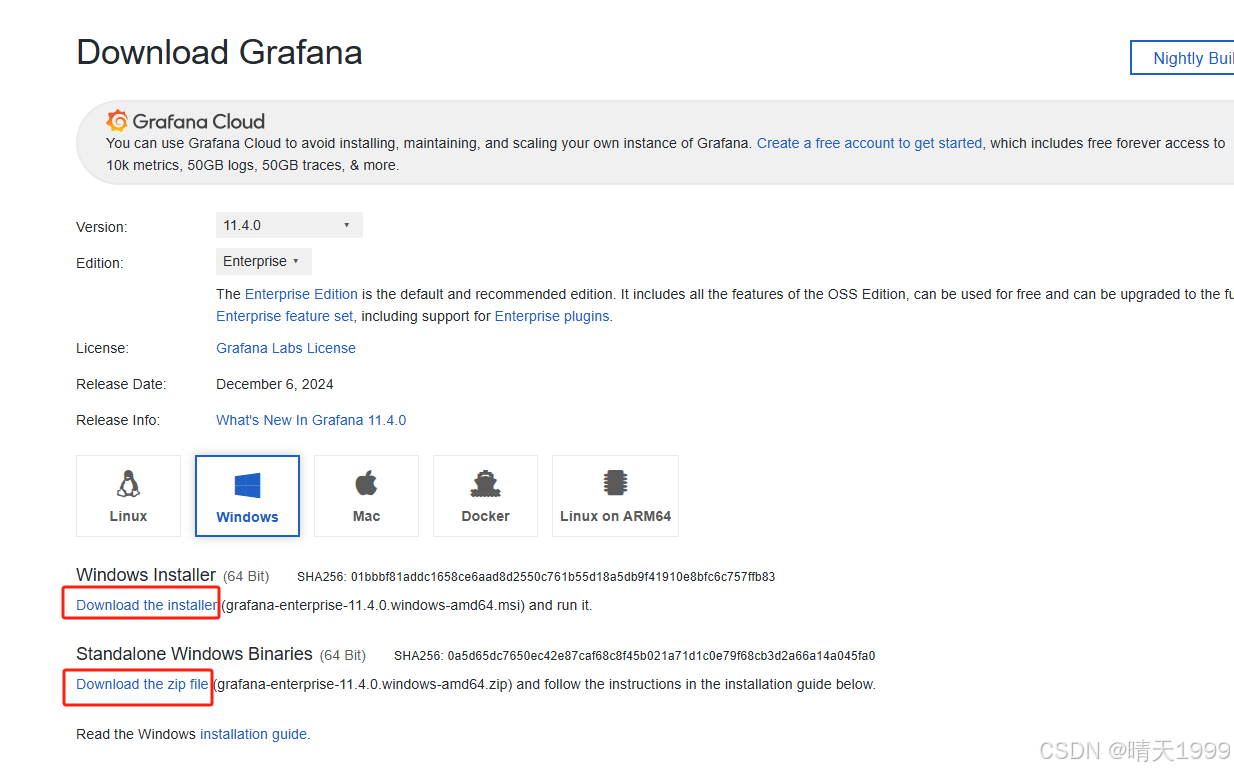
我下载的是msi文件。双击msi文件,下一步下一步直接安装

二、设置
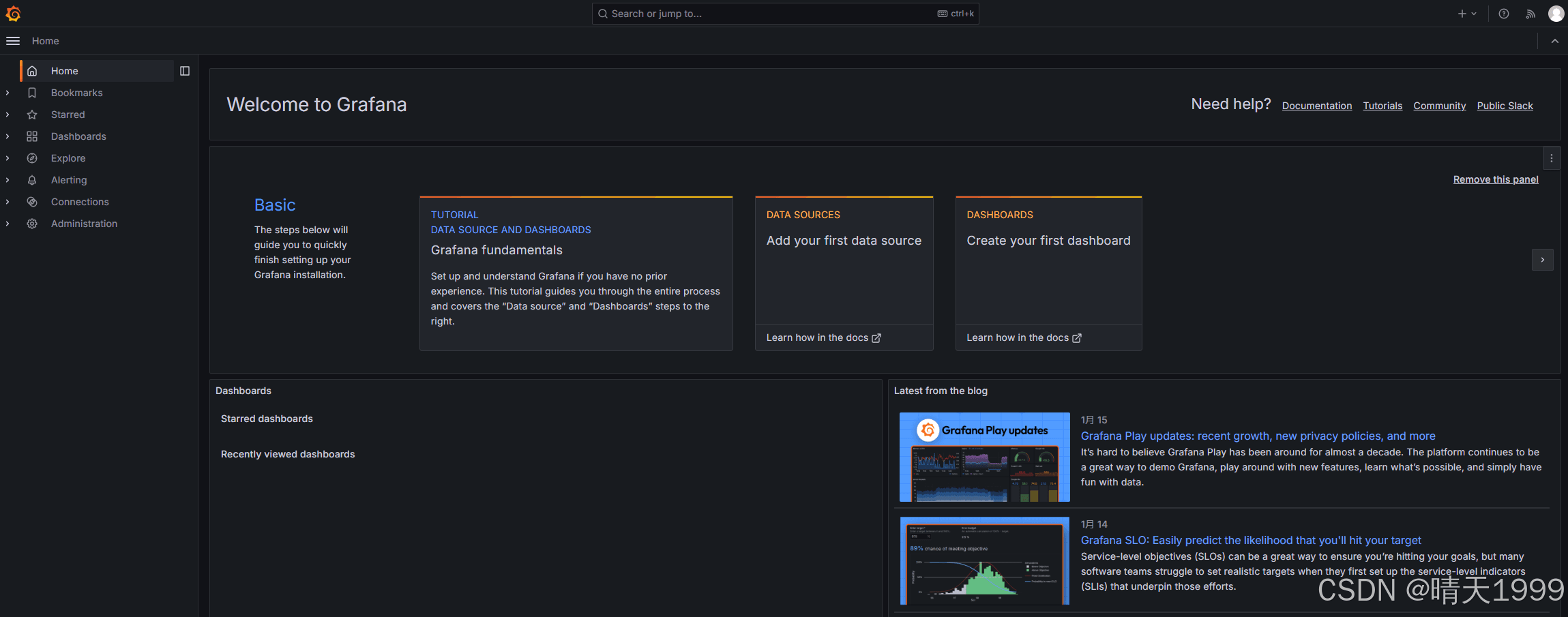
安装完成后,浏览器地址栏借助 (链接已移除)
默认用户名/密码:admin/admin
三、设置中文界面
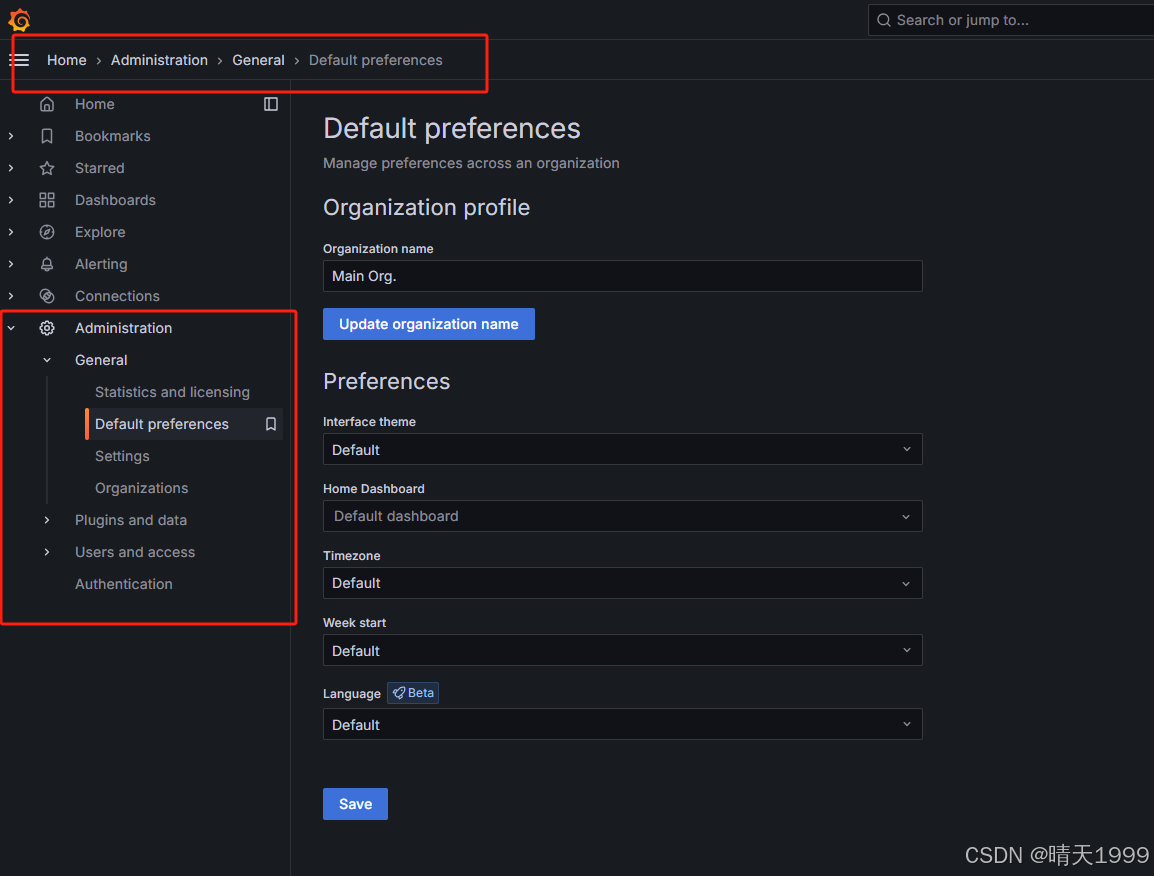
最下面的语言修改成中文即可
四、设置influxdb数据源
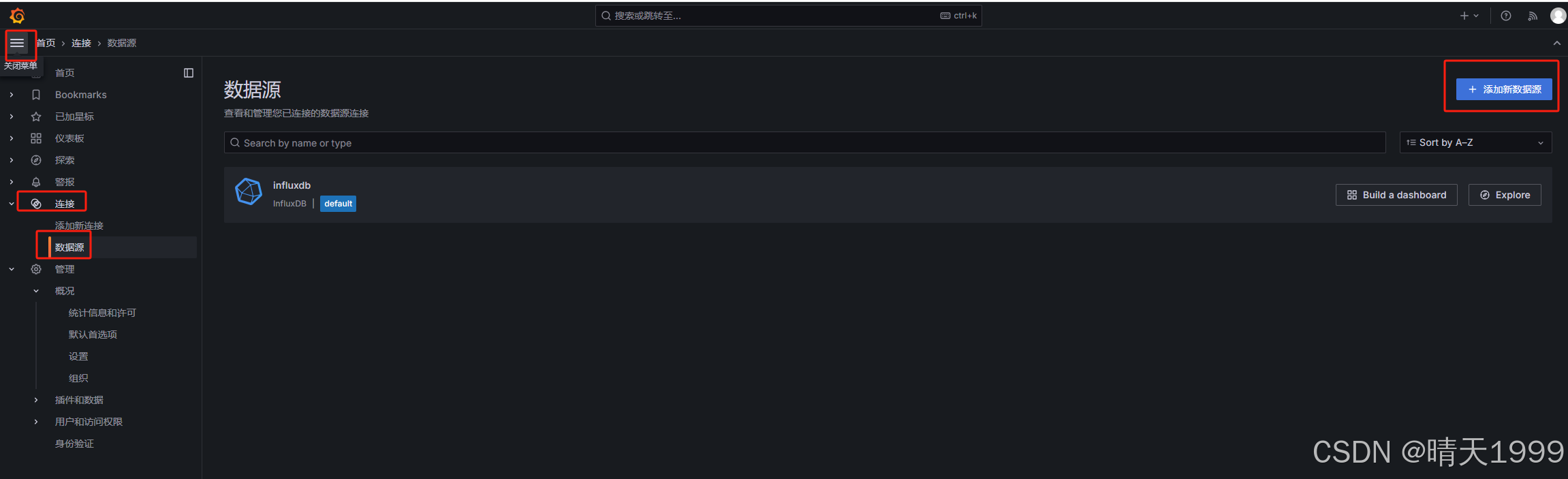
1、左侧“三”----连接-----数据源-----添加新数据源
2、搜索需新建的数据源
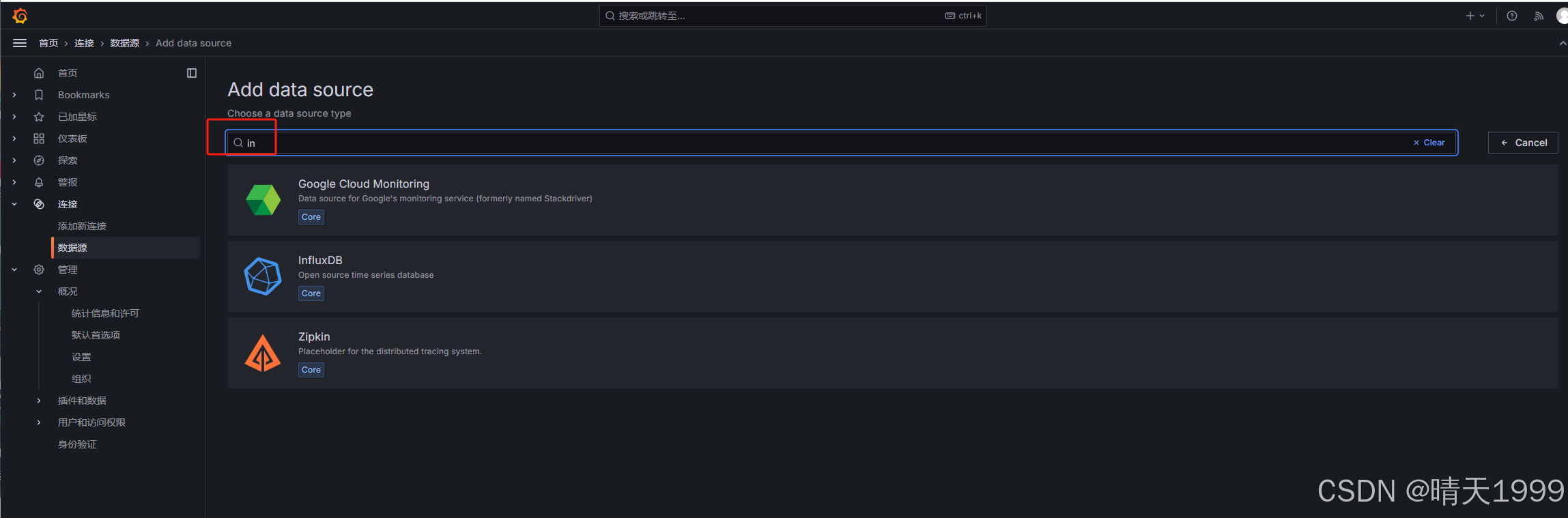
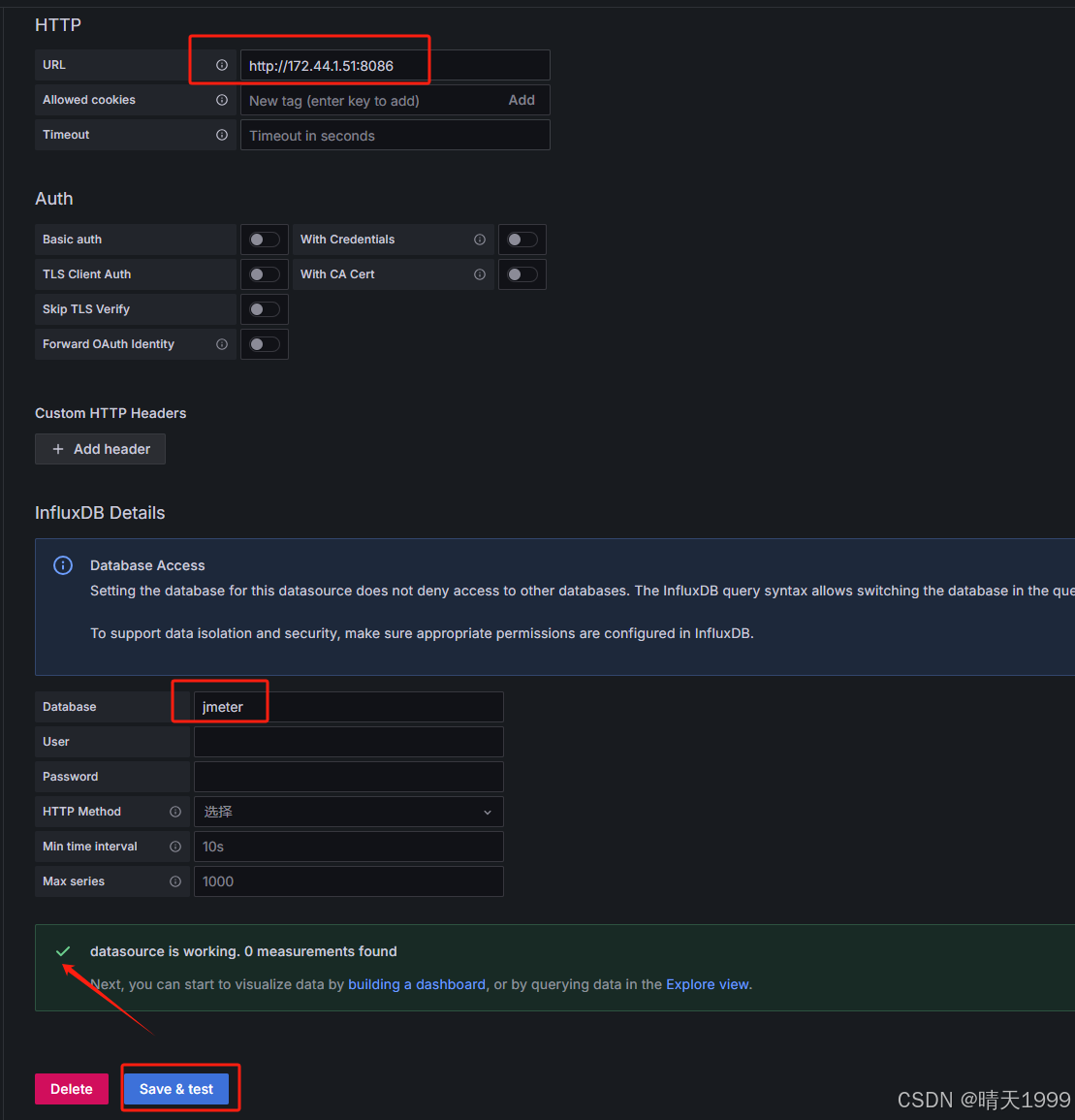
这里以influxdb为例子
URL:influxdb的服务地址
Database:数据库名字
从实现思路看,User/Password,因为没有设置数据库的用户名和密码,所以这里暂时为空。
实际处理时,点“Save&test”按钮,出现datasource is working 就表示链接成功
五、设置仪表板
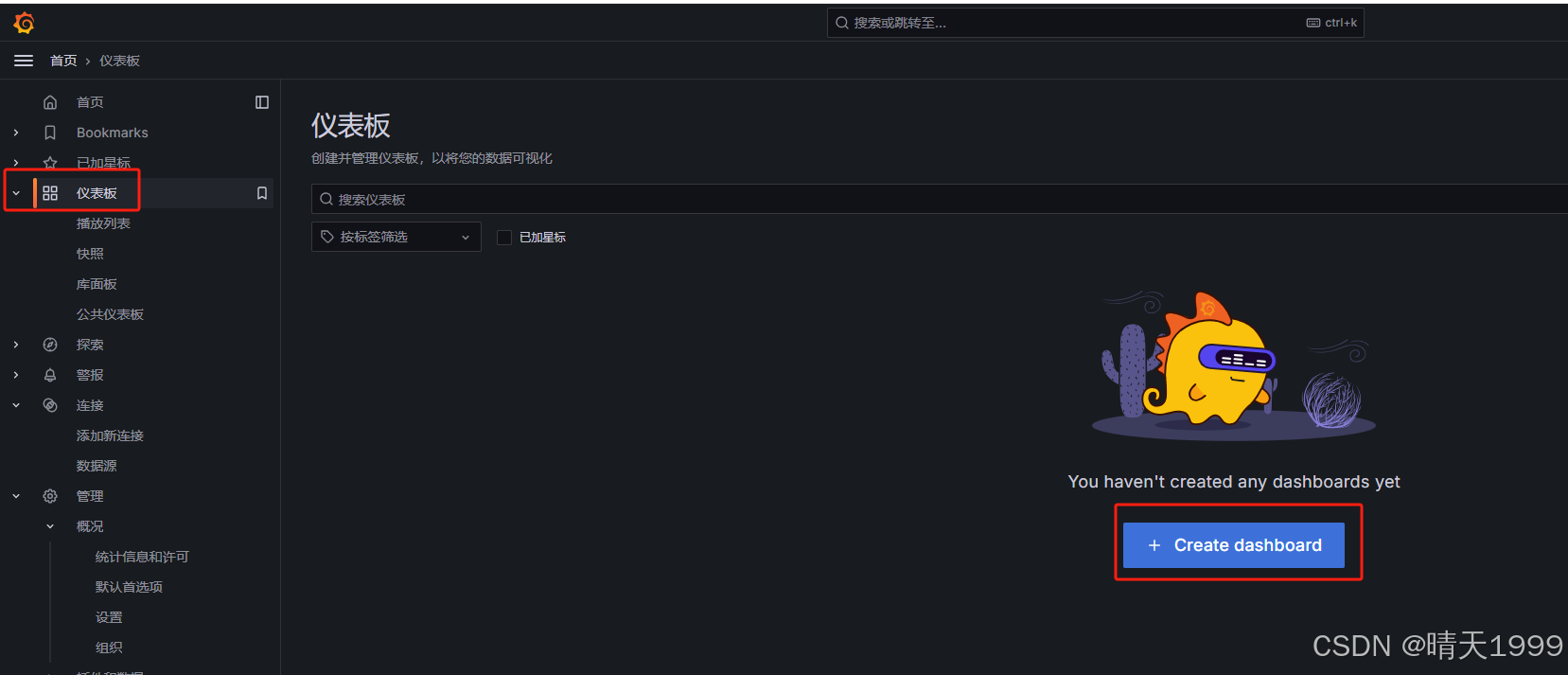
1、左侧的“三”---仪表板---新建仪表板
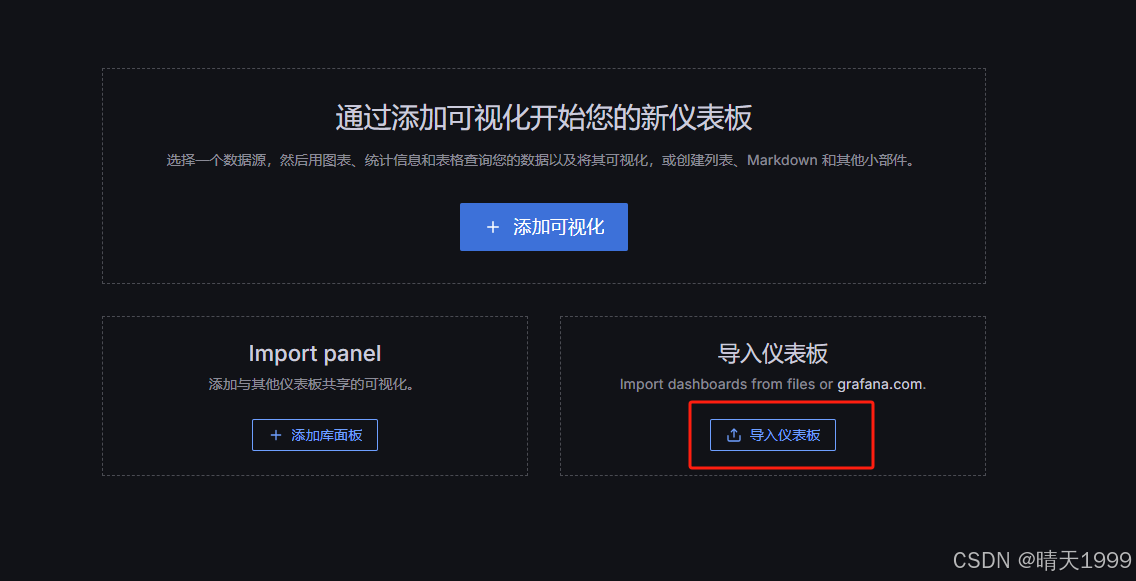
2、选择“导入仪表板”
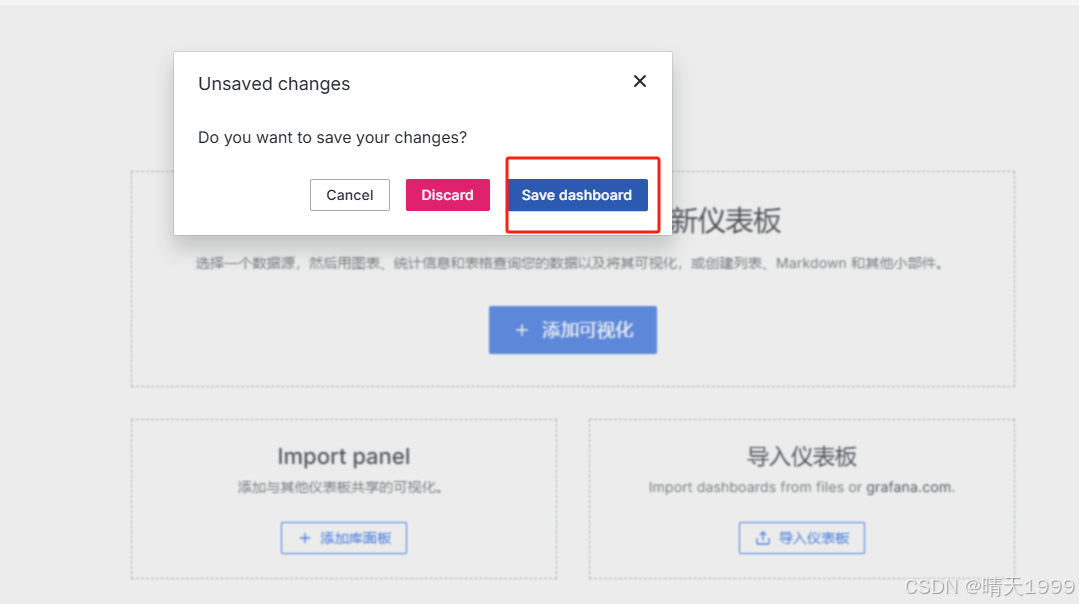
3、弹出的对话框提示是否保持,选择是
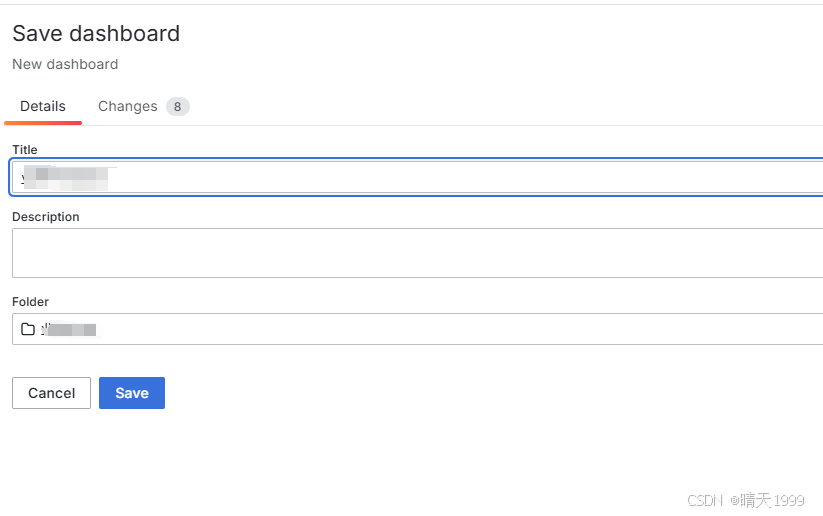
4、弹出的对话框,对仪表板进行命名后点击“Save”
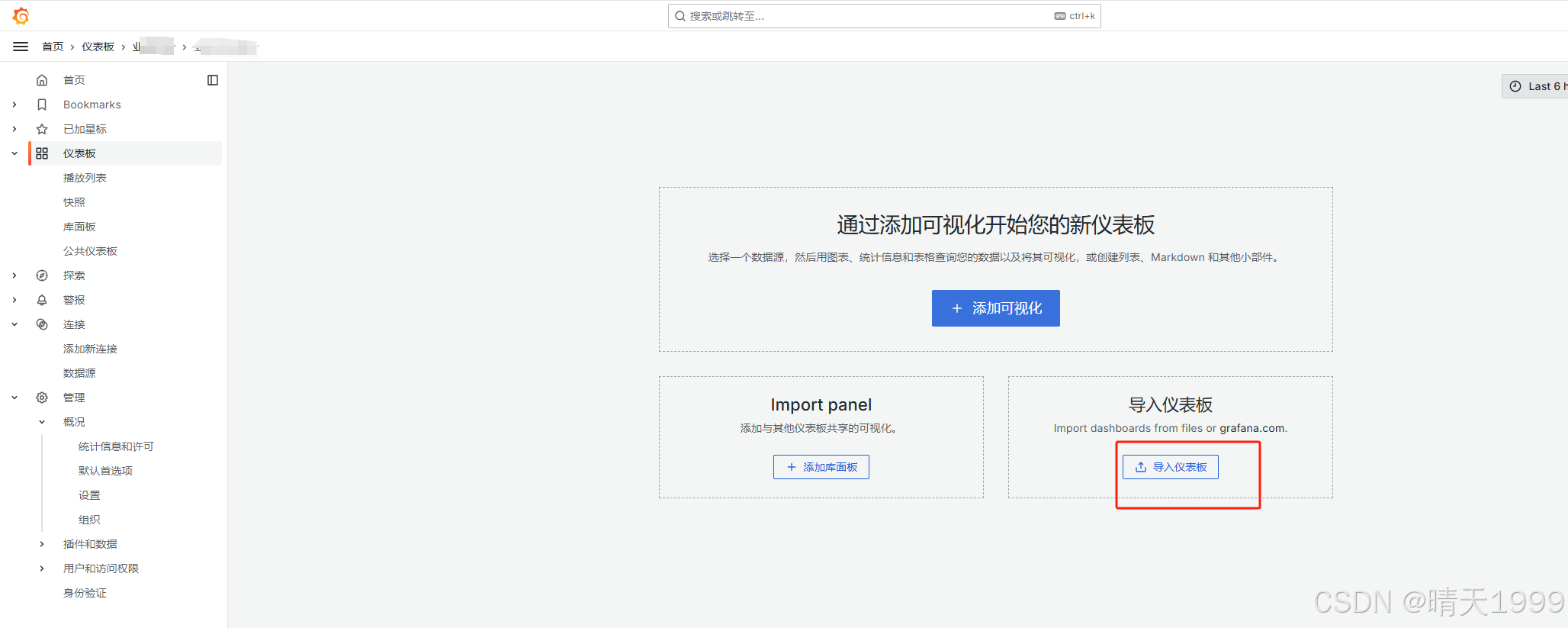
5、再次得到到当前页面后,点击“导入仪表板”
6、选择要导入的仪表板
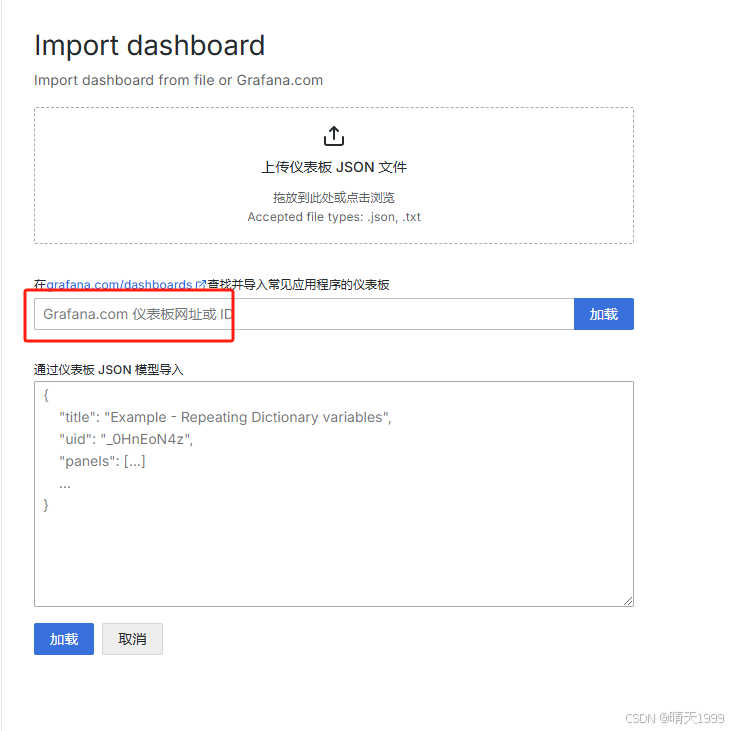
7、进入仪表板搜索
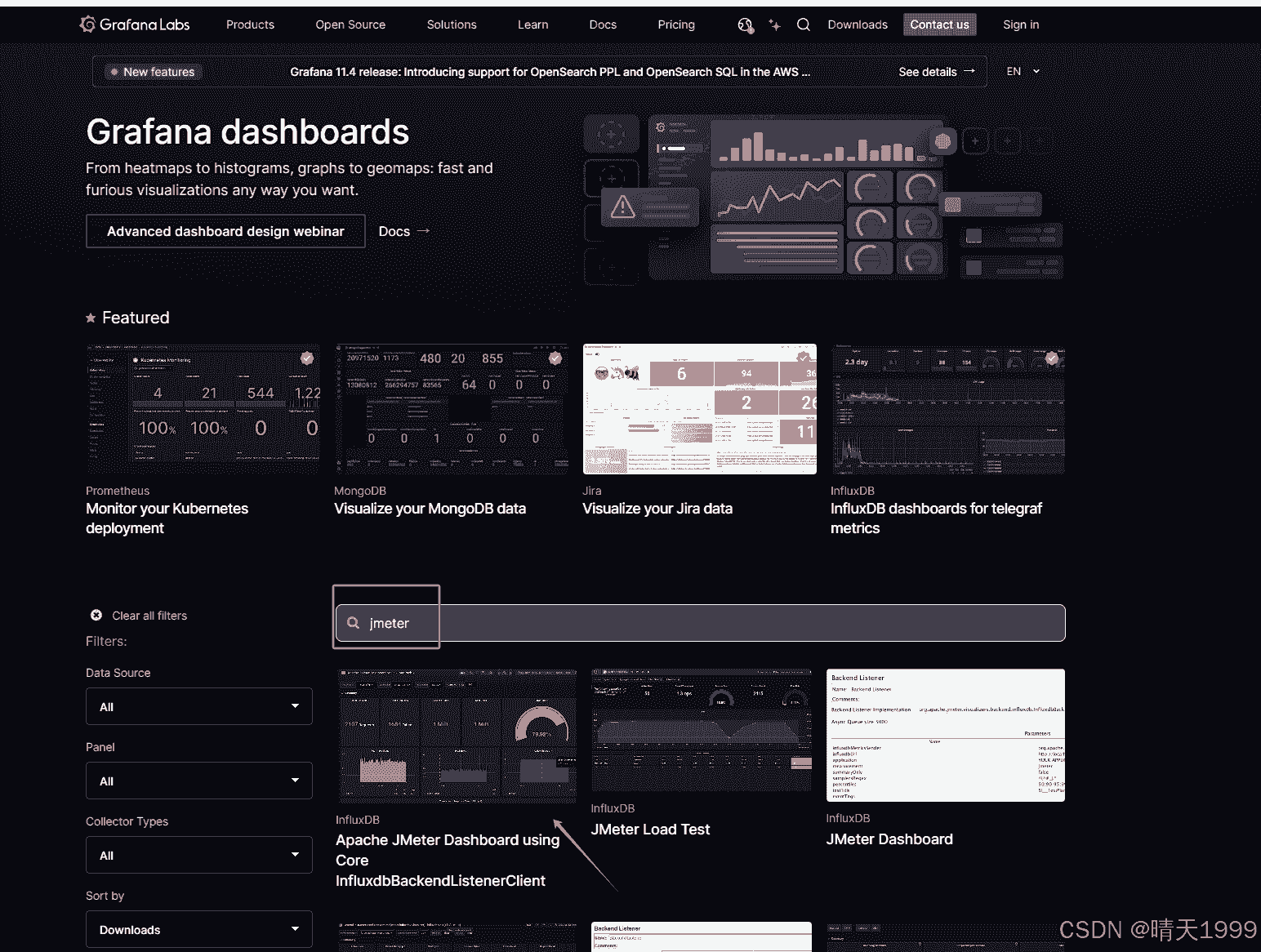
8、搜索到需的仪表板,点击进入详情查看模板ID
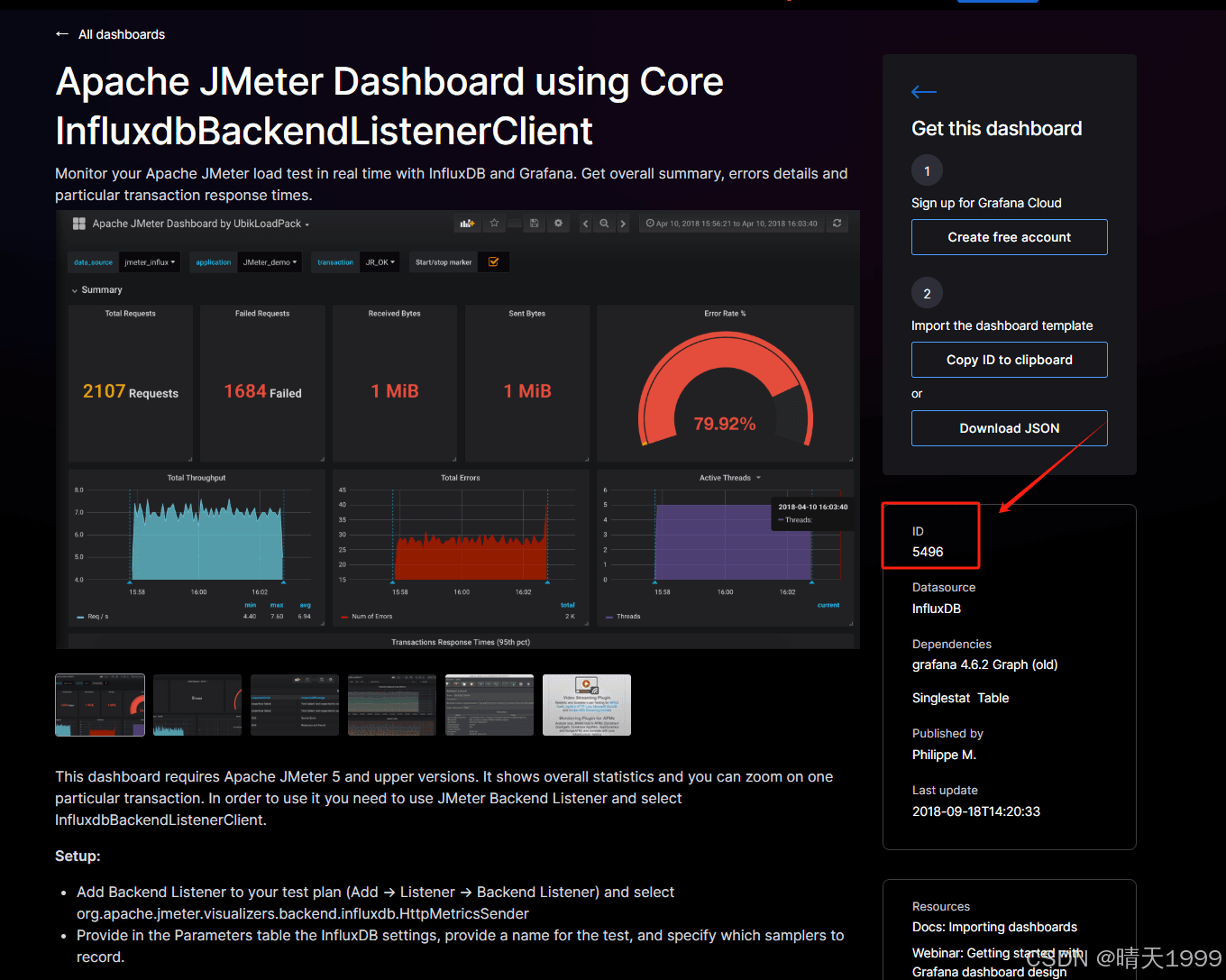
9、复制ID到文本框后选择“加载”
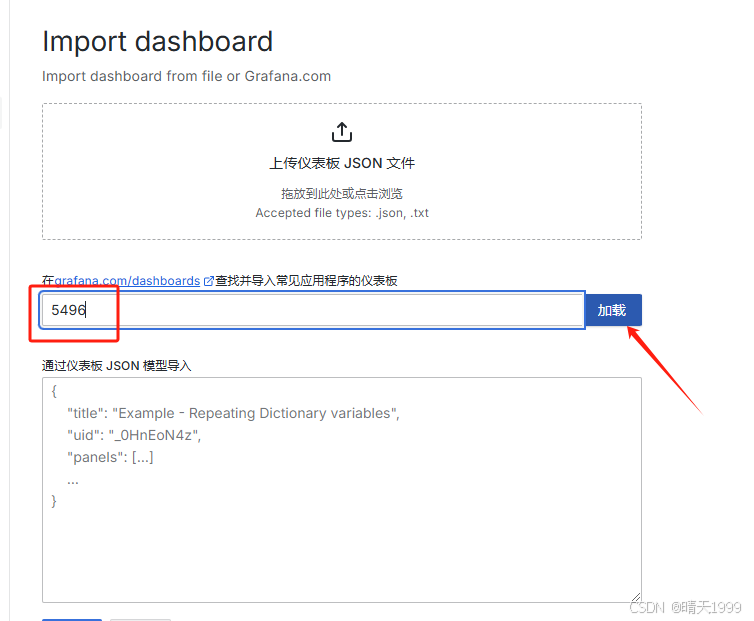
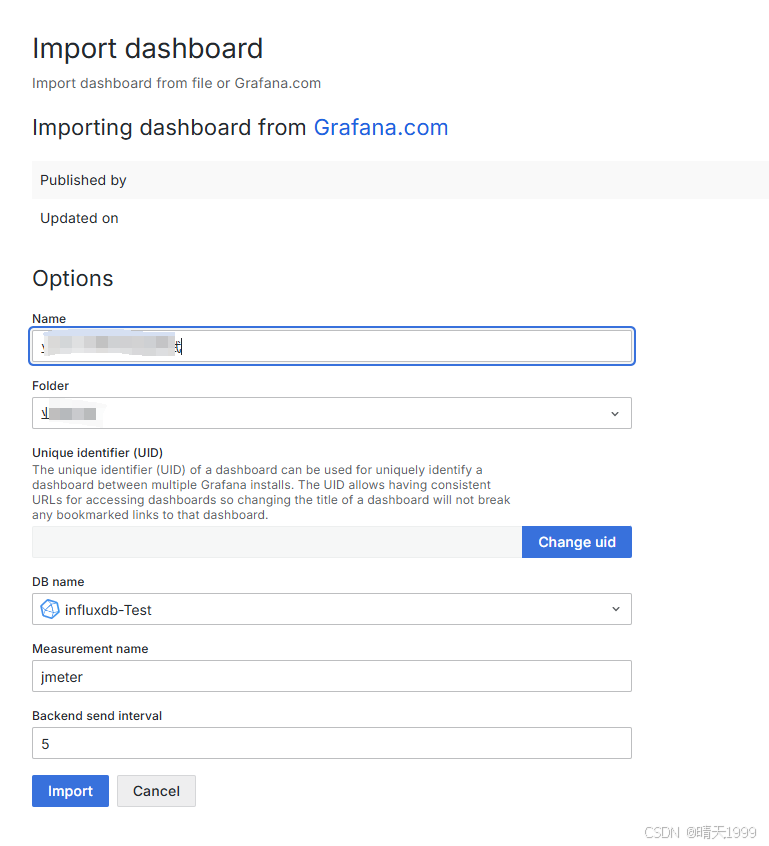
10、
Name:对仪表板进行命名
Folder:选择仪表板存储的文件夹
DB:选择数据源
最后点击“Import”
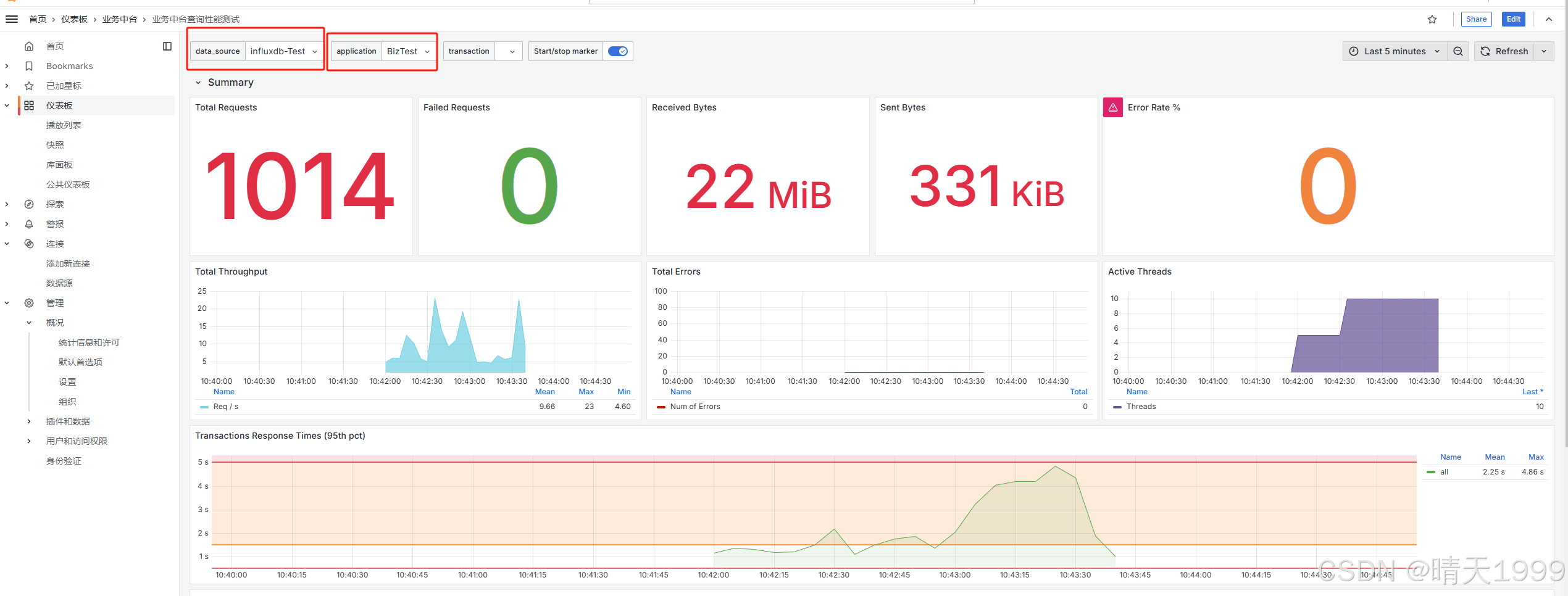
11、压测Jmeter,数据展示在仪表板上
记得数据源和application要选上,否则没有数据
到此这篇关于Grafana window下载安装及influxdb集成设置的实现的文章就介绍到这了,更多相关Grafana window安装及influxdb集成设置内容请搜索脚本之家以前的文章或继续浏览下面的相关文章希望大家以后多多兼容脚本之家!
- 采用docker部署grafana+prometheus设置
- mysqld_exporter+Prometheus+Grafana 设置小结