图文完整指南如何用IDEA和Navicat导入导出数据库
平时做技术实践时,很多问题不是概念不会,而是细节没串起来。拿“图文详细解析如何用IDEA和Navicat导入导出数据库”来说,它看着像小点,放到项目里常会牵出环境、配置、兼容性和维护成本。下面按实际采用顺序,把思路、关键写法和容易踩坑的地方讲清楚,便于大家直接对照操作。
目录
- IDEA导入、导出sql文件
- 1. IDEA导入sql文件
- 2.IDEA导出sql文件
- Navicat导入、导出sql文件
- 1. Navicat导入sql文件
- 2. Navicat导出sql文件
- 结语
IDEA导入、导出sql文件
1. IDEA导入sql文件
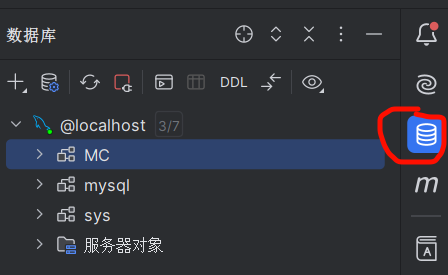
1.1、点击数据库图标
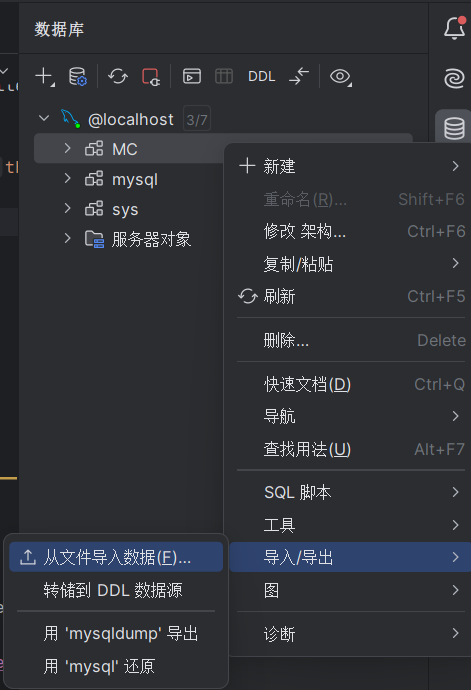
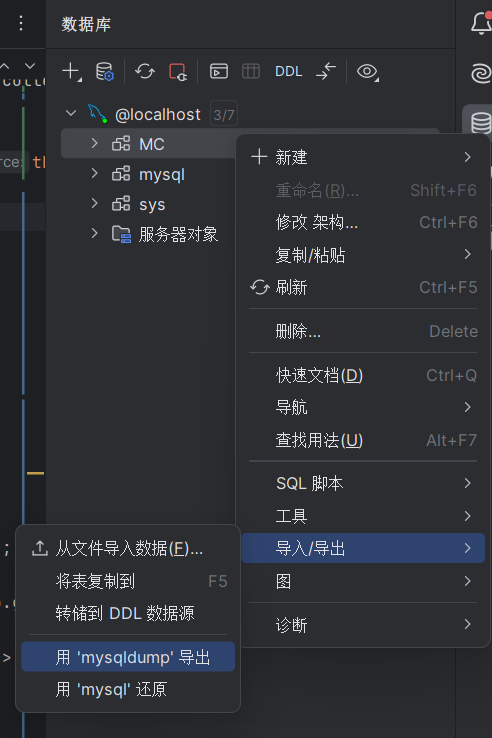
1.2、右键点击想要导入的数据库架构,找到导入/导出这一栏,再找到从文件导入数据(F)
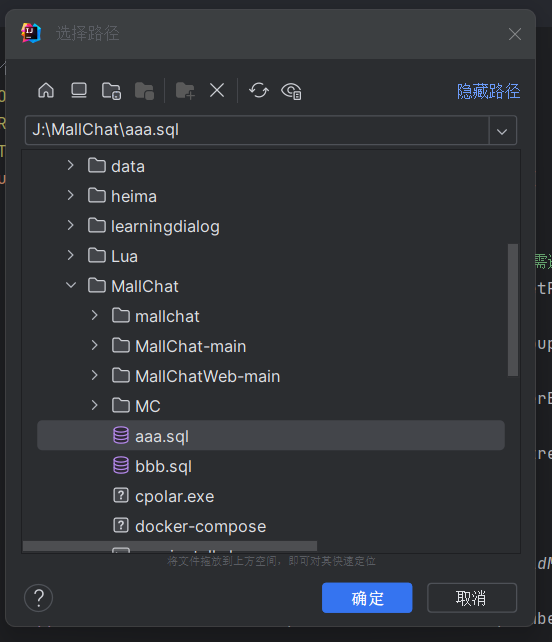
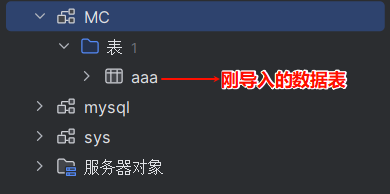
1.3 选择要导入的SQL文件,点击确定即可
2.IDEA导出sql文件
2.1 右键点击想要导出的数据库架构,找到导入/导出,再点击用 'mysqldump' 导出
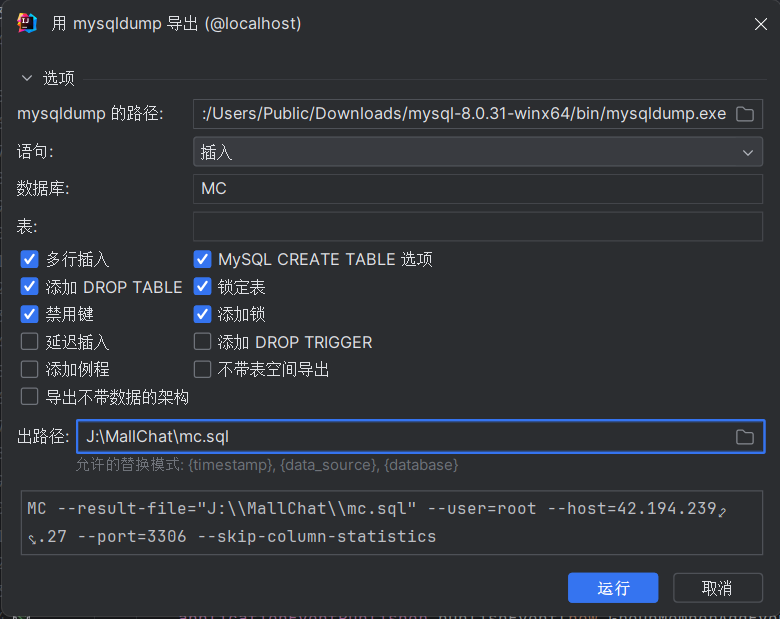
2.2 填写 mysqldump 的路径,也就是你的MySQL安装路径下的
mysql-8.0.31-winx64/bin/mysqldump.exe文件
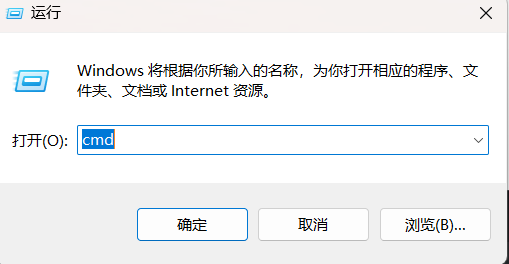
2.2.1 什么?你告诉我你不知道MySQL安装路径在哪里,点击win+R,打开运行框,输入cmd,点击确定
2.2.2 输入指令 where mysql,这样你就能找到安装MySQL安装路径了

2.3 最后点击运行即可在控制台看到运行成功,如果显示异常,可能是你的数据库连接异常,重连数据库就行了

注意:如果你本地是高版本MySQL(比如:mysql-8.0.31),而你idea的数据库连接是低版本MySQL(比如:mysql-5.7),你生成的SQL文件会基于你 5.7 的语法和特性生成,比如下所示图所示注释
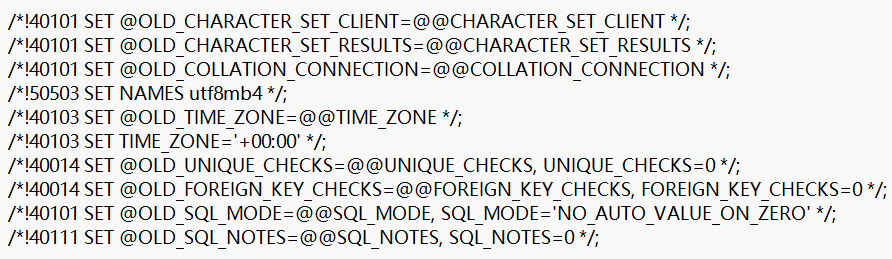
在这个场景下,它同时不会对SQL文件运行产生影响,因为mysql有向下兼容的特性,高版本会兼容低版本的特性,确保在 5.7 数据库上执行时不会导致兼容性问题
Navicat导入、导出sql文件
1. Navicat导入sql文件
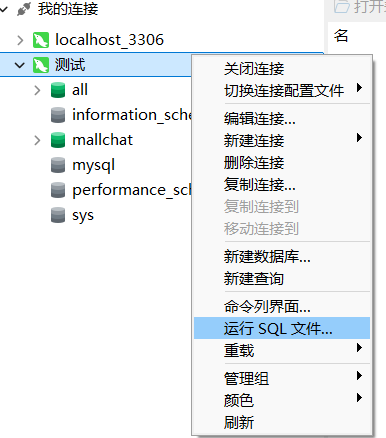
1.1、找到我的连接,右键想要导入到的连接或数据库,点击运行 SQL 文件
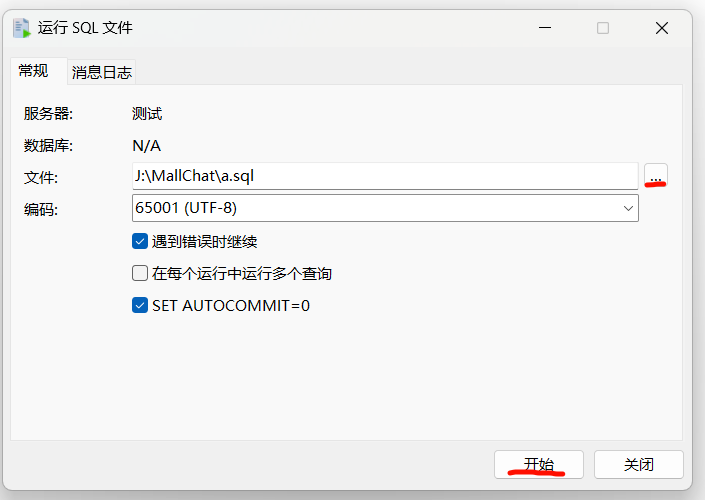
1.2、找到想要运行的SQL文件,再点击开始即可
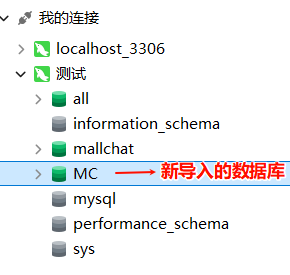
1.3 能够看到数据库导入成功
2. Navicat导出sql文件
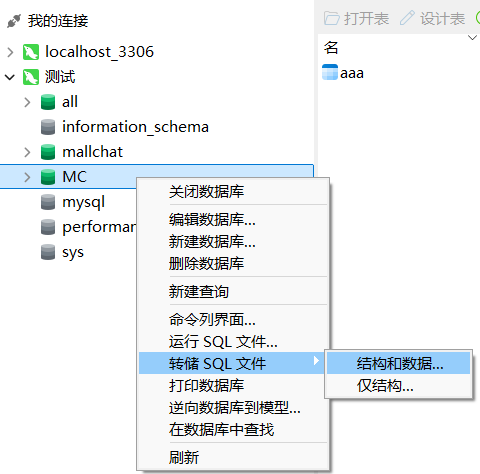
2.1 右键点击想要导出的数据库,找到转储 SQL 文件,再点击用 结构和数据
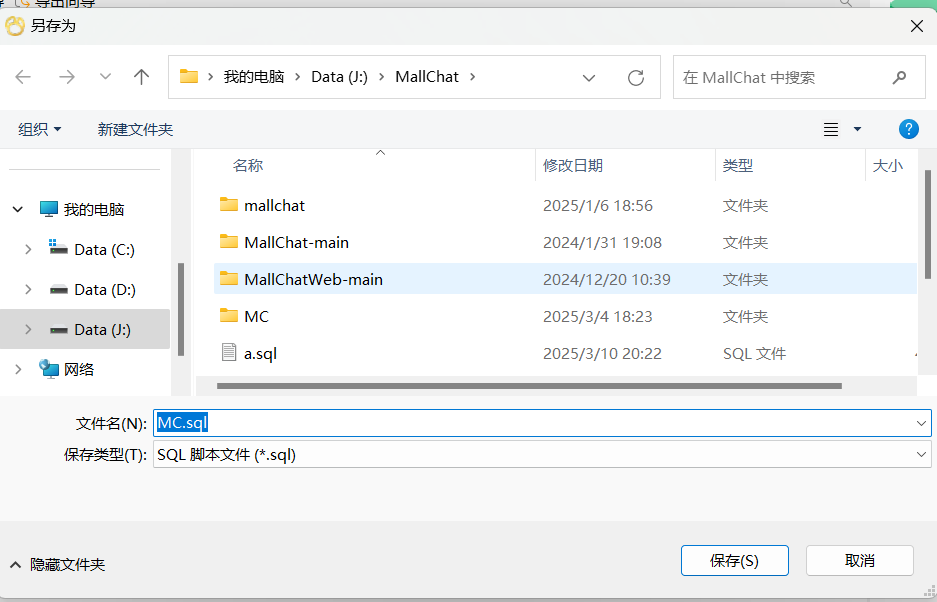
2.2 选择需存储到的位置,点击保存即可
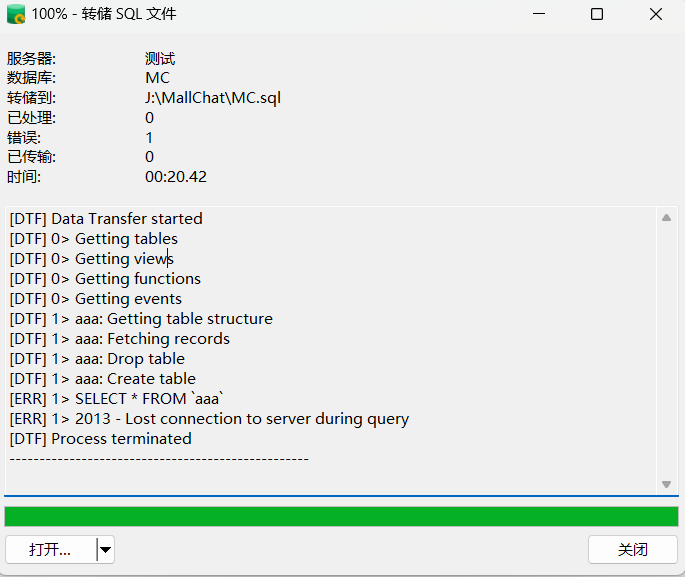
转储成功
2.3 什么你说为什么Navicat生成的 SQL 文件咋没有注释,那是因为Navicat 采用 mysqldump 命令在生成 SQL 转储文件时,会根据它们连接的数据库版本来生成兼容的 SQL 语法
结语
- 结合项目来看,在数据库开发和管理里,导入和导出SQL文件是常用的操作,不论是为了数据迁移、备份,还是数据恢复。在本篇文档中,我们轻松介绍了如何在IntelliJ IDEA及Navicat中进行SQL文件的导入和导出。
到此这篇关于如何用IDEA和Navicat导入导出数据库的文章就介绍到这了,更多相关IDEA和Navicat导入导出数据库内容请搜索脚本之家以前的文章或继续浏览下面的相关文章希望大家以后多多兼容脚本之家!
- Intellij IDEA连接Navicat数据库的方法