检查前端元素的小技巧整理(适合新手)实用指南
平时做技术实践时,很多问题不是概念不会,而是细节没串起来。拿“检查前端元素的小技巧整理(适合新手)”来说,它看着像小点,放到项目里常会牵出环境、配置、兼容性和维护成本。下面按实际采用顺序,把思路、关键写法和容易踩坑的地方讲清楚,便于大家直接对照操作。
目录
- 前言
- 如何打开浏览器检查工具?
- 方法 1:右键菜单
- 方法 2:快捷键(建议)
- 方法 3:菜单入口
- 如何选择网页元素?
- 操作步骤:
- 快捷键:
- 如何锁定元素的交互状态(如:hover)?
- 操作步骤:
- 用途:
- 如何暂停页面执行?
- 应用场景:
- 操作方法:
- 如何临时隐藏节点?
- 方法 1:右键隐藏
- 方法 2:手动添加样式
- 方法3:快捷键
- 用途:
- 如何搜索节点?
- 操作步骤:
- 最后提醒
前言
从实现思路看,作为前端新手,遇到页面样式错乱、交互异常时不用慌 —— 浏览器自带的「检查工具」就是你的 “透视眼”,能帮你看穿网页的 “内心世界”。这篇教程带你从零开始,掌握最常用的调试技巧。
如何打开浏览器检查工具?
从实现思路看,几乎所有现代浏览器(Chrome、Edge、Firefox 等)都自带调试工具,打开方式大同小异:
方法 1:右键菜单
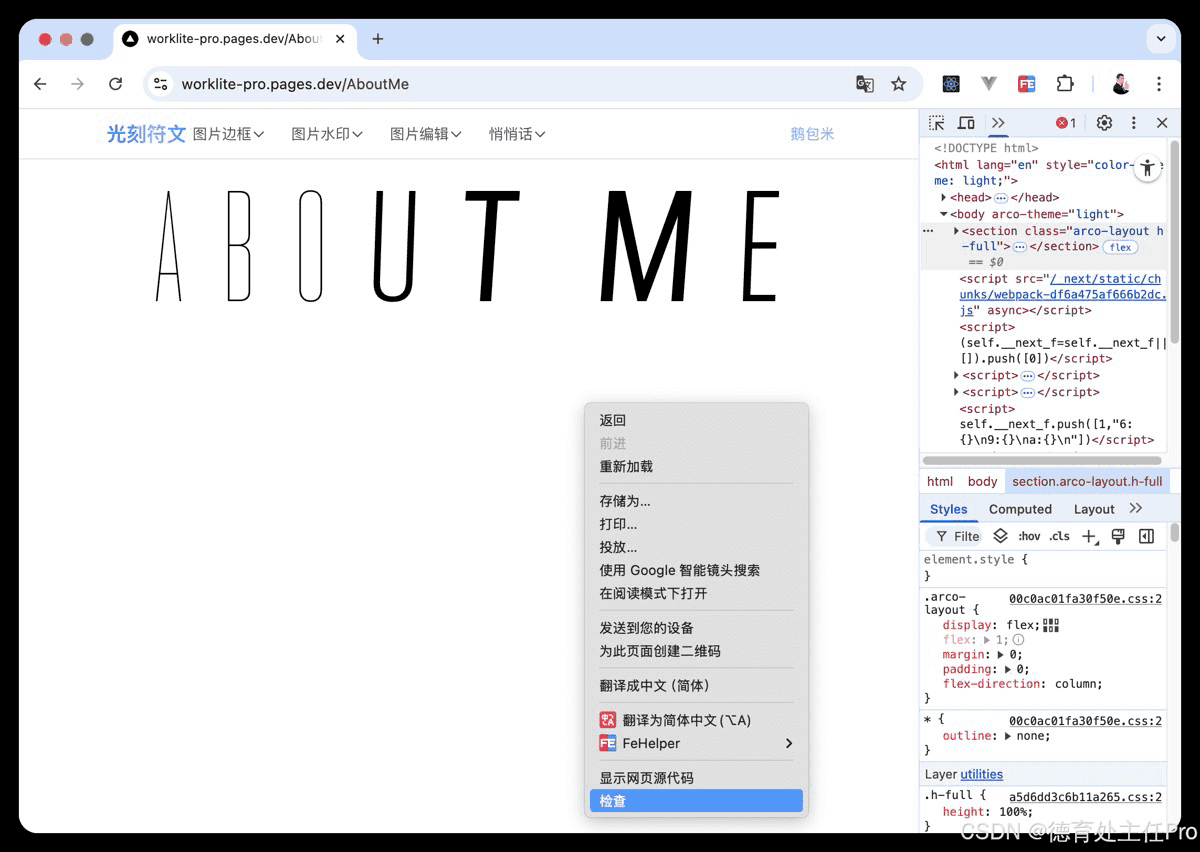
结合项目来看,在网页任意位置右键点击,选择「检查」(或「检查元素」),直接打开工具面板。
方法 2:快捷键(建议)
- Windows/Linux:
Ctrl + Shift + I - Mac:
Command + Option + I - 通用:直接按
F12键
方法 3:菜单入口
实际处理时,打开浏览器顶部菜单(如 Chrome 的「更多工具」)→ 选择「开发者工具」。
结合项目来看,打开后会看到一个分栏面板,默认显示「Elements」(元素)标签页,这是我们调试的主要战场。
如何选择网页元素?
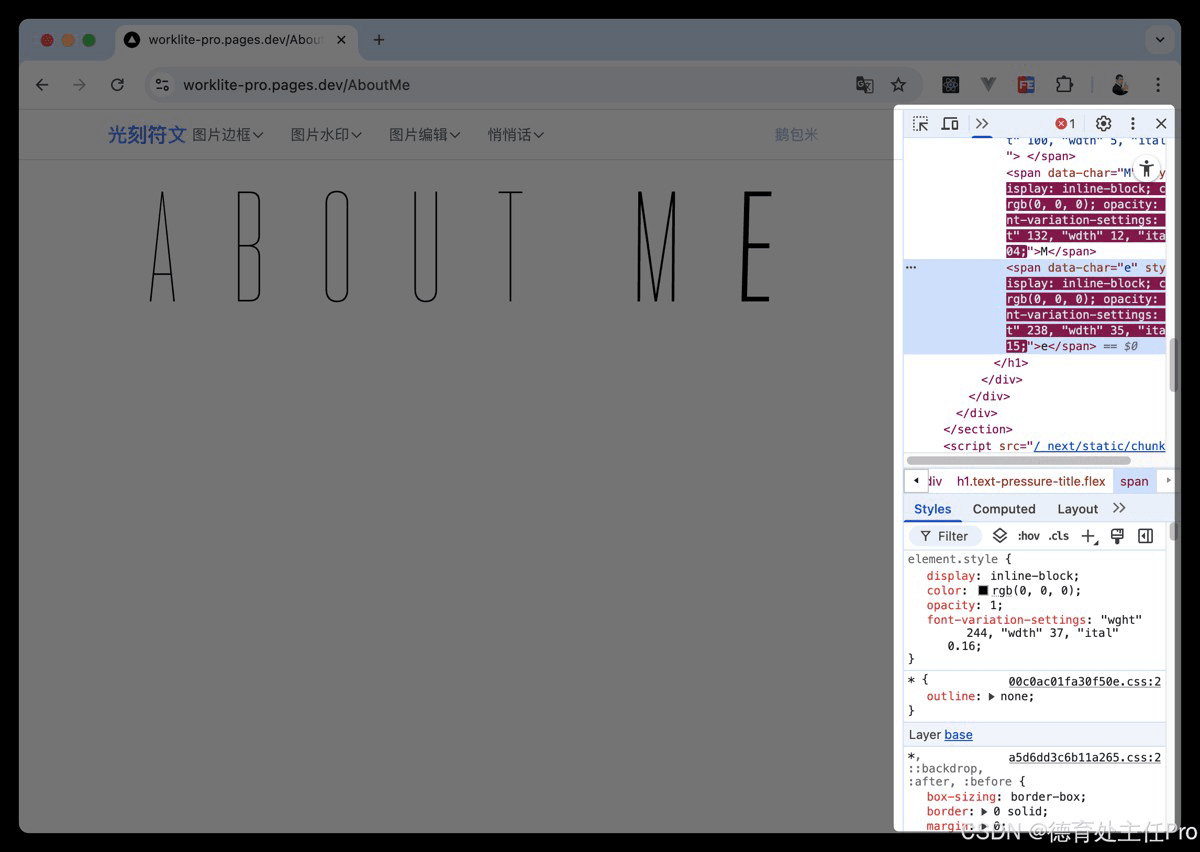
想查看某个按钮、文字或图片的代码?用「元素选择器」功能就能精准定位:
操作步骤:
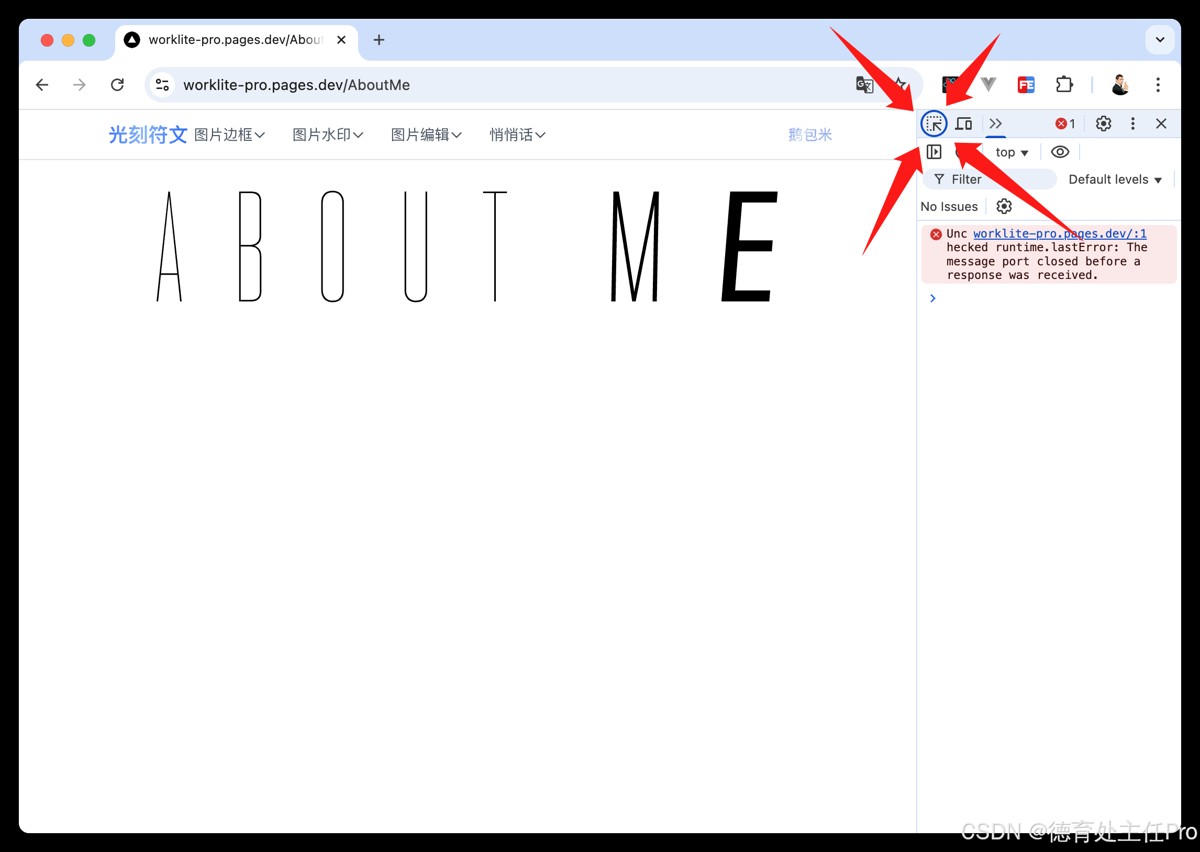
- 落到代码里,在检查工具顶部,找到一个「箭头 + 方框」的图标(通常在左上角),点击它进入选择状态(图标会变成蓝色)。
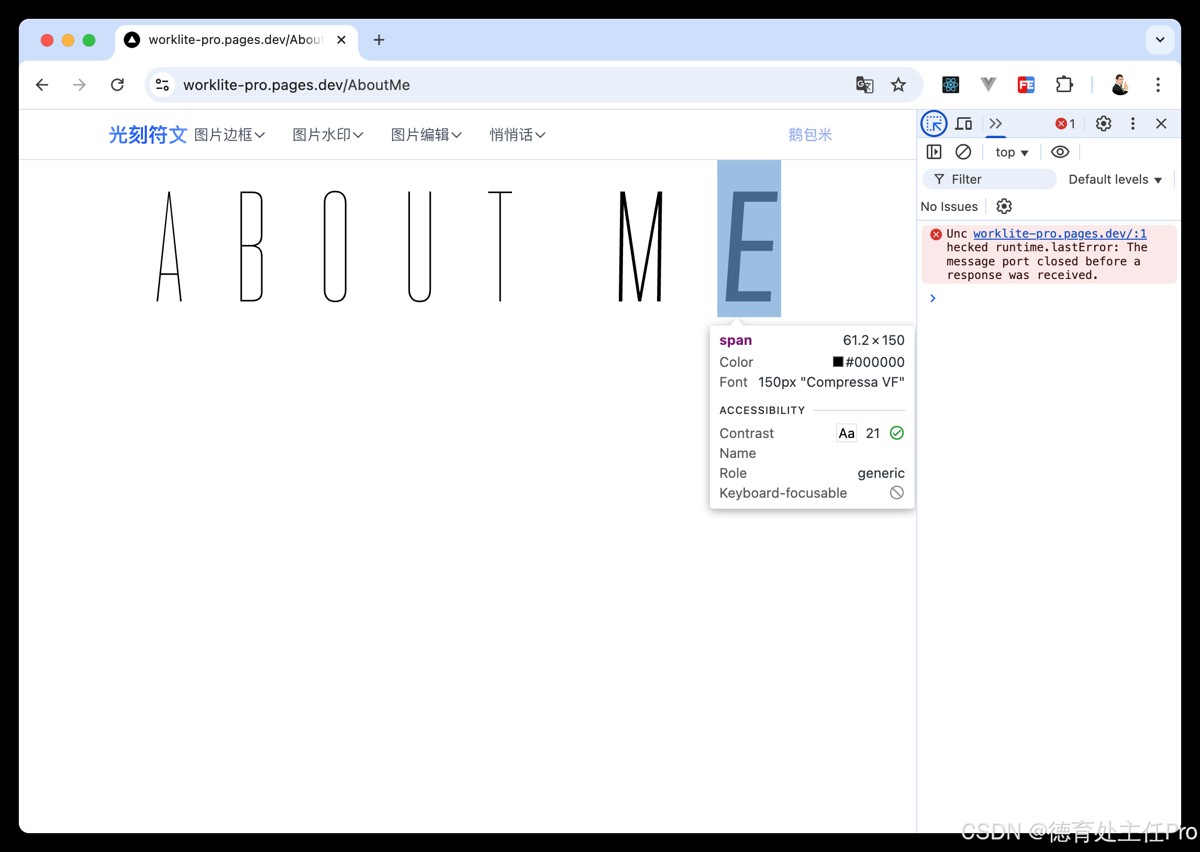
- 理解这一步时,鼠标移到网页上,会自动高亮对应的元素,点击你想查看的元素,检查工具会自动跳转到该元素的 HTML 代码位置。
快捷键:
- 进入选择状态:
Ctrl + Shift + C(Windows/Linux) 或Command + Shift + C(Mac) - 退出选择状态:按
Esc键,或再次点击选择器图标。
选中元素后,右侧会显示它的 CSS 样式,便于你查看和修改样式。
如何锁定元素的交互状态(如:hover)?
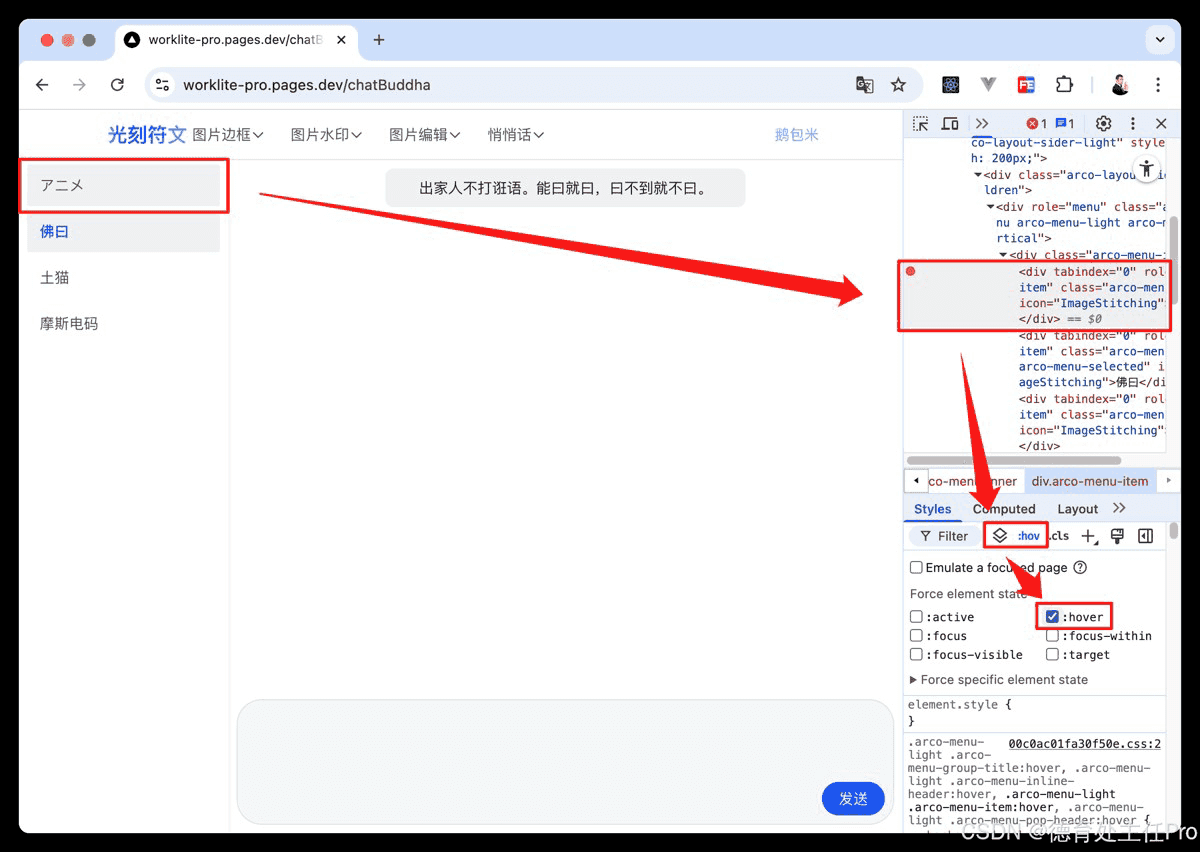
实际处理时,网页中很多样式只在交互时出现(比如鼠标悬停按钮变色),鼠标一移开就消失,很难调试。这时能够「锁定」状态:
操作步骤:
- 先选中要调试的元素(用上面讲的选择器)。
- 在这个场景下,在检查工具的「Elements」面板右侧,找到「Styles」(样式)标签。
- 结合项目来看,看样式面板顶部,有个「:hov」按钮(hover 的缩写),点击它会展开伪类列表(:hover、:active、:focus 等)。
- 从实现思路看,勾选你需的状态(比如勾选:hover),元素就会强制保持这个状态,便于你调试样式。
用途:
- 调试鼠标悬停时的样式
- 查看点击按钮时的激活状态
- 检查输入框拿到焦点时的样式
如何暂停页面执行?
实际处理时,有时需冻结页面状态(比如动画过程中、弹窗显示时),便于检查瞬间的样式或结构:
应用场景:
- 弹窗弹出后很快消失,想查看弹窗的代码和样式
- 调试动画的中间状态
- 定位某个交互触发的瞬间变化
操作方法:
- 打开检查工具,切换到「Sources」(源代码)标签页。
- 点击顶部的「暂停」按钮(像个暂停符号的图标),或直接按快捷键:
- Windows/Linux:
Ctrl + - Mac:
Command +
- Windows/Linux:
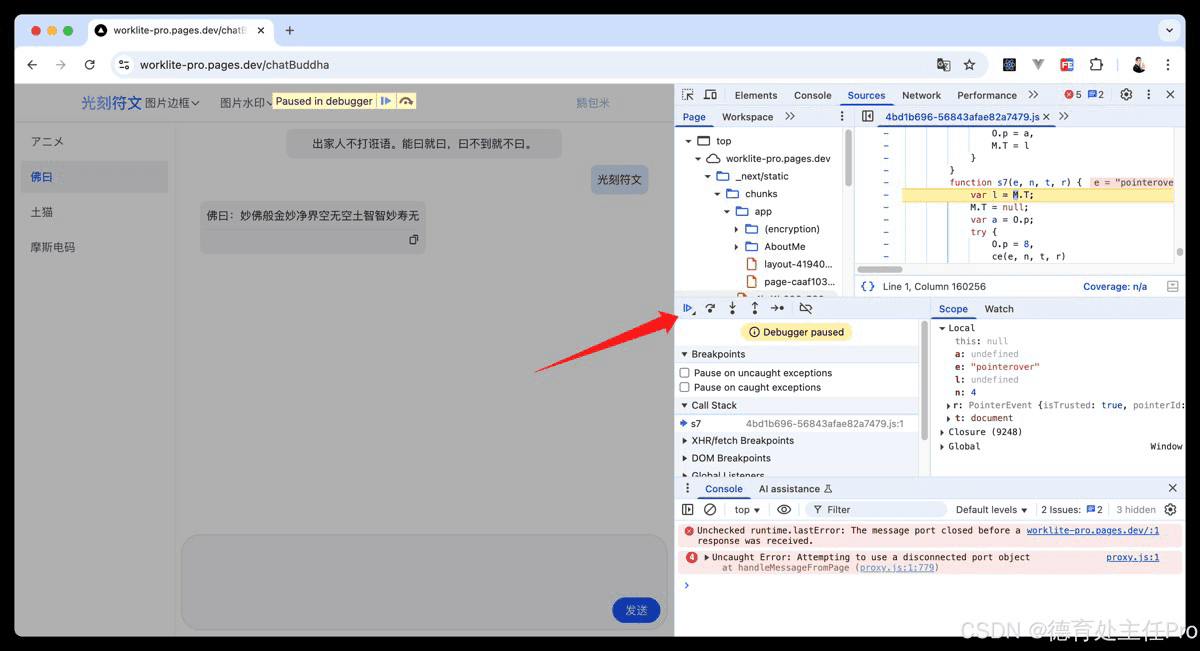
结合项目来看,暂停后,页面会完全冻结(无法滚动、点击),这时你能够自由检查当前的 DOM 结构和样式。再次按快捷键或点击按钮即可恢复。
如何临时隐藏节点?
实际处理时,调试时想暂时去掉某个元素(比如广告、多余的按钮),看看页面布局变化?不用改代码,直接隐藏:
方法 1:右键隐藏
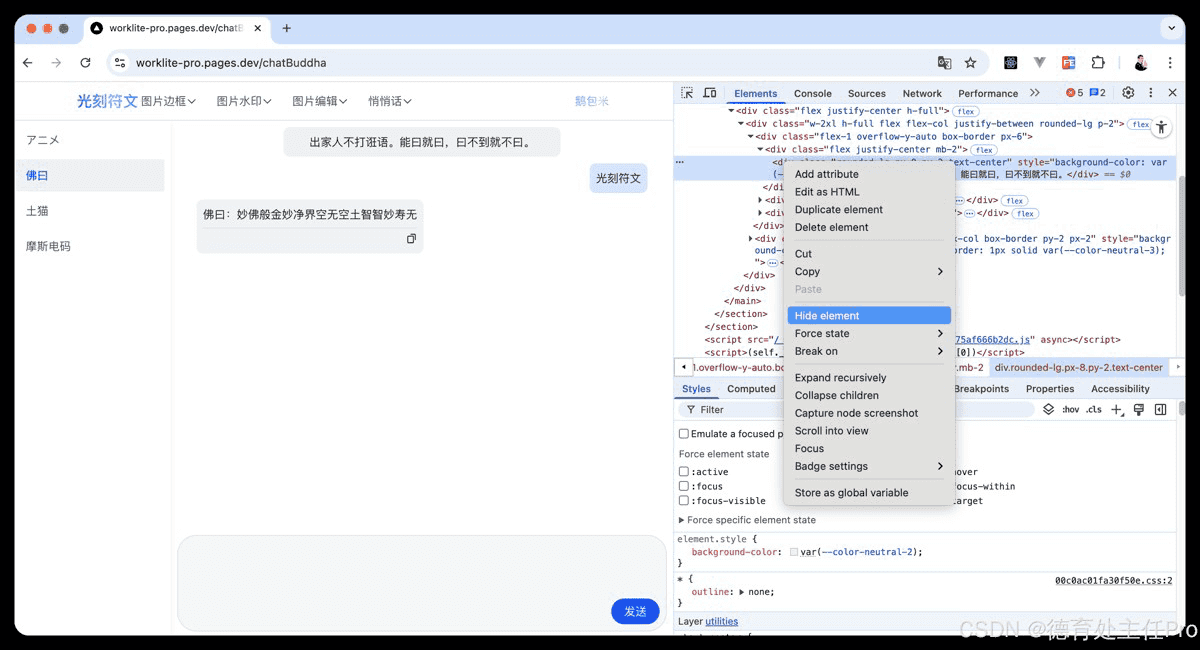
- 选中要隐藏的元素(用元素选择器)。
- 理解这一步时,右键点击选中的 HTML 代码,选择「Hide element」(隐藏元素)。
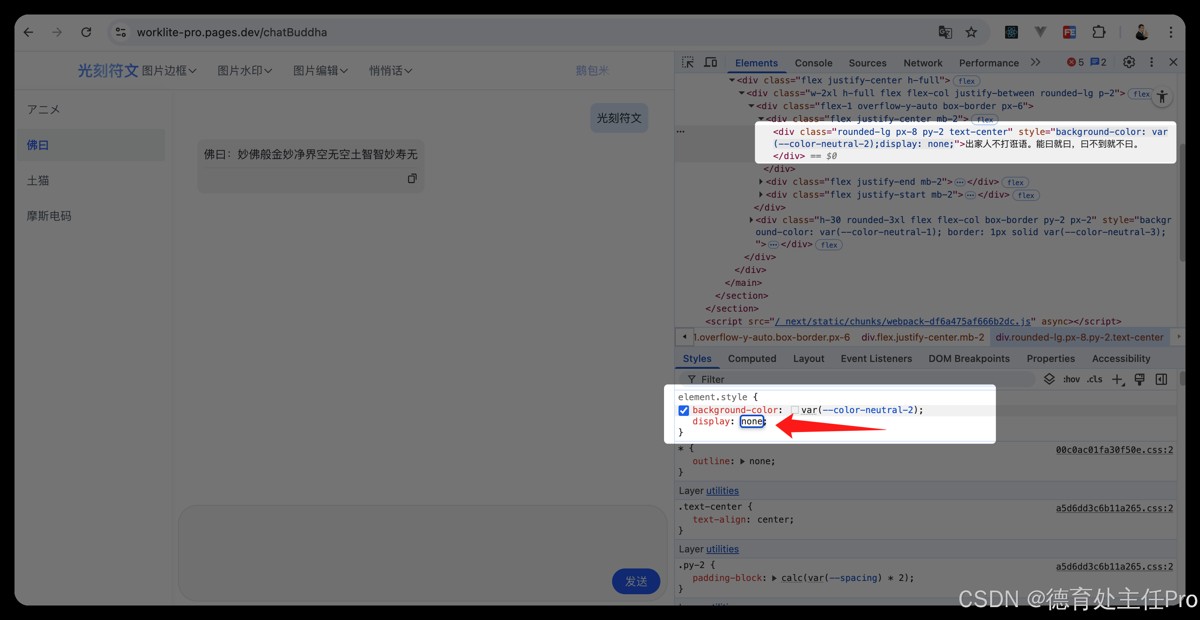
方法 2:手动添加样式
- 结合项目来看,选中元素后,在右侧「Styles」面板的「element.style」下,添加一行:
display: none; - 元素会立即消失,删除这行样式即可恢复。
方法3:快捷键
- 手动选中元素
- 按
H键
用途:
- 检查某个元素移除后,页面布局是否正常
- 更快测试 “无广告” 状态的页面效果
- 定位元素之间的层级冲突
如何搜索节点?
结合项目来看,页面代码太多,想更快找到某个元素(比如带特定文字、类名的元素)?用搜索功能:
操作步骤:
- 实际处理时,在「Elements」面板里,按
Ctrl + F(Windows/Linux) 或Command + F(Mac),会出现搜索框。 - 输入关键词搜索:
- 搜索类名:输入
.className(比如.header) - 搜索 ID:输入
#idName(比如#logo) - 搜索标签名:输入
div、span等 - 搜索文本内容:直接输入文字(比如 “雷猴”)
- 搜索类名:输入
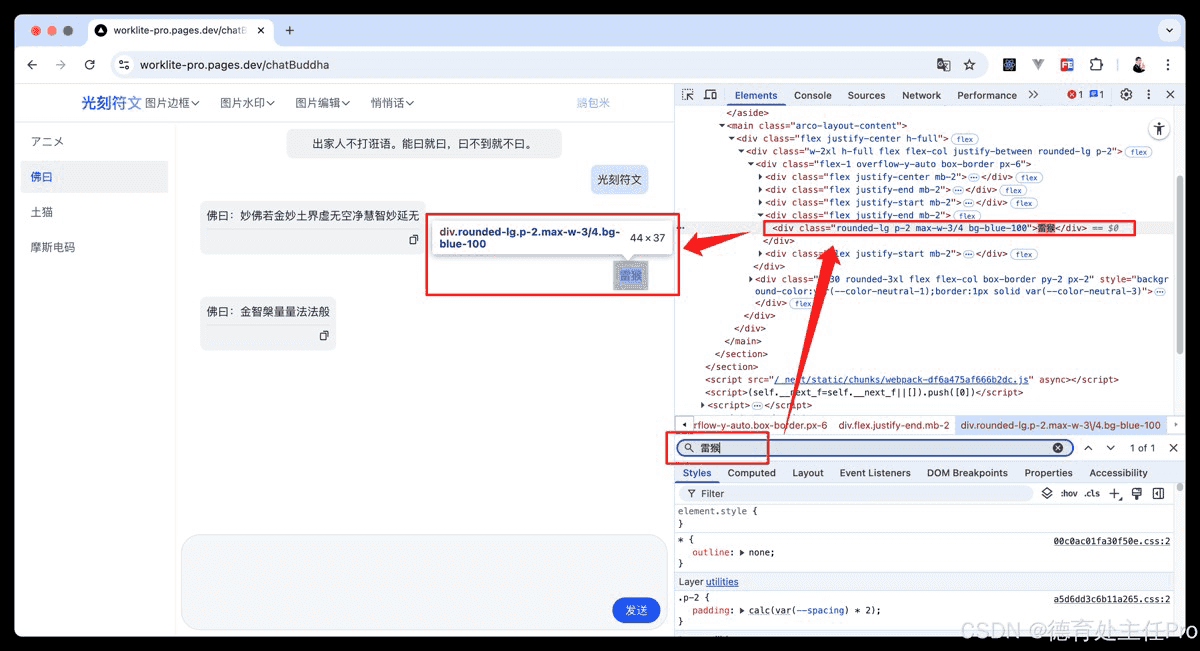
从实现思路看,搜索结果会在 HTML 代码中高亮显示,按 Enter 键切换下一个结果。
最后提醒
实际处理时,所有在检查工具中做的修改(隐藏元素、改样式等)都是临时的,刷新页面后会恢复原状,不用担心破坏网页。多动手尝试,很快就能熟练掌握这些技巧,轻松解决前端调试问题!
到此这篇关于检查前端元素小技巧的文章就介绍到这了,更多相关检查前端元素技巧内容请搜索脚本之家以前的文章或继续浏览下面的相关文章希望大家以后多多兼容脚本之家!
- vue3前端实现全屏显示及元素垂直填满页面效果
- Web纯前端“旭日图”实现元素周期表
- 前端实现界面元素拖拽功能的3种方式总结(亲测有效)
- 微前端之Web组件自定义元素示例详解