Git密码输入错误的问题及解决过程实用指南
作者:袖梨
2026-09-08
平时做技术实践时,很多问题不是概念不会,而是细节没串起来。拿“Git密码输入错误的问题及解决过程”来说,它看着像小点,放到项目里常会牵出环境、配置、兼容性和维护成本。下面按实际采用顺序,把思路、关键写法和容易踩坑的地方讲清楚,便于大家直接对照操作。
目录
- 修改Git凭证
- 第一步
- 第二步
- 第三步
- 第四步
- 总结
理解这一步时,有时候我们不小心输入了密码,想要重新输入一次,但是始终找不到重新输入的提示框,这是因为 Windows缓存了我们的Git账号密码作为凭证,帮助我们下次自动登录。
修改Git凭证
总结:
- 控制面板 -> 用户账户 -> 凭证管理器/管理windows凭证 -> 修改用户名和密码
注意:
- 在这个场景下,不同版本的Windows可能有些许的不同,但是总体上都是大同小异,找到凭证管理器即可
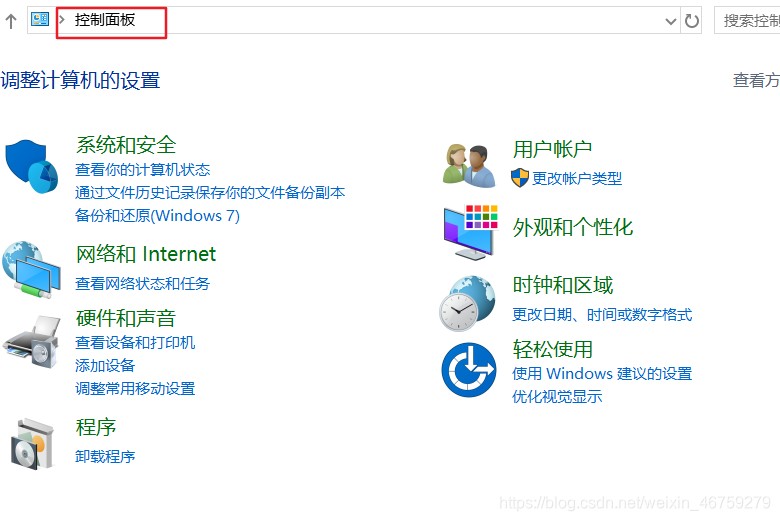
第一步
打开控制面板
第二步
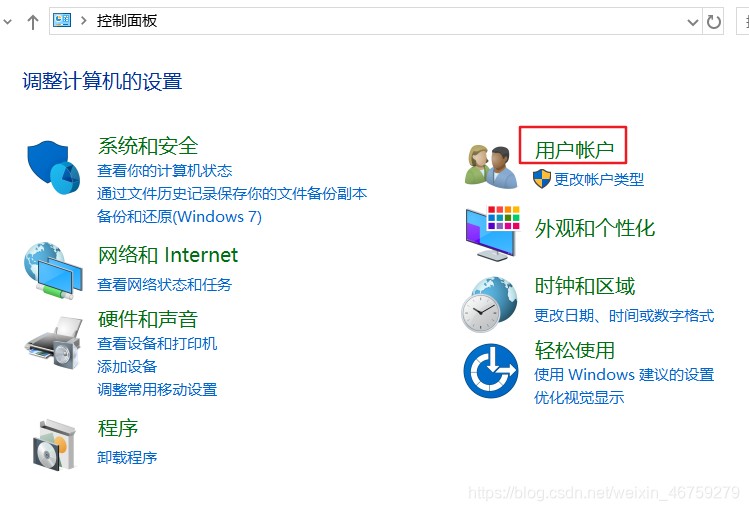
打开用户账户
第三步
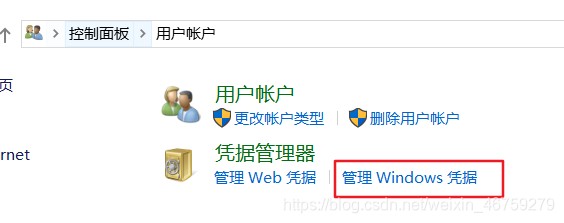
打开凭证管理器下的管理Windows凭证
第四步
找到并修改git网址的用户名和密码
总结
以上为个人经验,希望能给大家一个参考,也希望大家多多兼容脚本之家。
您可能感兴趣的文章:
- git如何实现查看密码
- docker部署gitlab以及修改初始密码方式
- vs2022采用git同步报错以及解决每次推送要输入密码问题
- git pull每次都要输入用户名和密码的解决办法
- GIT如何修改账号密码重新登录和保存密码
- 怎样删除Git中缓存的用户名和密码
- linux下解决 git clone每次都要输入用户名密码问题(建议)
- 关于Idea向GitHub push代码时一直重复提示输入用户名和密码的问题
- git设置用户名密码的示例