VisualStudio中OpenCV的创建与配置使用小结实用指南
作者:袖梨
2026-09-08
平时做技术实践时,很多问题不是概念不会,而是细节没串起来。拿“VisualStudio中OpenCV的创建与配置采用小结”来说,它看着像小点,放到项目里常会牵出环境、配置、兼容性和维护成本。下面按实际采用顺序,把思路、关键写法和容易踩坑的地方讲清楚,便于大家直接对照操作。
目录
- 一. OpenCV的下载与安装
- 二. 系统环境变量的设置
- 三. visual studio的设置
- 四.新项目的导入
本文是关于openCV在Visual Studio的设置
一. OpenCV的下载与安装
官网:Releases - OpenCV
如若下载速度较慢,可私信我拿到安装包
下载后双击选择安装目录
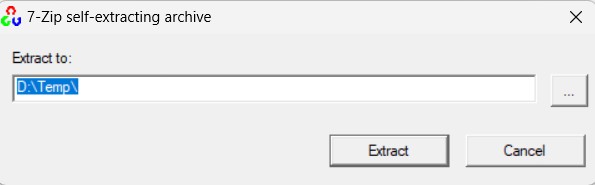
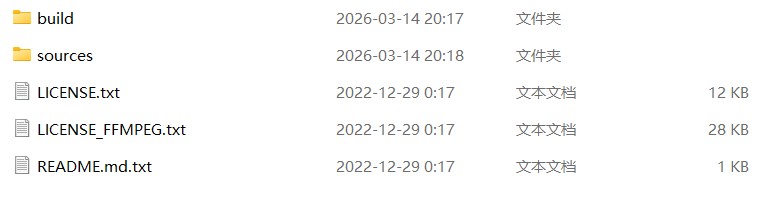
安装成功后的文件夹
二. 系统环境变量的设置
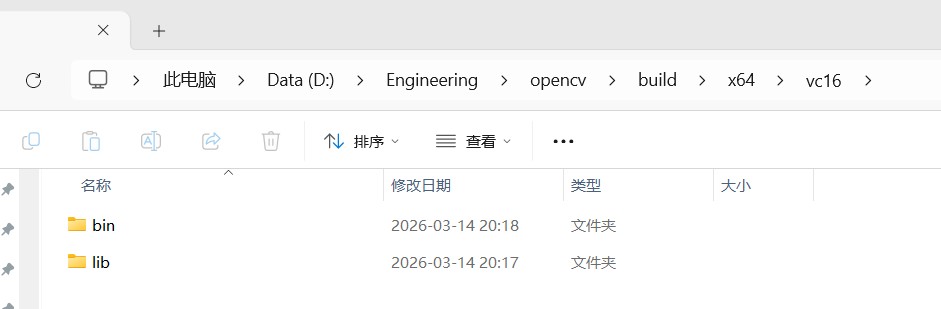
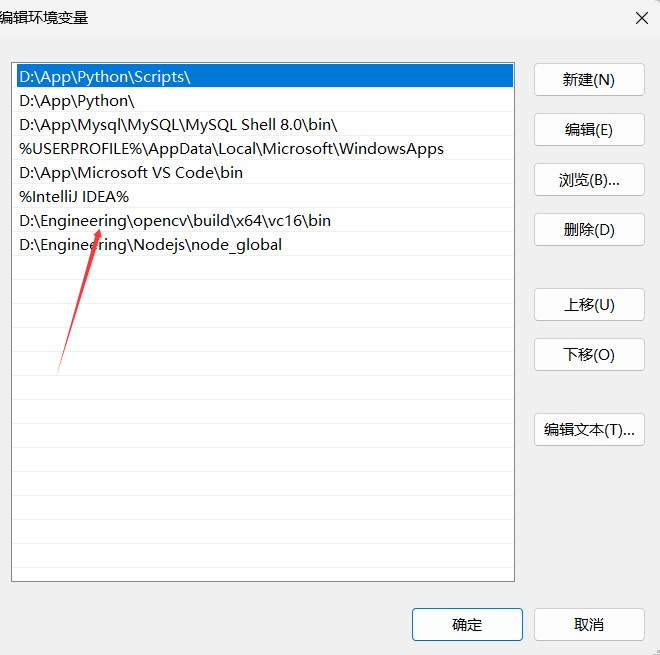
打开安装后的文件夹,按照如图目录(有可能是c14,c15都能够)
复制bin文件夹的地址(例:D:Engineeringopencvbuildx64vc16bin)
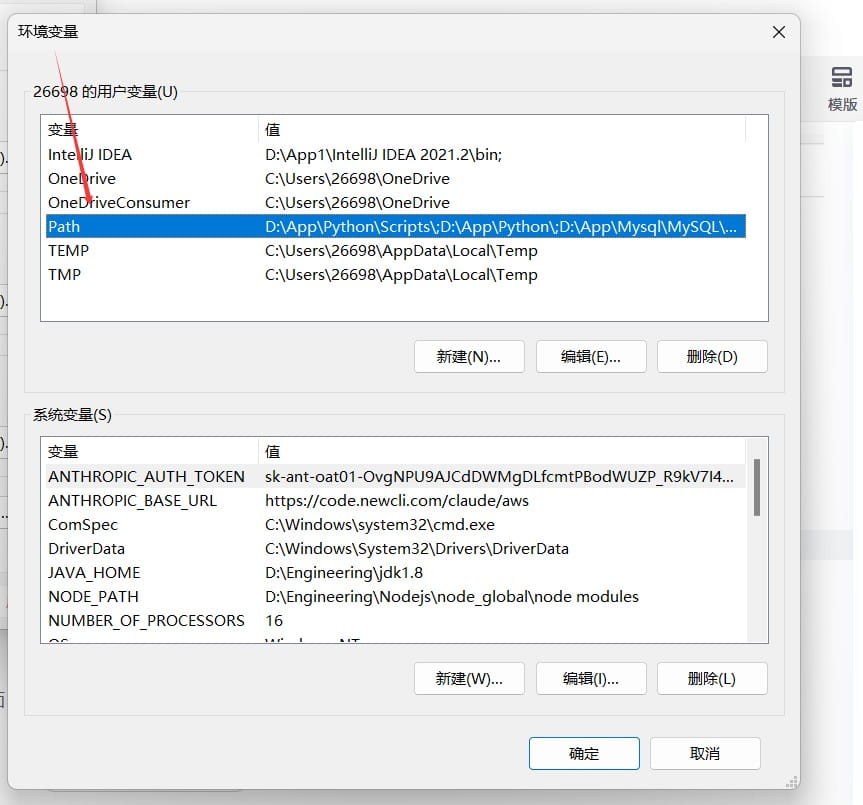
打开系统的环境变量,在用户变量中将复制的地址添加
三. visual studio的设置
理解这一步时,打开vs新建一个空项目,新建cpp文件复制以下代码同时添加一张jpg文件在当前路径:
#include <iostream>
#include <opencv2/opencv.hpp>
using namespace cv;
int main()
{
    Mat img = imread("mm.jpg");
    namedWindow("pic");
    imshow("pic",img);
    waitKey(6000);
    return 0;
}
此时,你会看到头文件报错
1.右键项目选择属性
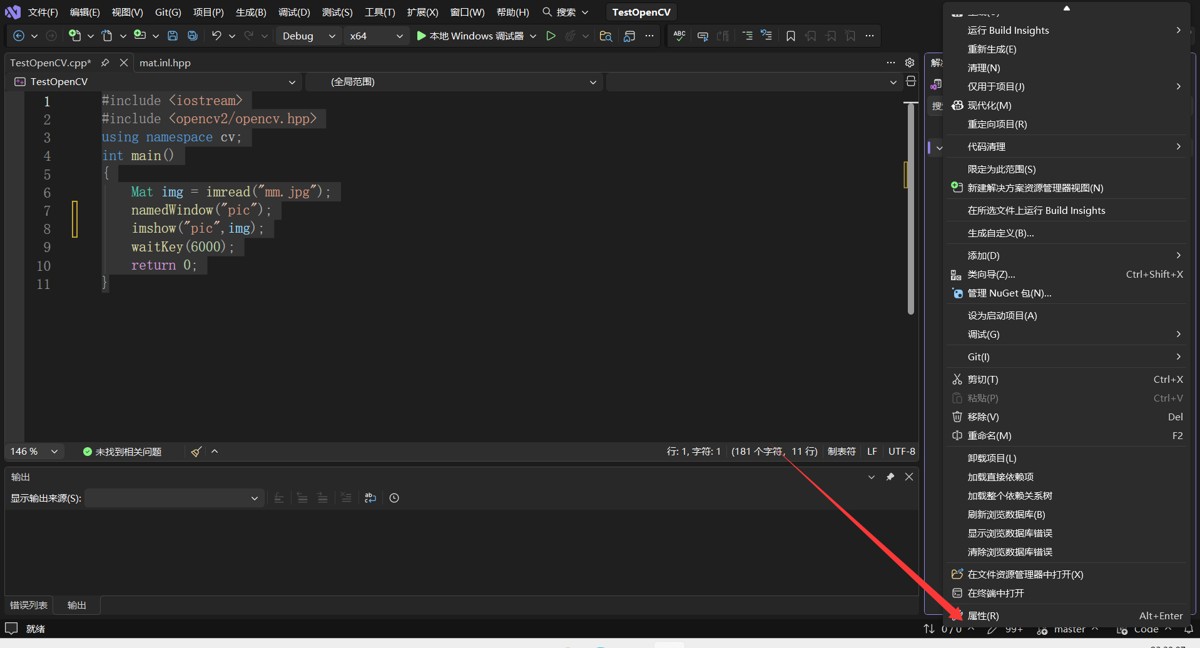
2.在vc目录中分别添加包含目录和库目录
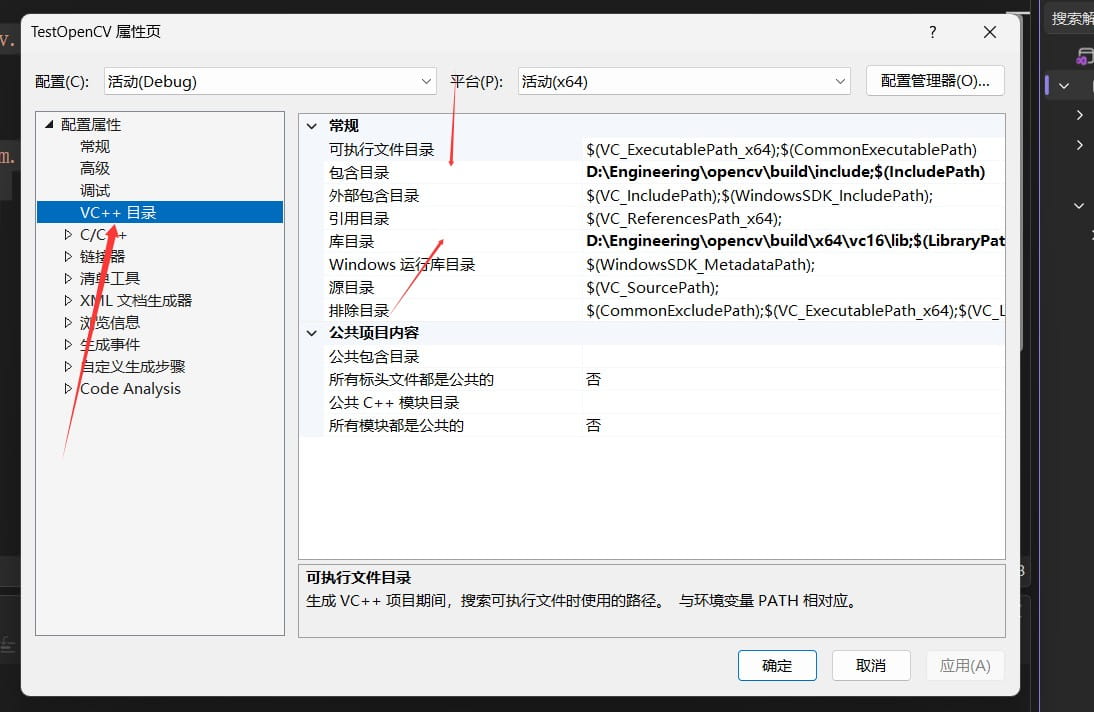
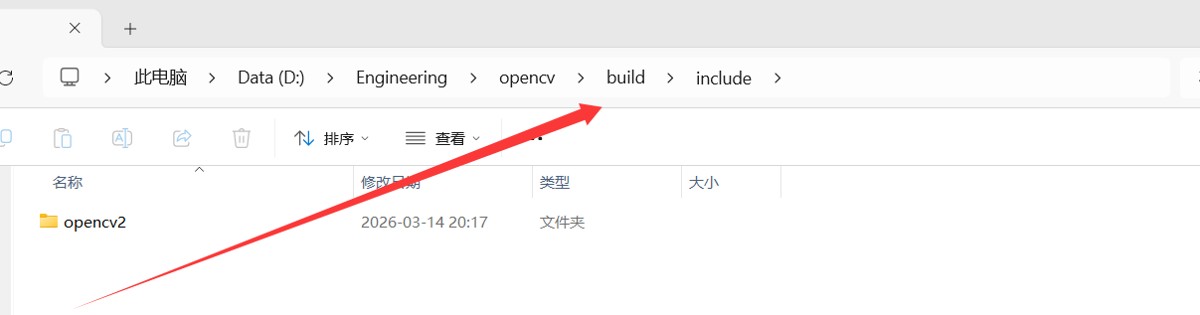
包含目录在如下所示图位置
库目录在如下所示图位置
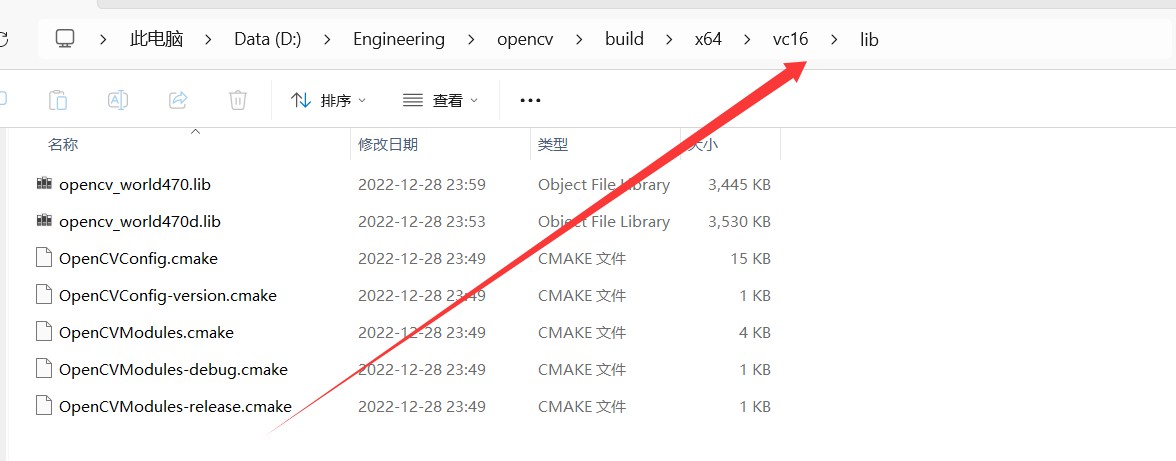
3.添加依赖项
在属性中选择输入->附加依赖项添加
依赖项(此处只添加Debug模式的,Relase模式的就不添加了防止冲突):
将lib文件下的此lib库添加到依赖项确定即可
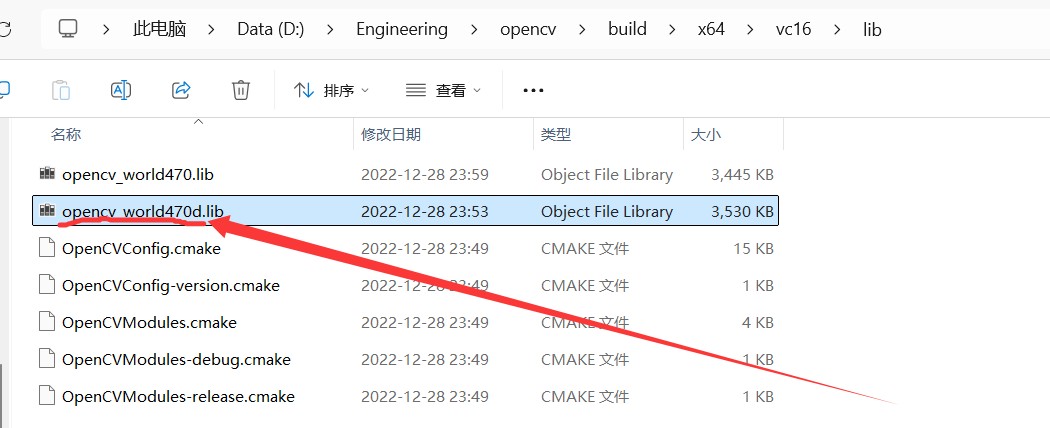
四.新项目的导入
经上面步骤项目已经设置好,能够运行,下面解决新建新项目仍无法识别头文件的问题
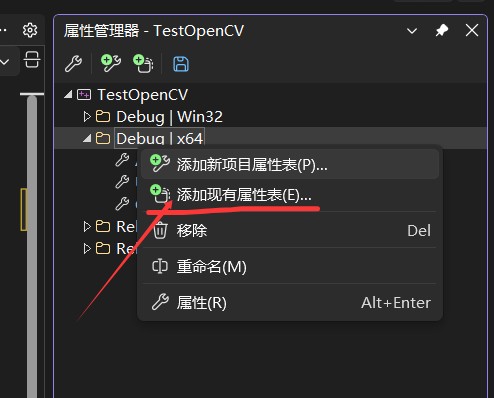
1.我们能够保存上面我们运行后的props文件
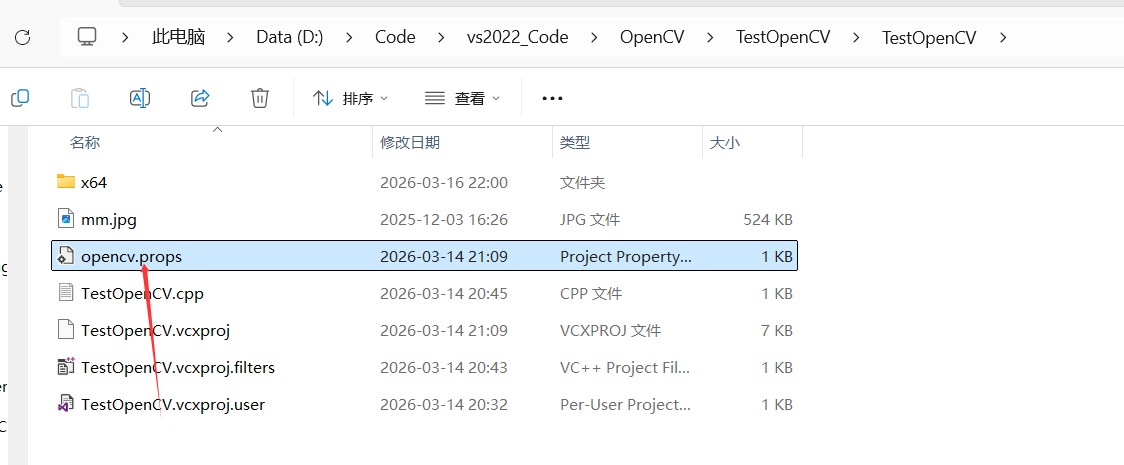
2.在新建新项目时,找到属性管理表,在属性管理表中添加我们已经保存的属性即可
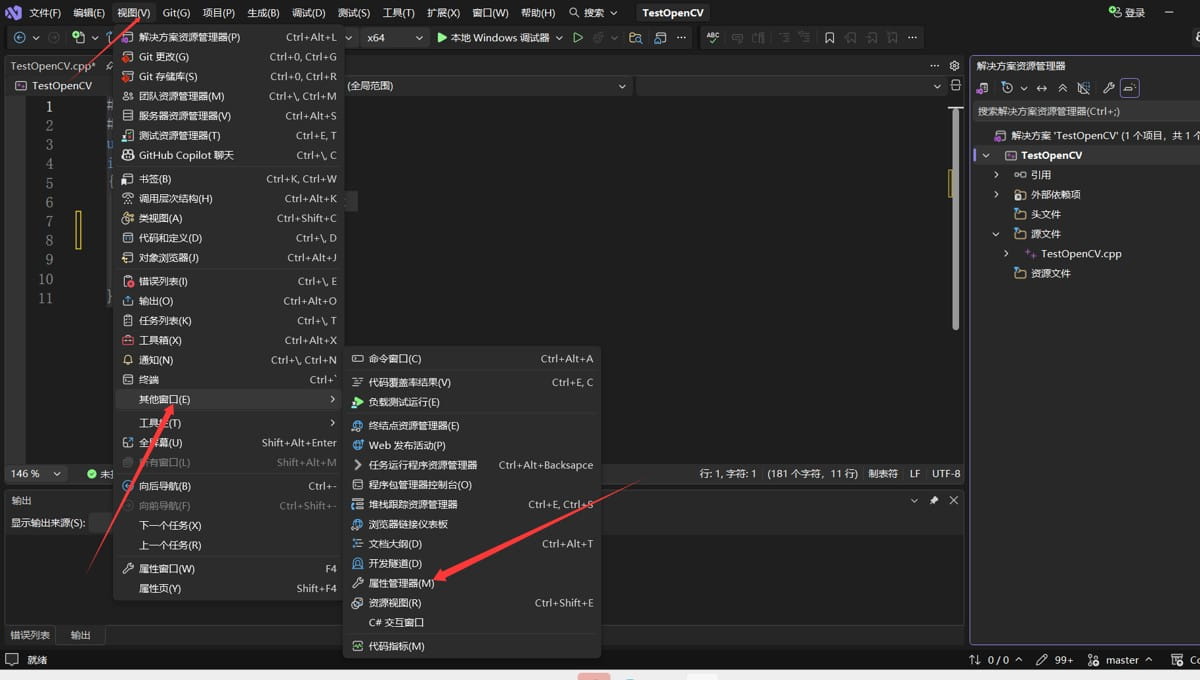
到此这篇关于VisualStudio中OpenCV的新建与设置采用小结的文章就介绍到这了,更多相关VisualStudio中OpenCV新建与设置内容请搜索脚本之家以前的文章或继续浏览下面的相关文章希望大家以后多多兼容脚本之家!
您可能感兴趣的文章:
- OpenCV c++滑动条的新建和采用代码
- 聊聊Qt+OpenCV联合开发之图像的新建与赋值问题
- Opencv新建车牌图片识别系统方法详解
- 采用Android Studio新建OpenCV4.1.0 项目的步骤
- VS2019/2022设置C++ OpenCV4.10.0环境的图文步骤
- VisualStudio2022设置opencv的实现
- Java调用opencv IDEA环境设置的教程详解
- VisualStudio2022 cmake设置opencv开发环境
- Visual Studio2022下Opencv的设置图文教程
- Visual Studio 2022下载及设置OpenCV4.5.5的详细过程
- vs2019设置C++版OpenCV的方法步骤