C#三步实现方式Word转Excel并保留格式实用指南
平时做技术实践时,很多问题不是概念不会,而是细节没串起来。拿“C#三步实现方法Word转Excel并保留格式”来说,它看着像小点,放到项目里常会牵出环境、配置、兼容性和维护成本。下面按实际采用顺序,把思路、关键写法和容易踩坑的地方讲清楚,便于大家直接对照操作。
目录
- 为什么要将 Word 转换为 Excel?
- C# Word 转 Excel 库安装
- 示例 1:采用 C# 将 Word 文档转换为 Excel
- 示例 2:采用 C# 将 Word 文档的特定页面转换为 Excel
- 示例 3:采用 C# 将加密的 Word 文档转换为 Excel
- Word 转 Excel 的实用建议
- 总结
- C# Word 转 Excel 常用问题
理解这一步时,在许多业务流程里,重要数据通常以 Word 文档的形式存在,比如报告、发票、客户清单或其他结构化列表。Microsoft Word 在排版、格式化和展示文本方面很强大,但它同时非为数据分析而设计。如果你尝试在 Word 表格中执行公式计算、行排序或任何复杂的数据处理,便会深刻体会到其局限性:缺乏便捷的数据统计与分析功能,操作起来也很不便于。
实际处理时,相比之下,Excel 是专为数据管理和分析设计的工具,兼容公式计算、条件格式、图表和高级筛选等功能。所以,将 Word 文件(DOC 或 DOCX)转换为 Excel 不仅能够保留原有表格和内容,还能充分借助电子表格强大的数据处理能力。在这篇文章中,我们将探讨如何采用 C# 将 Word 文档转换为 Excel,并保留原始格式和布局。
本文内容包括以下主题:
- 为什么要将 Word 转换为 Excel?
- C# Word 转 Excel 库安装
- 示例 1:采用 C# 将 Word 文档转换为 Excel
- 示例 2:采用 C# 将 Word 文档的特定页面转换为 Excel
- 示例 3:采用 C# 将加密的 Word 文档转换为 Excel
- Word 转 Excel 的实用建议和优化技巧
为什么要将 Word 转换为 Excel?
结合项目来看,虽然 Word 文档适合展示信息,但 Excel 提供了强大的数据管理和分析工具。将 Word 转换为 Excel 能够带来以下优势:
- 简化数据分析:在这个场景下,采用 Excel 的公式和函数,能够轻松计算总和、平均值、最大值、最小值等指标。相比在 Word 中手动计算,效率提升数倍。
- 高效管理数据:实际处理时,对大型数据集进行排序、筛选、分组和条件格式化,在 Excel 中比在 Word 中更直观、更更快。
- 提升报告和分析深度:理解这一步时,Excel 兼容生成图表,能够直观展示数据趋势和关键指标,使报告更专业。
- 便于与其他系统集成:在这个场景下,Excel 文件可直接导入数据库、商业智能 (BI) 工具或 CRM 系统,便于进一步处理或共享数据。
落到代码里,借助 C# 自动化这一过程,能够一次性处理大量文档,减少人工操作,提高工作效率,同时且可扩展到企业级应用。
C# Word 转 Excel 库安装
从实现思路看,为便于在 C# 中实现Word 转 Excel,我们将采用 Spire.Doc for .NET 库。该库兼容完整的 Word 文档操作,包括新建、读取、编辑内容,同时可直接导出为 Excel、PDF、HTML等多种文件格式。同时,它不依赖 Microsoft Office,因此很适合服务器端批量导出场景。
有两种主要方式能够将该库集成到你的 C# 项目中:
方法 1:借助 NuGet 安装(建议)
最轻松的安装方式是采用 NuGet,具体步骤如下所示:
打开 Visual Studio,进入 工具 → NuGet 包管理器 → 程序包管理器控制台。
输入以下命令并回车:
PM> Install-Package Spire.Doc
方法 2:手动引用 DLL
如果你无法采用 NuGet(比如在离线环境或受限网络下):
- 从官方网站下载该库。
- 在这个场景下,解压 ZIP 文件同时找到 Spire.Doc.dll (注意要选择跟你项目的.NET框架匹配的DLL)。
- 在 Visual Studio 里,右键点击项目 → 添加 → 引用 → 浏览,选择该 DLL。
示例 1:采用 C# 将 Word 文档转换为 Excel
要将整个 Word 文档转换为 Excel 文件,只需采用 Document.SaveToFile(filePath, FileFormat) 方法。在保存时,将 FileFormat 参数指定为 XLSX 即可。
实现步骤:
- 初始化一个 Document 对象。
- 采用 Document.LoadFromFile 加载 Word 文件。
- 采用 Document.SaveToFile 方法并指定参数为 FileFormat.XLSX 将其保存为 Excel 文件。
C# 实现代码:
以下代码展示了如何采用 C# 将一个 Word 文档转换为 XLSX 格式:
using Spire.Doc;

namespace WordToExcel
{
    class Program
    {
        static void Main(string[] args)
        {
            // 初始化 Document 实例
            Document doc = new Document();

            // 加载源 Word 文档(支持 .doc 和 .docx)
            doc.LoadFromFile("发票.docx");

            // 直接将文档保存为 Excel XLSX 格式
            doc.SaveToFile("Word转Excel.xlsx", FileFormat.XLSX);

            // 释放资源
            doc.Dispose();
        }
    }
}
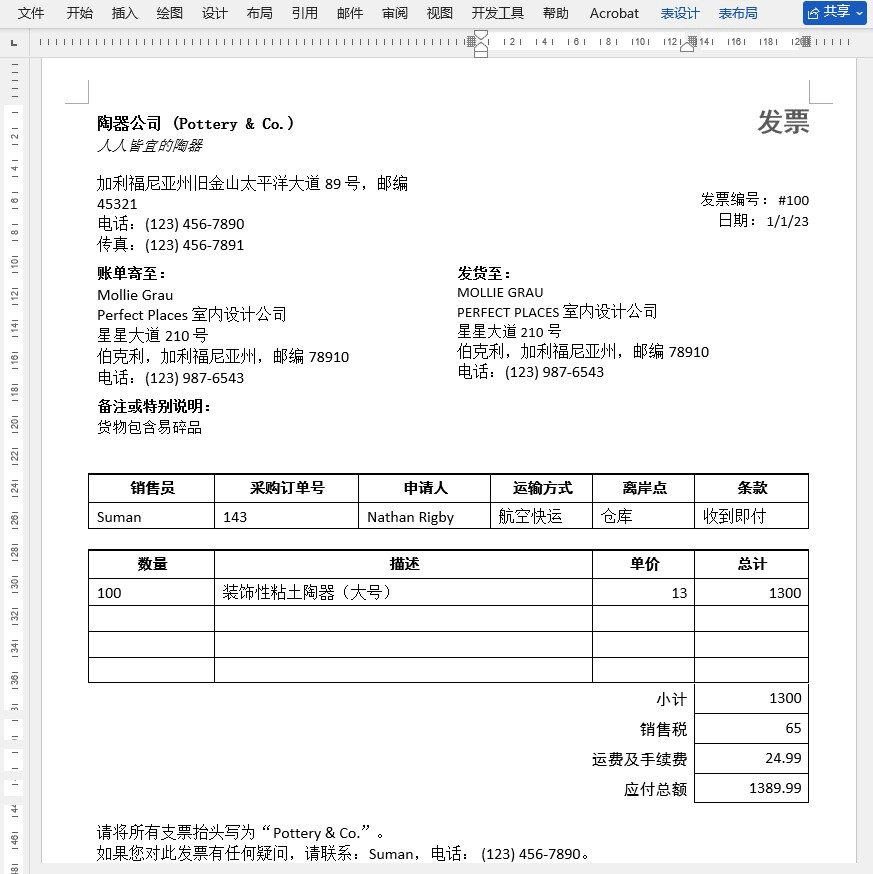
原 Word 文档:
转换后的 Excel 文档:
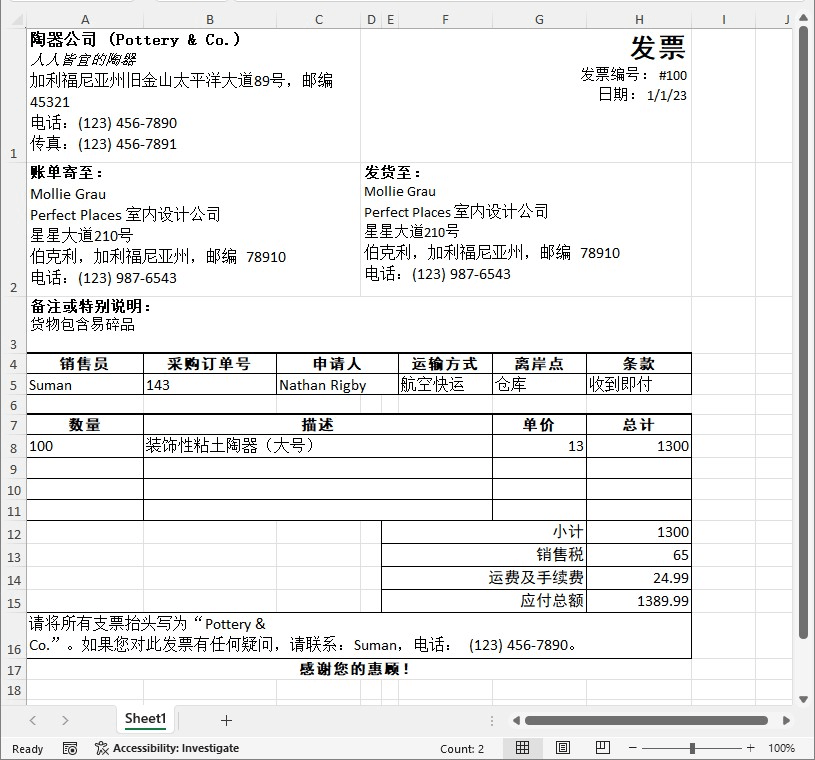
在这个场景下,能够看到转换后的 Excel 表格保留了源文档的格式和布局(如行、列、合同时单元格、单元格边框、文字加粗效果等)。
示例 2:采用 C# 将 Word 文档的特定页面转换为 Excel
落到代码里,有时,一个文档包含几十页文字,但只有一页包含你需的实际数据表。转换整个文件会导致生成的电子表格包含很多无关信息,显得杂乱无章。在这种情况下,你能够采用 Document.ExtractPages 方法提取这个 Word 页面,随后再将其保存为 Excel。
实现步骤:
- 初始化一个 Document 对象。
- 采用 Document.LoadFromFile 加载 Word 文件。
- 采用 Document.ExtractPages(startIndex, pageCount) 从实现思路看,方法提取目标页面。其中startIndex为起始页面的页面索引,pageCount为要提取的页面数量。
- 将提取的页面保存为 Excel XLSX 格式。
C# 实现代码:
以下代码展示了如何将 Word 文档的特定页面转换为 Excel格式:
using Spire.Doc;

namespace WordPageToExcel
{
    class Program
    {
        static void Main(string[] args)
        {
            Document doc = new Document();
            doc.LoadFromFile("发票.docx");

            // 提取特定页面(索引从 0 开始)
            // 例如:仅提取第一页
            Document specificPage = doc.ExtractPages(0, 1);

            // 将提取的内容保存为 Excel
            specificPage.SaveToFile("指定页面转Excel.xlsx", FileFormat.XLSX);

            doc.Dispose();
            specificPage.Dispose();
        }
    }
}
说明:
你能够借助调整 startIndex 和 pageCount 参数来提取多页。比如:
Document multiPages = doc.ExtractPages(2, 3);
在这个场景下,上述代码会提取 Word 文档的第 3、4、5 页(索引从 0 开始计数)。
示例 3:采用 C# 将加密的 Word 文档转换为 Excel
落到代码里,若你的 Word 文档受密码保护,只要在加载文件时提供正确的密码,仍然能够进行转换。这对于加密报告很有用。
实现步骤:
- 初始化一个 Document 对象。
- 采用 Document.LoadFromFile(filePath, FileFormat, password) 方法加载 Word 文件并指定文档密码。
- 采用 Document.SaveToFile 方法并指定格式为 FileFormat.XLSX 将其保存为 Excel 文件。
C# 实现代码:
以下示例展示了如何采用 C# 将一个加密的 Word 文档转换为 Excel格式:
using Spire.Doc;

namespace EncryptedWordToExcel
{
    class Program
    {
        static void Main(string[] args)
        {
            Document doc = new Document();

            // 加载带密码的 Word 文档
            // 将 "YourPassword" 替换为实际密码
            doc.LoadFromFile("机密报告.docx", FileFormat.Docx, "YourPassword");

            // 保存为 Excel 格式
            doc.SaveToFile("加密文档转Excel.xlsx", FileFormat.XLSX);

            doc.Dispose();
        }
    }
}
说明:
- 一定要确保采用正确的密码,否则文档加载时将会报错。
- 此方法适用来
.doc和.docx等多种加密的 Word 格式文件。 - 若只需转换文档的特定部分,能够结合页面提取功能采用。
Word 转 Excel 的实用建议
- 规范化 Word 表格: 确保文档中的表格具有一致的列标题和结构。
- 清理文本: 删除可能干扰 Excel 单元格的多余换行符、页码和页眉页脚。
- 验证转换结果: 转换后务必检查 Excel 文件,确保内容在行列中对齐正确。
总结
在这个场景下,将 Word 文档转换为 Excel,能够大幅提升数据处理和分析的效率,尤其是当你的文档包含大量表格、发票或报告时。借助 C#,你不仅能够完成全文档的更快转换,还能够针对特定页面或加密文档进行处理,同时保留原有格式和布局。
从实现思路看,不管是财务报表整理、销售数据分析,还是其他日常办公场景,这种自动化方法都能节省大量重复操作,让工作更加高效。
C# Word 转 Excel 常用问题
问:Word 转 Excel 时是否会保留格式?
答:会保留表格结构、文本对齐方式等绝大部分格式。但复杂的 Word 布局或高级样式可能需在 Excel 中进行微调。
问:能够转换加密的 Word 文档到 Excel吗?
答:能够。在加载文件时提供正确的密码即可。
问:转换 Word 为 Excel 时能保留图片吗?
答:通常会保留嵌入在表格中的图片,同时将其放入 Excel 表格中。但可能需手动调整图片位置。
问:该转换是否需安装 Microsoft Office?
答:不需。该转换独立于 Microsoft Office 运行,很适合在服务器环境中采用。
到此这篇关于C#三步实现Word转Excel同时保留格式的文章就介绍到这了,更多相关C# Word转Excel内容请搜索脚本之家以前的文章或继续浏览下面的相关文章希望大家以后多多兼容脚本之家!
- C#高效实现Word转Excel同时完整保留文本,表格与样式
- C#实现将Office文档(Word/Excel/PDF/PPT)转为Markdown格式
- C#采用NPOI进行Excel和Word文件处理
- C#将Word或Excel文档转换为Html文件
- C#实现将数据导出到word或者Excel中的方法
- word ppt excel文档转换成pdf的C#实现代码