
css两端对齐怎么实现
在前端开发内容学习中,css 两端对齐怎么实现?常用方法与适用场景是常见主题。很多人在阅读时会遇到概念分散、步骤不清和注意点难以归纳的问题。本文按照基础概念、操作流程和关键细节,对相关内容进行整理。
css 两端对齐常见于正文排版、导航分布和表单布局,但不同场景的实现方式并不一样。本文围绕 css 两端对齐的常用写法、适用条件和易错点展开,帮助你更快选对方案并落地。
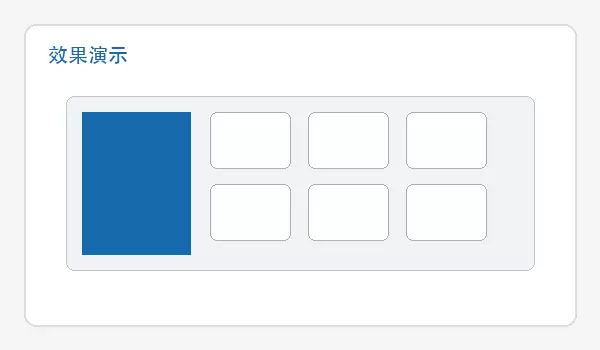
什么是 css 两端对齐
css 两端对齐指的是让内容同时贴近容器左右两侧,或让一整行文字在左右边缘都形成整齐的视觉效果。实际开发里,这个需求既可能是文本排版,也可能是多个元素在一行中的分散排列。
很多人只想到 text-align: justify,但它主要用于多行文本的排版优化,并不适合所有布局场景。若目标是按钮、菜单、标签或表单项横向拉开,通常要改用 flex 或 grid 之类的布局方式。
常见实现方法怎么选
如果处理的是多行连续正文,且内容以中文或自然语句为主,优先考虑 text-align: justify。它更适合文章段落、说明文字、简介内容等连续文本;如果是单行文本、短标题、纯数字、编号、英文缩写较多的内容,就不适合作为首选,因为空隙容易显得生硬。
如果处理的是一行内多个独立元素,两端对齐更适合用 display: flex 配合 justify-content: space-between。这样控制更直接,间距也更稳定,适合导航栏、操作区、卡片头部等组件。
当内容需要按二维区域排列,或者列宽、列数都需要明确控制时,可以直接使用 grid 实现左右铺开。它适合表单区、信息面板、卡片列表这类复杂布局,不必把两端对齐问题硬套成文本排版问题。
- 正文段落排版:仅在多行连续文本场景优先使用
text-align: justify。 - 单行多个元素分布:优先使用 flex 与
justify-content: space-between。 - 复杂模块或多列结构:优先使用
grid,并明确列宽和间距规则。
文字两端对齐的基础写法
文字排版里最常见的需求是让段落左右边缘更整齐,这时可以直接对块级文本容器设置两端对齐。为了保证示例效果,通常还要控制容器宽度、行高和字体大小,否则视觉差异不明显。
这里要先判断文本类型。text-align: justify 更适合多行正文、说明段落、资讯内容;如果只是一个短句、单行标题,或者内容里数字、英文、链接占比很高,实际效果往往不稳定,必要时宁可保持左对齐。
文字两端对齐示例
<div class="article-text">
  这是一段用于演示的中文内容。设置两端对齐后,文本会尽量贴合左右边界,让段落在视觉上更加整齐,常用于文章详情页、说明区域和资讯正文排版。
</div>
对应样式
.article-text {
  width: 320px;
  line-height: 1.8;
  font-size: 16px;
  text-align: justify;
}
元素分散对齐的推荐写法
当页面里是一左一右两个区域,或者一排按钮需要拉到容器两端时,不应该继续套用文本对齐思路。此时更合理的做法是把父容器改成弹性布局,让浏览器按剩余空间自动分配间距。
这种方式的优点是结构清晰,适配响应式也更方便。即使后续增加图标、徽标或状态文字,整体布局依然容易维护,不必反复调整 margin。
左右分布示例
<div class="toolbar">
  <span>标题</span>
  <button>保存</button>
</div>
Flex 两端对齐样式
.toolbar {
  display: flex;
  justify-content: space-between;
  align-items: center;
}
grid 怎么实现两端对齐
如果页面不是简单的一左一右,而是需要固定左右区域、中间内容自适应,或者要做两列信息面板,grid 会比 flex 更容易落地。常见思路是先定义列结构,再让内容分别落到对应列里,这样左右边界天然对齐,列宽也更可控。
适用场景包括表单标签和内容分列、卡片头部左标题右操作区、后台信息面板等。只要你关心的是列关系和区域分配,而不是单纯把几个元素挤开,grid 往往更稳。
Grid 两端分布示例
<div class="panel-head">
  <div class="panel-title">订单信息</div>
  <div class="panel-action">
    <button>导出</button>
  </div>
</div>
Grid 布局样式
.panel-head {
  display: grid;
  grid-template-columns: 1fr auto;
  align-items: center;
  column-gap: 16px;
}

.panel-title {
  justify-self: start;
}

.panel-action {
  justify-self: end;
}
表单标签与内容分列示例
.form-row {
  display: grid;
  grid-template-columns: 120px 1fr;
  align-items: center;
  column-gap: 12px;
}
常见需求和对应方案
很多人搜 css 两端对齐,本质上并不是想记属性名,而是想尽快解决具体页面问题。把需求直接映射到方案,选型会更快。
- 长段中文正文想让左右边缘更整齐:使用
text-align: justify。 - 标题在左、按钮在右的工具栏:使用 flex 配合
justify-content: space-between。 - 导航项需要均匀铺满一整行:优先用
flex,按需要配合 gap 或flex: 1控制分布。 - 表单标签和输入区域要分列对齐:使用
grid,明确标签列宽和内容列自适应。 - 卡片头部左侧标题右侧操作区,且后续可能继续加状态信息:优先用 grid 或
flex,不要用文本对齐模拟。 - 中文单行短文本想强行两端贴边:先确认是否真的有必要,通常不建议直接套用 justify。
文本两端对齐最后一行怎么办
最后一行不被拉满,其实是 text-align: justify 的常见默认表现。对大多数正文场景,这种效果是正常的,因为最后一行保持自然收尾,通常比强行撑开更好读。
如果设计上确实要求最后一行也参与对齐,可以先评估内容类型,再决定是否继续处理。连续正文可以尝试 text-align-last;但短文本、标题、口号类内容即使用了这个属性,也可能因为字数太少而显得不自然。若是单行文案想实现两端贴边,更适合改成 flex、grid,或拆成多个独立元素处理。
处理最后一行的可选写法
.article-text { text-align: justify; text-align-last: justify; }- 默认方案:接受最后一行自然收尾,适合大多数正文阅读场景。
- 可选优化:在连续正文里尝试
text-align-last,但上线前一定要用真实文案检查效果。 - 不建议强行处理的场景:短句、标题、数字串、英文占比高的内容,更适合改用其他布局方案。
开发中容易忽略的问题
第一类问题是场景选错。把 text-align: justify 用在按钮组、图文模块或表单栅格上,通常得不到预期结果;反过来,用 flex 去处理长段文字,也无法实现真正的文本两端排版。
第二类问题是把 justify 的适用范围想得过宽。它不是所有文字都能稳定处理的万能方案,只有在多行连续正文里才更容易得到自然效果;单行文本、短文案、数字和英文较多的模块,最好优先考虑左对齐或改用结构化布局。
第三类问题是只看静态示例,不看真实内容。短句、纯数字、英文缩写较多时,两端对齐可能出现空隙突兀的情况;而布局组件如果后续会增加图标、状态、按钮,也要提前验证 flex 或 grid 是否还能保持稳定。
- 先确认对象是正文文本、单行文案,还是布局元素,再决定使用 justify、flex 还是
grid。 - 正文需要检查最后一行是否能接受默认效果,复杂需求再考虑
text-align-last。 - 遇到英文较多、内容过短或结构会持续变化的模块,优先保证可读性和可维护性。
css 两端对齐并不是单一写法,而是要根据文本排版还是元素布局来选择方案。先分清需求,再用 justify、flex 或 grid 解决对应问题,往往比反复微调样式更高效。








