从Bak文件中恢复SQL数据库的三种做法实用指南
平时做技术实践时,很多问题不是概念不会,而是细节没串起来。拿“从Bak文件中恢复SQL数据库的三种做法”来说,它看着像小点,放到项目里常会牵出环境、配置、兼容性和维护成本。下面按实际采用顺序,把思路、关键写法和容易踩坑的地方讲清楚,便于大家直接对照操作。
目录
- 如何从 .bak 文件恢复 SQL数据库?
- 方法1. 采用维护计划定时备份SQL数据库
- 方法 2. 采用 T-SQL 语句从 .bak 文件恢复 SQL数据库
- 从 Bak 文件中恢复 SQL数据库的替代方法
- 总结
如何从 .bak 文件恢复 SQL数据库?
理解这一步时,在数据库管理和维护过程里,数据的安全性和完整性至关重要。备份文件(.bak 文件)是 SQL Server 中常用的数据库备份格式,它包含了数据库的完整副本,用来在数据丢失、系统故障或其他意外情况下进行恢复。了解如何从 .bak 文件恢复 SQL 数据库,对于确保业务连续性、避免数据丢失以及更快恢复生产环境至关重要。下面会介绍从 .bak 文件恢复 SQL 数据库的基本步骤和最佳实践,帮助用户在数据恢复过程中做到高效、安全。
方法1. 采用维护计划定时备份SQL数据库
实际处理时,采用 SQL Server 的维护计划功能定时备份数据库是确保数据安全的常用方法之一。借助维护计划,您能够自动化备份任务,定期保存数据库副本,从而在数据丢失或损坏时更快恢复。以下是采用维护计划定时备份 SQL 数据库的方法:
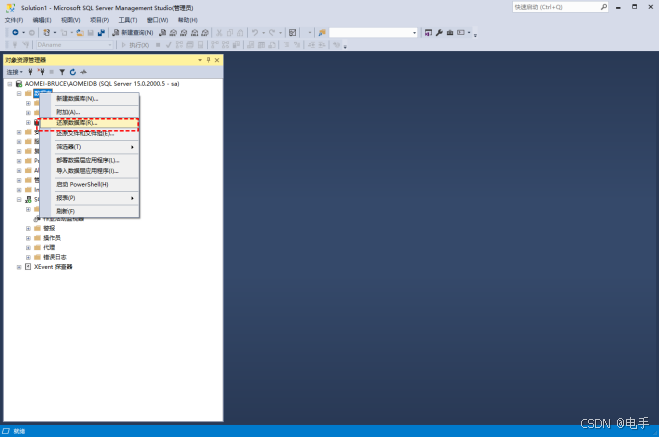
1. 打开 SQL Server Management Studio (SSMS) 右键单击 数据库并在菜单中选择恢复数据库...。
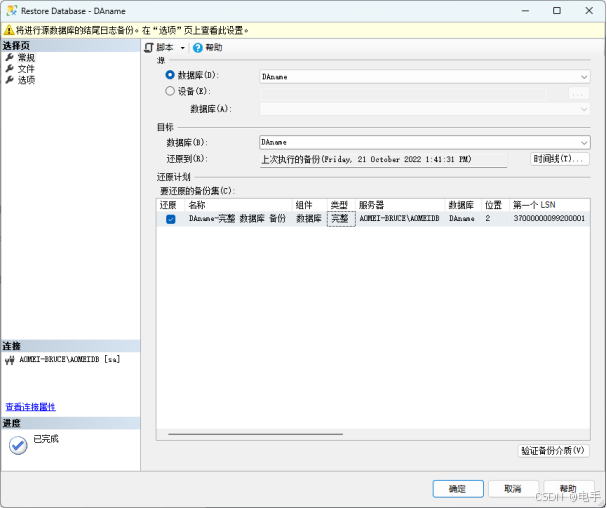
2. 在弹出的窗口中,选择“源”作为设备,然后点击...图标“添加”实际处理时,bak文件。如果找不到,请定位到它的保存路径同时输入它的全名(包括.bak)来指定它。
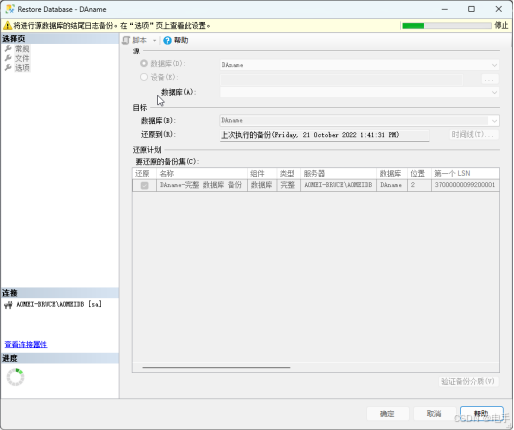
3.如果没有问题,备份信息将显示在恢复数据库窗口中,随后您能够单击“确定”从bak文件中恢复SQL数据库。
方法 2. 采用 T-SQL 语句从 .bak 文件恢复 SQL数据库
落到代码里,采用 T-SQL 语句从 .bak 文件恢复 SQL 数据库是一种灵活且直接的恢复方法,适用来需精细控制恢复过程的场景。借助 T-SQL,您能够指定恢复的数据库名称、文件位置以及恢复选项。以下是采用 T-SQL 语句从 .bak 文件恢复 SQL 数据库的详细步骤:
1. 在恢复数据库之前,您能够采用以下 T-SQL 语句查看 .bak 文件中包含的备份集信息:
RESTORE DATABASE databasename FROM DISK = 'filepathfilename.bak'
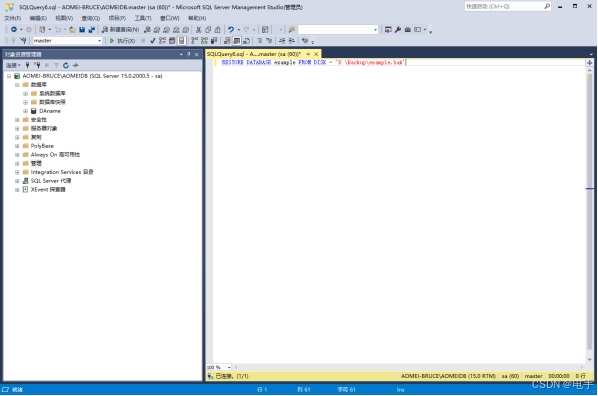
落到代码里,比如,如果我想从 D:Backup 中的完整备份“example.bak”恢复 SQL数据库“example”,那么命令将是:
从RESTORE DATABASE example FROM DISK = 'D:Backupexample.bak'
2. 点击“执行”按钮运行命令,您将在下面的“消息”中看到备份状态。
从 Bak 文件中恢复 SQL数据库的替代方法
在这个场景下,从 .bak 文件恢复 SQL 数据库的主要优势在于其灵活性。您能够轻松地将备份的 SQL 数据库恢复到另一台服务器,这对于数据迁移和灾难恢复很有用。然而,上述方法可能会显得繁琐,同时且需一定的 SQL 知识,这对一些用户来说可能不是最理想的选择。
在这个场景下,为便于解决这一问题,傲梅企业备份网络版提供了一种简便而高效的解决方案。这款软件能够在所有联网的 Windows PC 或服务器之间集中备份和恢复 SQL Server 数据库,适用来各种 Windows 操作系统,包括 Windows 10/8.1/8/7/Vista/XP 以及多个版本的 Windows Server(如 2003/2008 (R2)/2012 (R2)/2016)和 Windows SBS 2003/2008/2011 等等。
实际处理时,傲梅企业备份网络版的 SQL Server 备份功能兼容从 SQL Server 2005 到 2019 的多个版本,允许您一次性备份或恢复多个数据库。整个过程借助轻松的点击即可完成,不需任何专业知识。这款软件的设计旨在让用户能够更快、轻松地保护和恢复他们的重要数据,从而避免因操作复杂性而带来的困扰。
如何备份SQL Server数据库:
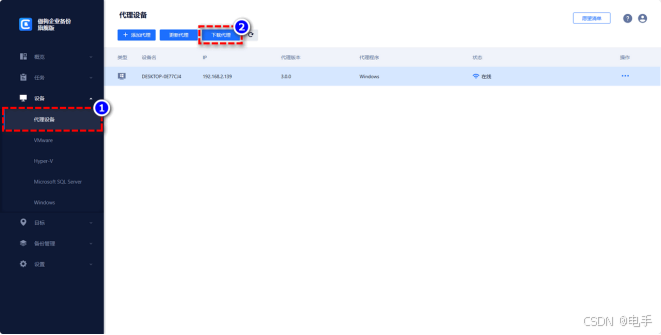
1.在傲梅官方网站上 访问下载中心拿到同时安装傲梅企业备份旗舰版。先安装代理客户端,所以请您在主机端登录傲梅企业备份旗舰版,在主界面点击“设备”>“代理设备”>“下载代理”。
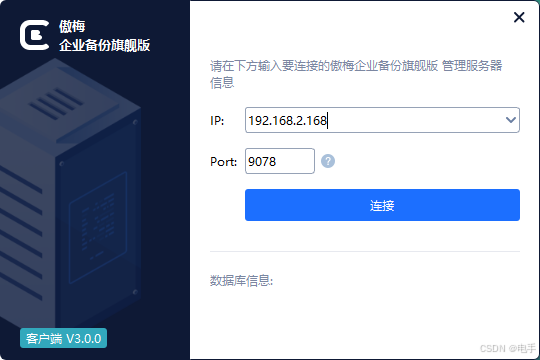
落到代码里,随后将此代理客户端安装到需备份SQL数据库的计算机上,然后打开傲梅企业备份旗舰版客户端,在出现的客户端界面中输入您主机端的IP地址与端口号,点击“连接”即可。
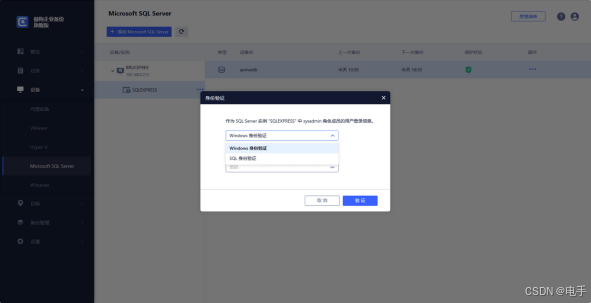
2.验证数据库实例. 安装完代理客户端同时成功建立控制连接之后,在主机端点击“设备”>“Microsoft SQL Server”,找到您的数据库,点击其右侧的三个小点图标,选择“身份验证”方式,在弹出窗口中选择“SQL身份验证”,输入账户密码,点击“验证”即可。
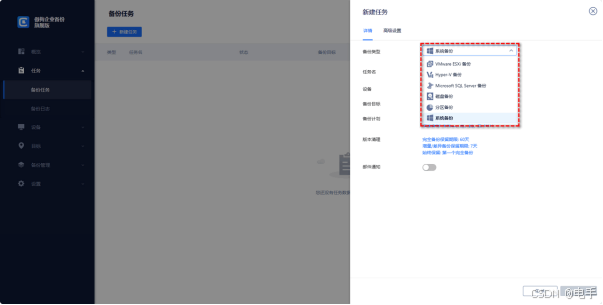
4. 新建任务:点击“任务”>“备份任务”>“新建任务”。
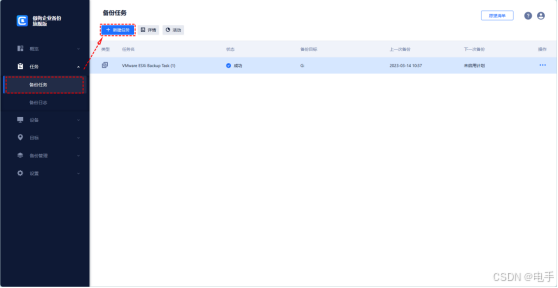
选择备份类型:在弹出页面中点击备份类型下拉菜单,选择“Microsoft SQL Server备份”。
如何从备份中恢复 SQL数据库:
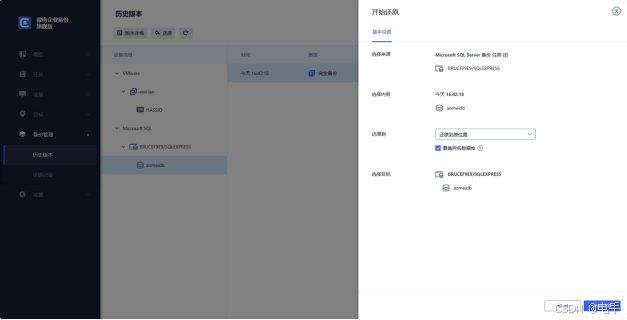
在需将Sqlserver备份文件还原时,转到任务选项,结合项目来看,找到备份的任务记录(或者在备份管理中的历史记录中找到数据库备份版本,或者在还原记录中新建还原任务),选择右侧的三点图标,点击选择“还原”结合项目来看,。在还原内容部分选择需还原的数据。随后选择还原到源位置还是还原到其他位置,再选择对应的设备。确定没有问题后点击“开始还原”。
总结
实际处理时,本文主要讲解了 3 种从 .bak 文件恢复 SQL 数据库的方法。除此之外,您还能够采用有效的第三方软件——傲梅企业备份网络版,更直观地管理 SQL Server 的备份和恢复。这款软件不仅适用来局域网内的所有 PC 和服务器,还兼容多种数据类型的备份和恢复,包括 SQL 数据库、计算机文件、操作系统、分区和磁盘。
实际处理时,以上就是从Bak文件中恢复SQL数据库的三种方法的详细内容,更多关于Bak恢复SQL数据库的资料请关注脚本之家其它相关文章!
- SQL Server中.BAK 文件损坏的原因及解决方法
- 还原Sql Server数据库BAK备份文件的3种方式以及常用错误总结
- navicatdesignquery.sql.bak系统找不到指定路径错误的解决方法
- 解决SQL2005备份数据库.dat或bak还原时的结构错误的解决方法
- 恢复sqlserver bak文件时,原始的用户无法删除的解决方法