Binance Mac 版在哪里下载?桌面端安装步骤
Binance Mac 版应从币安官网的桌面端下载区域获取,进入官网中文下载页后选择 macOS 或 Mac 对应版本,再按系统提示安装。下载前先确认页面属于 binance.com,不要从网盘包、群文件、绿色版、破解包或陌生客服发来的链接安装。
Binance Mac 版在哪里下载
币安安装下载
注册入口:
app下载:
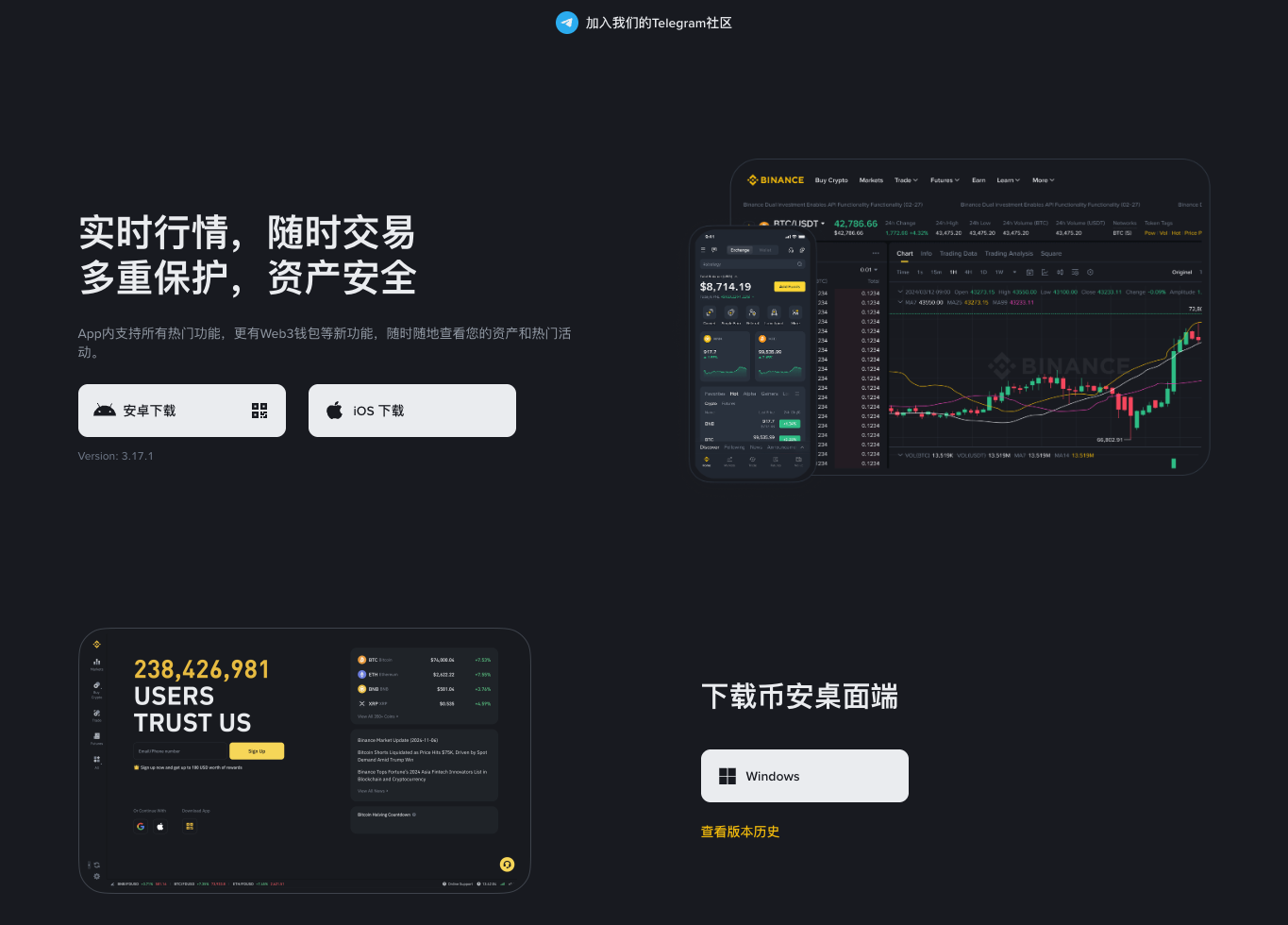
正确入口是币安官网中文下载页里的桌面端下载区域。进入后根据页面当前显示选择 macOS 或 Mac 版本;如果页面同时展示 Windows、macOS、Linux 等版本,不要选错系统,也不要把手机 App 下载入口当成电脑客户端。
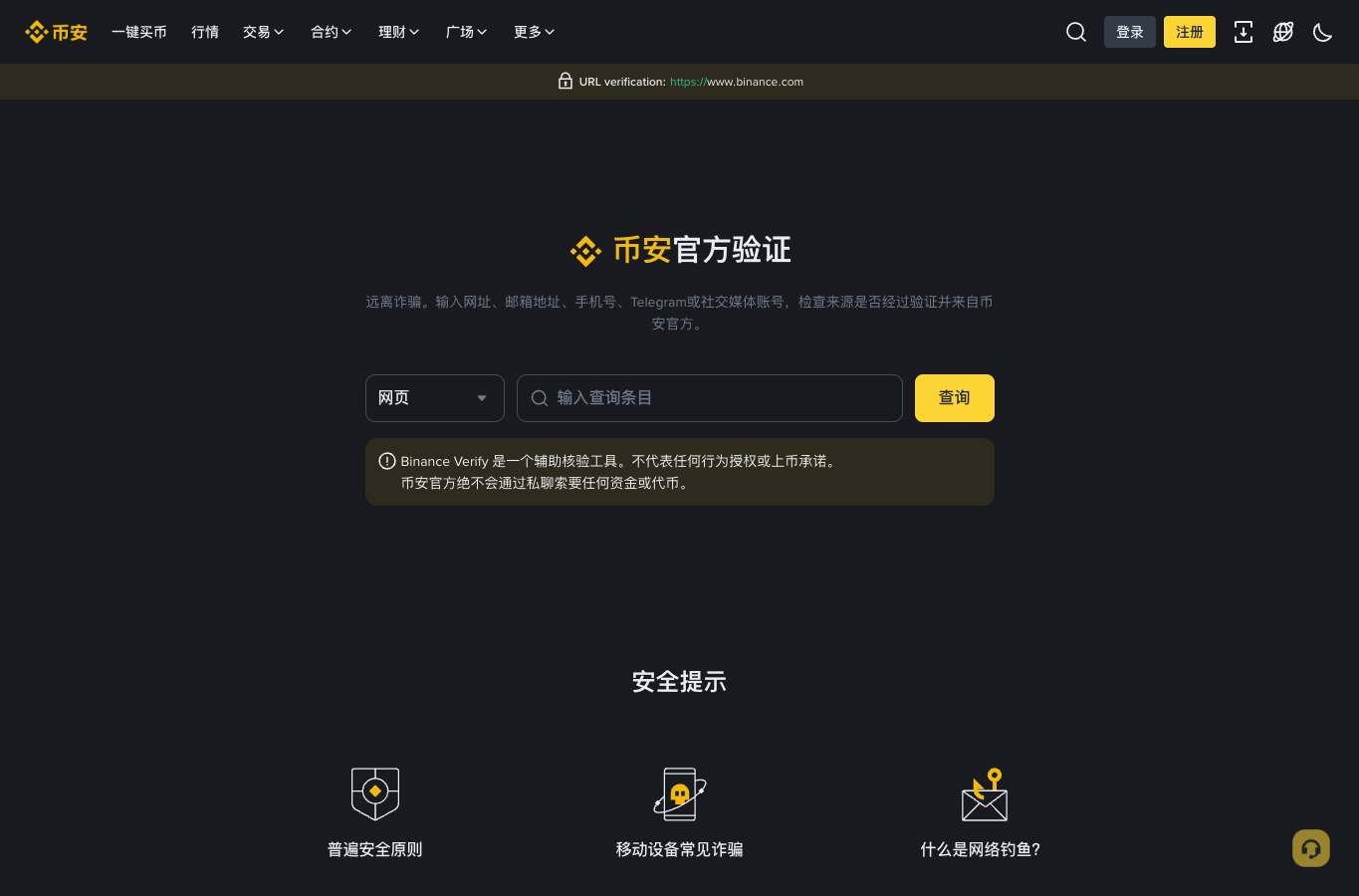
下载前先核对浏览器地址栏,主域名应属于 binance.com。若入口来自搜索广告、短信、群聊、私信或所谓客服发来的短链接,建议关闭页面,从自己保存的官网入口重新进入下载页。
Mac 安装前准备
安装前先确认自己的电脑是 macOS 系统,并留意芯片架构和系统版本是否符合官网页面提示。下载完成后,不要急着打开文件,先确认文件来自官网桌面端区域,文件路径在自己的下载目录或你指定的位置。
如果电脑之前安装过旧版币安客户端,可以先关闭正在运行的旧客户端,再按照官网当前安装包提示更新或重新安装。遇到系统权限提醒时,先核对来源,再处理 macOS 的安全设置,不要一次性放开大量不必要权限。
Mac 桌面端安装步骤
第一步,打开币安官网中文下载页,进入桌面端区域。第二步,选择 macOS 或 Mac 版本并下载。第三步,打开下载的安装文件,按系统提示把应用拖入“应用程序”文件夹,或按安装器提示完成安装。第四步,在启动台或“应用程序”里打开币安客户端。
第一次打开时,macOS 可能会提示这是从互联网下载的应用。此时先确认安装文件来源来自官网,再按系统提示继续。不要使用陌生网站提供的“已破解”“免验证”“无需权限”版本,这类文件无法确认是否被篡改。
安装后怎么确认正常
安装完成后,客户端应能进入行情页面、登录入口或扫码登录界面。首次登录时,建议本人使用手机 App、邮箱验证码、短信验证码或身份验证器完成确认,不要把验证码、二维码登录确认或远程控制权限交给任何人。
如果 Mac 版打不开,先检查系统版本、网络、存储空间、旧版本残留和安全设置提示。仍然无法打开时,应回到官网重新下载当前版本,不要改用陌生备用包。
Mac 安装检查表
| 环节 | 正确做法 | 风险做法 |
|---|---|---|
| 下载入口 | 官网桌面端 macOS/Mac 区域 | 搜索广告、群文件、网盘包 |
| 系统匹配 | 按 macOS 版本和芯片架构选择 | 随便下载 Windows 或陌生压缩包 |
| 权限提示 | 确认来源后按系统提示处理 | 来源不明仍强行打开 |
| 首次登录 | 本人完成验证码和设备确认 | 让别人远程代登录、代扫码 |
Mac 版适合哪些人
Mac 版适合长期用电脑看盘、需要更大屏幕、多窗口查看行情或习惯键盘鼠标操作的用户。如果只是偶尔登录账户,网页版和手机 App 也能完成基础操作;如果经常看盘,桌面端会更方便。
无论用 Mac 客户端、手机 App 还是网页版,都要保持相同安全习惯:固定官网入口,开启双重验证,检查设备管理,不把验证码和二维码登录确认交给任何人。
常见问题
Mac 版和 Windows 版能互相安装吗?
不能。Mac 电脑应选择 macOS 或 Mac 版本,Windows 安装包不适合 Mac 系统。
Mac 提示无法打开应用怎么办?
先确认安装文件来自官网,再检查系统安全设置、芯片架构和系统版本提示。来源不明时不要继续打开。
Mac 版比网页版更安全吗?
安全性主要取决于下载来源、账号验证和设备管理。Mac 版适合长期使用,但不能替代域名核对和双重验证。
安装后需要立刻交易吗?
不需要。先确认客户端能正常打开,再检查账户安全设置、登录设备和验证方式,熟悉界面后再进行交易相关操作。
总结
Binance Mac 版下载位置在币安官网桌面端下载区域,安装时选择 macOS 或 Mac 版本,按系统提示拖入应用程序或完成安装。下载前确认 binance.com 域名,安装后本人完成登录验证并检查账户安全设置,不要使用陌生压缩包、破解版或远程代安装服务。
相关文章
-
注册即送高达 100 USDT 奖励!加入币安,开启全球加密资产投资之旅!
游戏攻略 2025-06-09
-
下载币安APP,立享高达 100 USDT 新手奖励!
游戏攻略 2025-06-09
-
grep文本搜索与正则表达式完整代码示例实用指南
游戏攻略 2026-10-16
-
AI漫剧伪装直男1‑24集无雾版夸克网盘资源免费分享
游戏攻略 2026-10-15
-
AI漫剧玉僧入尘1-68集无雾无删版夸克网盘资源免费分享
游戏攻略 2026-10-15
-
AI漫剧拿握疯太子32集正片+4分钟专属小剧场夸克网盘资源分享
游戏攻略 2026-10-15
-
AI漫剧权臣是我心上人1-2季未删减版夸克网盘资源分享
游戏攻略 2026-10-15
-
AI漫剧高三爱情故事1-45集无删无雾版夸克网盘资源分享
游戏攻略 2026-10-15