Claude Code配置MCP指南:核心作用、安装教程与常见报错排查实用指南
平时做技术实践时,很多问题不是概念不会,而是细节没串起来。拿“Claude Code配置MCP指南:核心作用、安装教程与常见报错排查”来说,它看着像小点,放到项目里常会牵出环境、配置、兼容性和维护成本。下面按实际采用顺序,把思路、关键写法和容易踩坑的地方讲清楚,便于大家直接对照操作。
从实现思路看,Claude Code 虽能完成代码编写、文件操作等任务,但在浏览器自动化、数据库查询、GitHub 操作等场景中,还需借助外部工具扩展能力。MCP(Model Context Protocol)正是连接 Claude Code 与外部工具的协议。下面会介绍 MCP 作用、Server 选择、3 种设置方法及常用报错排查。

一、Claude Code 为什么需 MCP?
结合项目来看,MCP(Model Context Protocol)是一套连接 AI 应用、外部工具和数据源的开放协议。Claude Code 本身能够完成代码编写、文件处理等任务,而借助 MCP,能够进一步接入浏览器、数据库、代码仓库等外部能力。
在这个场景下,从工作原理来看,Claude Code 负责理解用户需求同时判断是否需调用外部工具,MCP Server 则负责提供具体能力。收到调用请求后,Server 执行对应操作,再将结果得到给 Claude Code。借助这种方式,不同工具能够按照统一的协议接入,无需为每个工具单独建立连接机制。

目前 MCP 常用的传输协议主要有两种:
- stdio:借助标准输入输出进行通信,通常用来本地运行的 MCP Server
- HTTP:实际处理时,借助 HTTP 与远程 MCP Server 通信,适合已经部署在服务器上的服务
落到代码里,了解完MCP的传输协议后,选择MCP Server能够根据实际提供的能力进行区分:
| 类型 | 主要用途 | 常用场景 |
| 浏览器自动化 | 控制浏览器 | 网页访问、测试、自动化 |
| 文件与本地资源 | 处理指定资源 | 文件处理、资料读取 |
| 开发工具 | 连接开发服务 | GitHub、Issue、代码协作 |
| 数据查询 | 连接数据服务 | 数据查询、分析、检索 |
在这个场景下,所以,选择 MCP 时不必盲目追求数量,先明确需扩展的能力,再根据 Server 的功能和运行环境进行选择即可。
二、Claude Code 设置 MCP 的 3 种常用方法
方法一:命令行添加 HTTP MCP Server
落到代码里,HTTP MCP Server 通常已经部署在远程环境中,Claude Code 只需连接对应的服务地址即可,不需在本地安装和启动 Server。对于新手来说,这种方式设置步骤较少,适合更快接入已经搭建好的 MCP 服务。
在 Claude Code 中执行的基本命令如下所示:
claude mcp add --transport http <名称> <MCP服务URL>
若服务需身份认证,能够采用 --header 添加 Token:
claude mcp add --transport http my-server
https://example.com/
mcp --header "Authorization: Bearer YOUR_TOKEN"
落到代码里,添加完成后,在 Claude Code 中输入 /mcp,检查 Server 是否出现在列表中同时确认连接状态。如果没有连接成功,建议按照 MCP 地址、认证信息、网络连接、远程 Server 状态的顺序检查。先确认服务地址本身能够正常访问,再排查 Claude Code 的设置问题,能够避免反复修改命令。
方法二:命令行添加 stdio MCP Server
实际处理时,若 MCP Server 需在本地运行,能够采用 stdio 方式。Claude Code 会启动对应程序,同时借助标准输入输出与 Server 通信,因此 npx、uvx、Node.js 和 Python 等本地工具都能够采用这种方式。
先按照下面的格式添加 Server:
claude mcp add --transport stdio <名称> -- <启动命令> [参数]
实际处理时,这里的 -- 用来区分 Claude Code 自身的参数和 MCP Server 的启动参数。设置时需确保启动命令已经安装,同时且能够在当前终端环境中正常执行。
以 Playwright MCP 为例,能够直接执行:
claude mcp add --transport stdio playwright -- npx @playwright/mcp@latest
落到代码里,设置完成后,能够借助 /mcp 检查 Server 是否正常连接。如果像将Playwright MCP这类浏览器自动化工具进一步用来数据采集,真正需关注的不只是浏览器能否打开网页,还包括目标站点的反爬机制。
在这个场景下,网站通常会结合请求频率、访问行为、Cookie 和会话状态、浏览器特征和网络出口等判断访问是否异常,可能出现验证码、访问受限、页面加载失败等情况,这些限制会直接影响采集效率和数据完整性,更严重可能会导致账号被封。
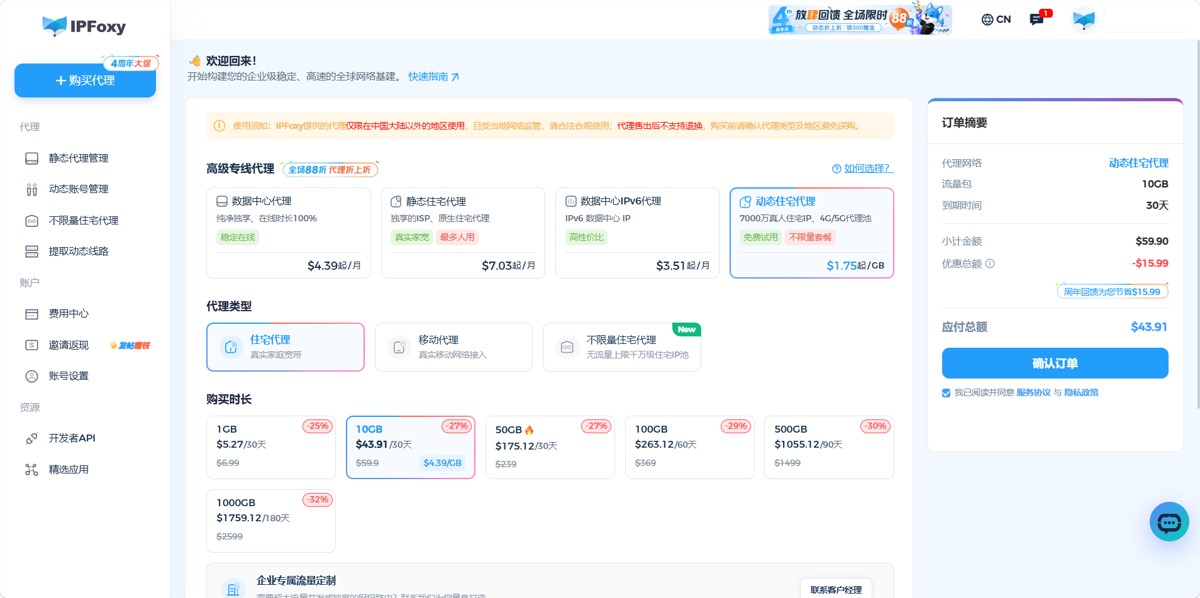
对于需借助自动化数据采集的场景下,能够在浏览器或运行环境中设置像IPFoxy在这个场景下,的住宅代理,相对于数据中心代理,这类代理更接近正是用户网络的出口特征,适合长期稳定的采集任务,能够减少网络出口频繁变化造成的任务中断/访问异常,降低触发反爬机制的概率。
方法三:借助 JSON 设置 MCP Server
在这个场景下,若需同时管理多个 MCP Server,或者希望将设置纳入项目协作,能够直接借助 JSON 文件进行管理。
结合项目来看,Claude Code 主要有两种设置范围:项目级 .mcp.json 和用户级 ~/.claude.json。其中,.mcp.json 适合团队协作,设置能够随项目统一维护;~/.claude.json 更适合个人采用,能够在不同项目中复用自己的 MCP 设置。
以下为项目级 .mcp.json 设置示例:
{
  "mcpServers": {
    "playwright": {
      "type": "stdio",
      "command": "npx",
      "args": ["@playwright/mcp@latest"]
    }
  }
}
若只希望个人全局采用,能够在 ~/.claude.json 中设置:
{
  "mcpServers": {
    "playwright": {
      "type": "stdio",
      "command": "npx",
      "args": ["@playwright/mcp@latest"]
    }
  }
}
实际处理时,两种设置的区别主要在作用范围:项目级设置适合团队统一工具和环境,用户级设置则适合个人长期采用。无论采用哪种方式,完成设置后都能够借助 /mcp 检查 Server 是否被 Claude Code 正确识别。
三、Claude Code 设置 MCP 失败:常用问题及解决方法
1. Windows 下出现 npx ENOENT
实际处理时,ENOENT 通常表示系统找不到指定的可执行文件。Windows 下 Claude Code 调用 npx 时,如果 Node.js 未正确安装、PATH 未设置,或者 Shell 没有拿到到正确的环境变量,就可能出现该错误。
先在终端执行:
npx --version
结合项目来看,若无法运行,重新检查 Node.js、npm 安装及 PATH 设置;如果终端能够正常运行,但 Claude Code 仍报错,则检查 Claude Code 采用的 Shell 和环境变量。必要时,能够改用 node 直接启动 MCP Server,绕过 npx 调用。
2. 出现 uvx ENOENT
落到代码里,与 npx ENOENT 类似,该错误通常意味着 Claude Code 找不到 uvx 可执行文件,常用原因是 uv 未安装,或者安装目录没有加入系统 PATH。
先执行:
uvx --version
落到代码里,若命令不存在,安装 uv 同时将其目录加入 PATH。修改环境变量后重新打开终端并重启 Claude Code,再检查 MCP 是否能够正常启动。
3. 显示 No MCP servers configured
实际处理时,该提示通常意味着 Claude Code 没有读取到有效的 MCP Server 设置,而不是 Server 连接失败。常用原因包括 Server 没有成功添加、设置文件位置错误或 JSON 格式存在问题。
在这个场景下,先确认 MCP Server 是否已经添加,再检查 .mcp.json 或 ~/.claude.json 是否位于正确位置,同时核对 mcpServers、type、command、args 等字段。修改后重新启动 Claude Code,并运行 /mcp 查看 Server 状态。
理解这一步时,若是 Windows + Playwright MCP,还应重点检查 npx、Shell 和 stdio 通信。如果 npx 能够正常运行但 Server 仍无法启动,能够尝试采用 Node.js 直接执行 Playwright MCP 的入口文件。

总结
理解这一步时,Claude Code 设置 MCP 的核心并不在于记住命令,而在于根据 Server 的运行方式选择合适的设置方案。远程服务优先采用 HTTP,本地工具采用 stdio,个人长期采用或团队协作则能够借助 JSON 文件管理设置。
从实现思路看,遇到运行异常时,按照设置、依赖、Shell 环境、网络连接和 Server 状态的顺序逐项排查,能够更快定位问题同时完成修复。
落到代码里,总的来说,Claude适合结合实际项目边做边理解。先抓住核心思路,再逐步补上细节和边界处理,最后效果会更稳定,也更容易复用。