
使用IntelliJ IDEA进行Claude Code代码开发实用指南
平时做技术实践时,很多问题不是概念不会,而是细节没串起来。拿“采用IntelliJ IDEA进行Claude Code代码开发”来说,它看着像小点,放到项目里常会牵出环境、配置、兼容性和维护成本。下面按实际采用顺序,把思路、关键写法和容易踩坑的地方讲清楚,便于大家直接对照操作。
结合项目来看,方法已过时官方弃用 npm 安装方式,主要是出于安全风险、技术依赖和近期重大事故这三个方面的综合考虑。
设置npm镜像源的方法
永久生效(全局默认)
如果你希望以后所有的 npm install 命令都默认采用这个国内镜像源,能够借助修改npm的全局设置来实现。
- 打开终端,执行以下命令来设置镜像源:
npm config set registry https://registry.npmmirror.com/
- 验证设置是否成功,能够运行:
npm config get registry
如果得到的地址是 (链接已移除),就说明设置成功了。

Windows 系统默认的执行策略 Restricted结合项目来看,(受限),会阻止所有 PowerShell 脚本(包括从 npm 安装的全局命令生成的 .ps1 文件)运行。你遇到的错误正是由此引起。
解决方案
在这个场景下,你需以管理员身份更改 PowerShell 的执行策略。请按照以下步骤操作:
- 以管理员身份打开 PowerShell
- 点击 Windows 开始菜单,搜索 PowerShell。
- 在搜索结果中,右键点击 Windows PowerShell,选择 “以管理员身份运行”。
- 如果弹出用户账户控制提示,请点击 “是”。
- 检查当前执行策略(可选)
- 结合项目来看,在管理员 PowerShell 窗口里,输入以下命令同时回车,能够查看当前的执行策略设置:
Get-ExecutionPolicy
- 若显示为
Restricted,则需按下一步进行修改。
- 更改执行策略
- 落到代码里,在同一个管理员 PowerShell 窗口里,输入以下命令同时回车,将策略更改为
RemoteSigned:
Set-ExecutionPolicy RemoteSigned
RemoteSigned策略允许运行本地脚本和已签名的远程脚本,这是一个既安全又常用的设置。
- 确认更改
- 系统可能会提示你确认更改。输入
Y然后回车即可。
- 验证并重新运行命令
- 完成设置后,关闭当前的管理员 PowerShell 窗口,然后打开一个新的普通 PowerShell 窗口。
- 再次尝试运行你的
claude命令,此时应该能够正常执行了。
安装命令说明
1. 全局安装 Claude Code
npm install -g @anthropic-ai/claude-code
# 或者
npm install -g @anthropic-ai/claude-code --registry=https://registry.npmmirror.com
-g表示全局安装,这样能够在任何位置采用claude命令- 需先安装 Node.js 和 npm 环境
2. 验证安装
claude --version
- 确认安装成功并查看版本号
3. 更新到最新版本(每天来一遍)
claude update
- 建议每天执行一次以拿到最新功能和修复
Claude Code Linux安装
推荐使用官方脚本一键安装:
curl -fsSL https://claude.ai/install.sh | bash
WinGet 安装:
winget install Anthropic.ClaudeCode
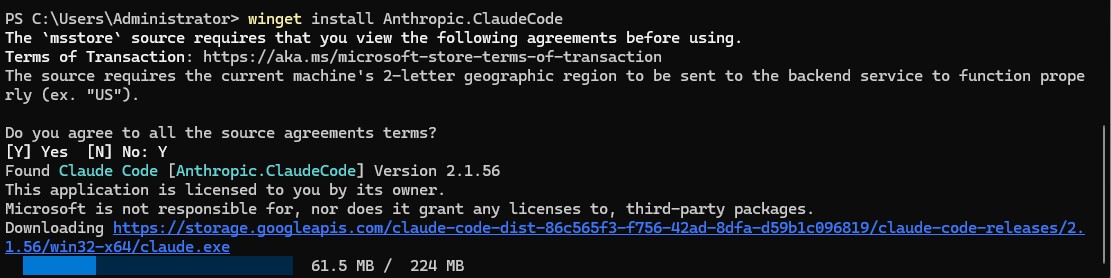
- 直接采用 winget 升级: 在终端中运行以下命令,这是更新 winget 安装的软件的标准方式:
winget upgrade Anthropic.ClaudeCode
- 或者,升级所有 winget 包: 如果你想一次性更新所有借助 winget 安装的软件,能够运行:
winget upgrade --all
安装 CC-Switch
https://github.com/farion1231/cc-switch/releases/tag/v3.13.0
参数:
API Key:xxxxx
API 地址:xxxxx
设置步骤:
在 CC-Switch 中点击「添加供应商」
选择「自定义」,填入上方的 API Key 和 API 地址
得到主界面,选择该供应商并点击「启用」
关闭自动更新
从实现思路看,Claude Code 默认启用自动更新,建议手动控制版本更新节奏,避免新版本引入的不稳定问题。同时能够关闭非必要的遥测数据收集。
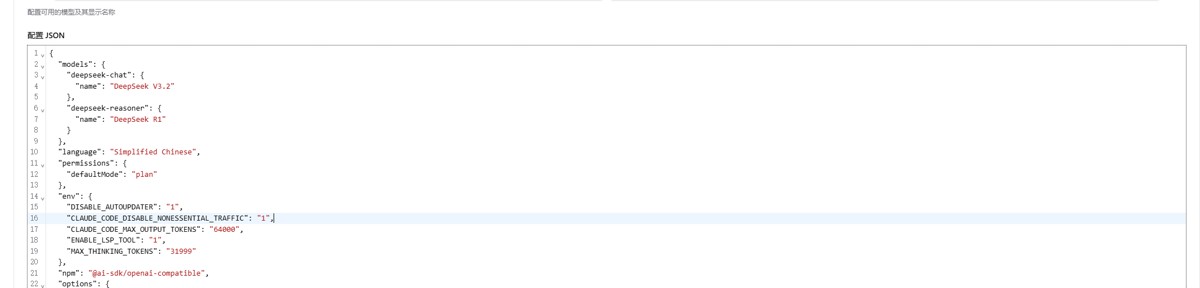
{
  "language": "Simplified Chinese",
  "permissions": {
    "defaultMode": "plan"
  },
  "env": {
    "DISABLE_AUTOUPDATER": "1",
    "CLAUDE_CODE_DISABLE_NONESSENTIAL_TRAFFIC": "1",
    "CLAUDE_CODE_MAX_OUTPUT_TOKENS": "64000",
    "ENABLE_LSP_TOOL": "1",
    "MAX_THINKING_TOKENS": "31999"
  }
}
落到代码里,这个设置文件常用来设置Claude Code(Claude命令行工具)的运行环境和权限。以下是详细说明:
设置文件说明
语言设置
"language": "Simplified Chinese"
- 作用:设置Claude Code的界面语言为简体中文
- 效果:所有的交互提示、错误信息等都将以中文显示
权限模式
"permissions": {
    "defaultMode": "plan"
}- 作用:设置默认的操作权限模式
- plan模式说明:规划模式,Claude会先提出执行计划,在执行前请求确认,适合需审慎操作的场景
环境变量设置
| 环境变量 | 值 | 说明 |
|---|---|---|
| DISABLE_AUTOUPDATER | "1" | 禁用自动更新功能,避免自动检查版本更新 |
| CLAUDE_CODE_DISABLE_NONESSENTIAL_TRAFFIC | "1" | 禁用非必要的网络流量,可能用来限制后台数据传输或隐私保护 |
| CLAUDE_CODE_MAX_OUTPUT_TOKENS | "64000" | 设置最大输出token数为64000,控制响应内容的长度 |
| ENABLE_LSP_TOOL | "1" | 结合项目来看,启用LSP(Language Server Protocol)工具,增强代码分析和补全功能 |
| MAX_THINKING_TOKENS | "31999" | 设置最大思考token数,控制Claude推理过程的最大token消耗 |
采用场景建议
这个设置适合以下场景:
- 中文开发者:界面语言设置为中文,更便于理解和采用
- 谨慎操作:plan模式确保重要操作前有确认环节
- 离线/受限环境:禁用自动更新和非必要流量,减少网络请求
- 大型代码库:较大的输出token限制,适合处理复杂任务
- 代码开发:启用LSP工具,提升代码分析和补全能力
如需调整任何设置,可根据实际需求修改对应的值。
在项目目录中借助命令行启动 Claude Code:
claude
第一步:更换模型(Windows方式)
打开命令提示符(cmd)或PowerShell,运行:
查看可用模型
claude /model
落到代码里,此时你能够是采用国外的一些反重力的。比如谷歌的等…大家懂的,看大家能白嫖那些模型的token,能省钱就省钱,注册就送的的都不要错误,赶快去白嫖吧。
打开你的idea 然后搜索安装
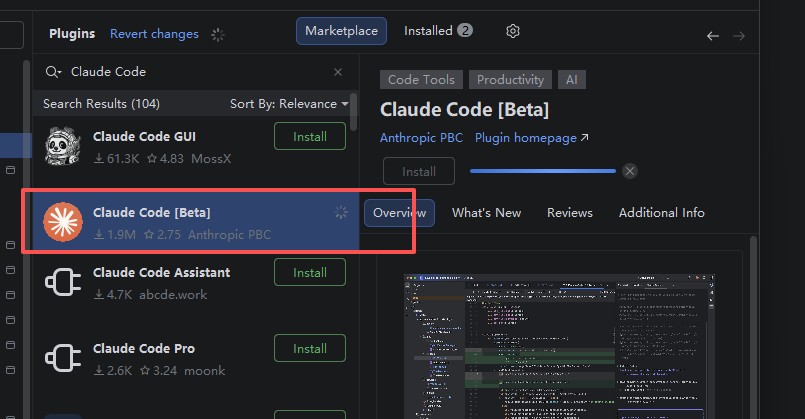
1. 公益站接入信息(能够白嫖的)
(链接已移除))请求地址:(链接已移除) 模型gpt-5.4
(链接已移除)))
longcat:(链接已移除) (注册就送5000万token 每天重置)
硅基流动:(链接已移除)
结合项目来看,以下是官方的,兼容(openclaw,Claude code ,codex),我这个是邀请链接,兼容
包月9折喔!
MiniMax Token Plan:(链接已移除)
IDEA 进行初始化
/init
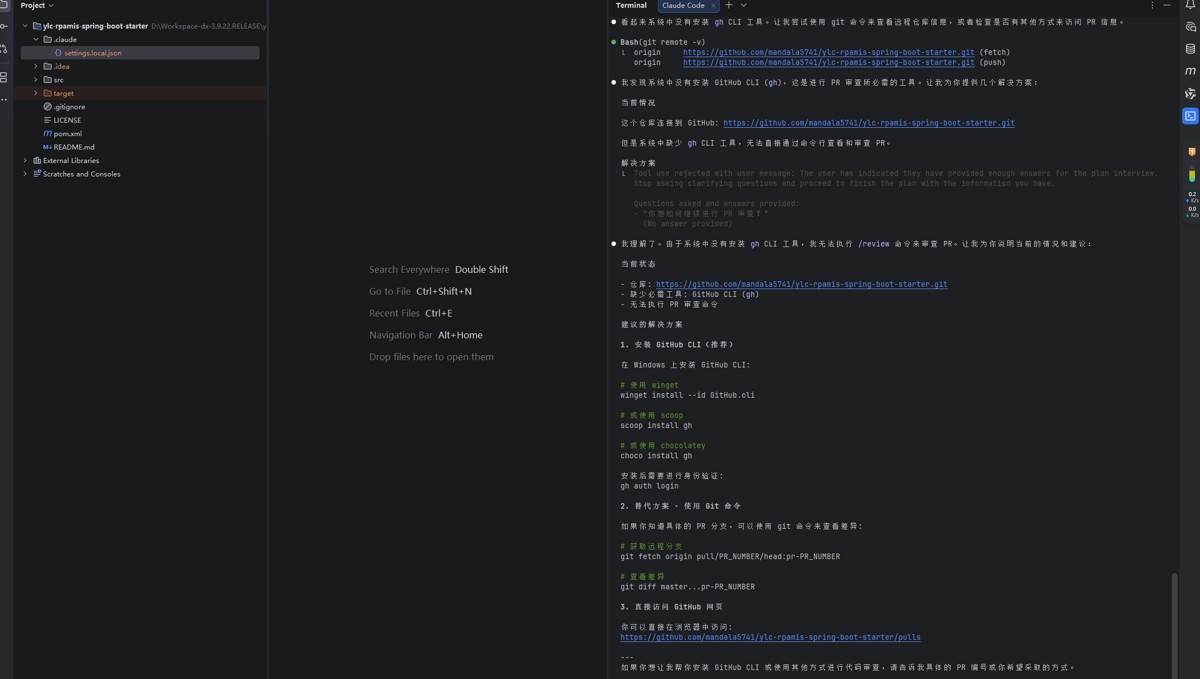
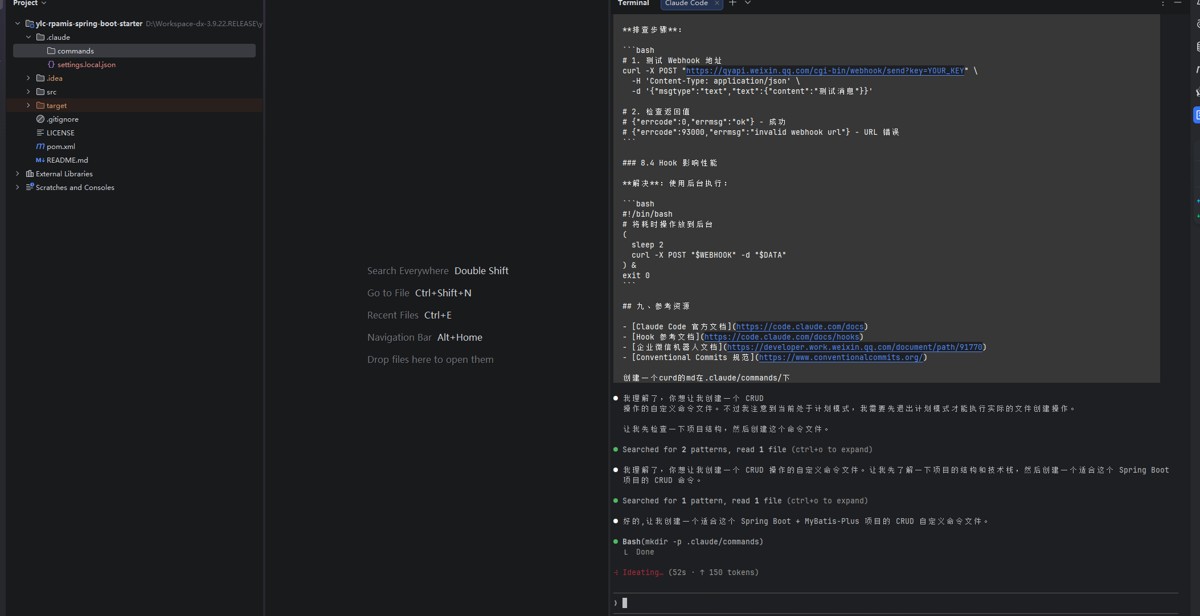
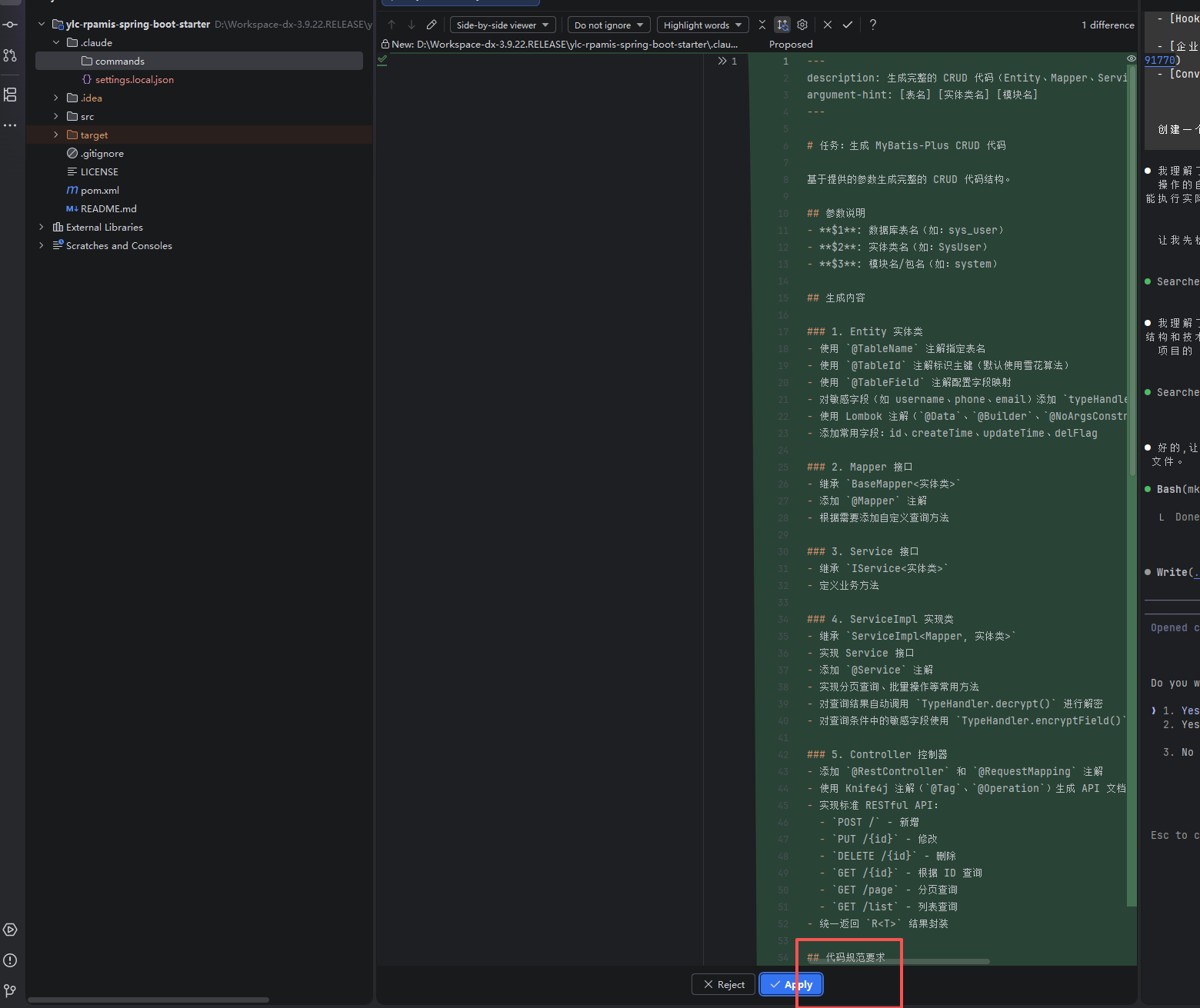
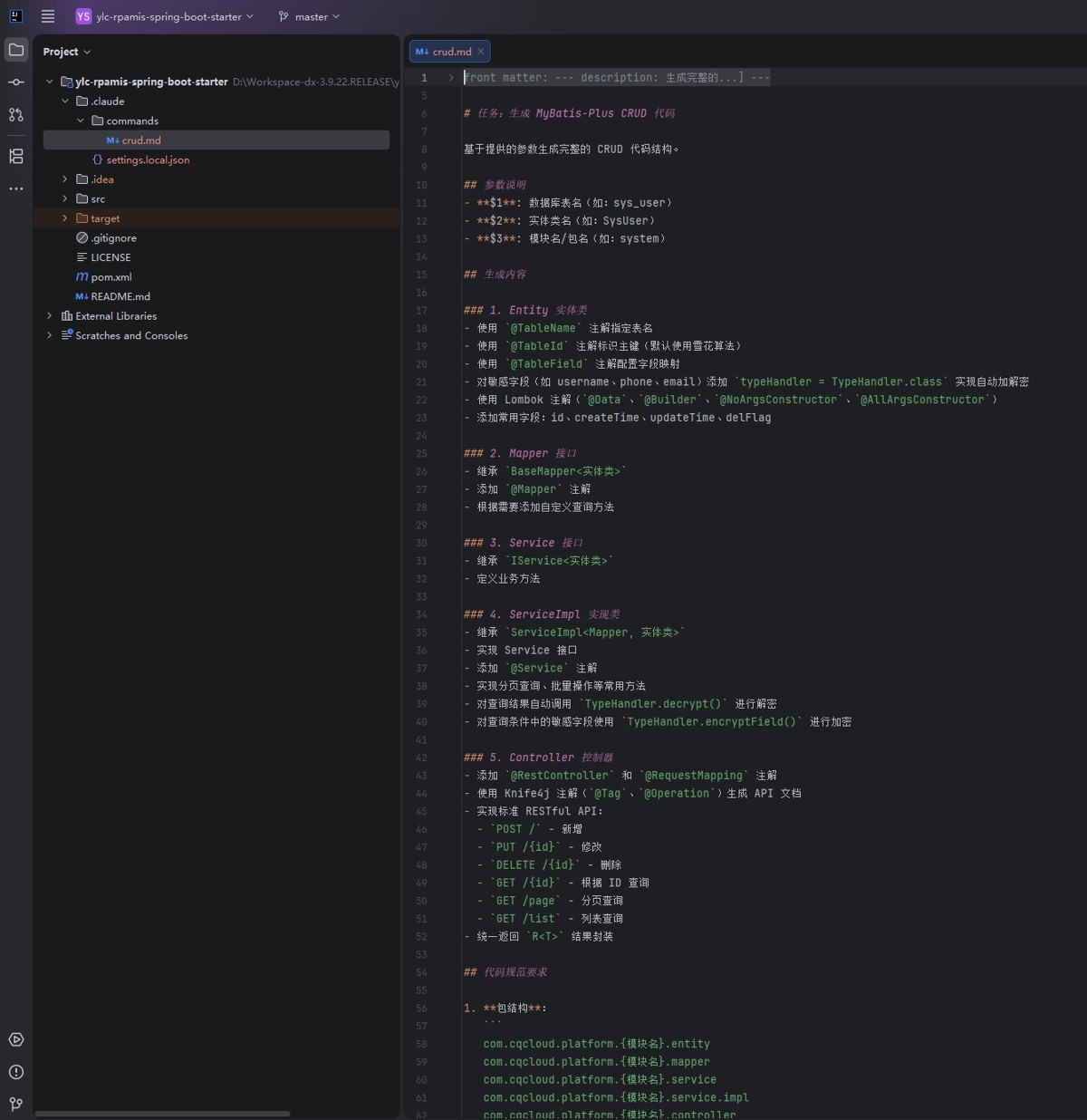

这一步完成之后才能按照你的规范写代码
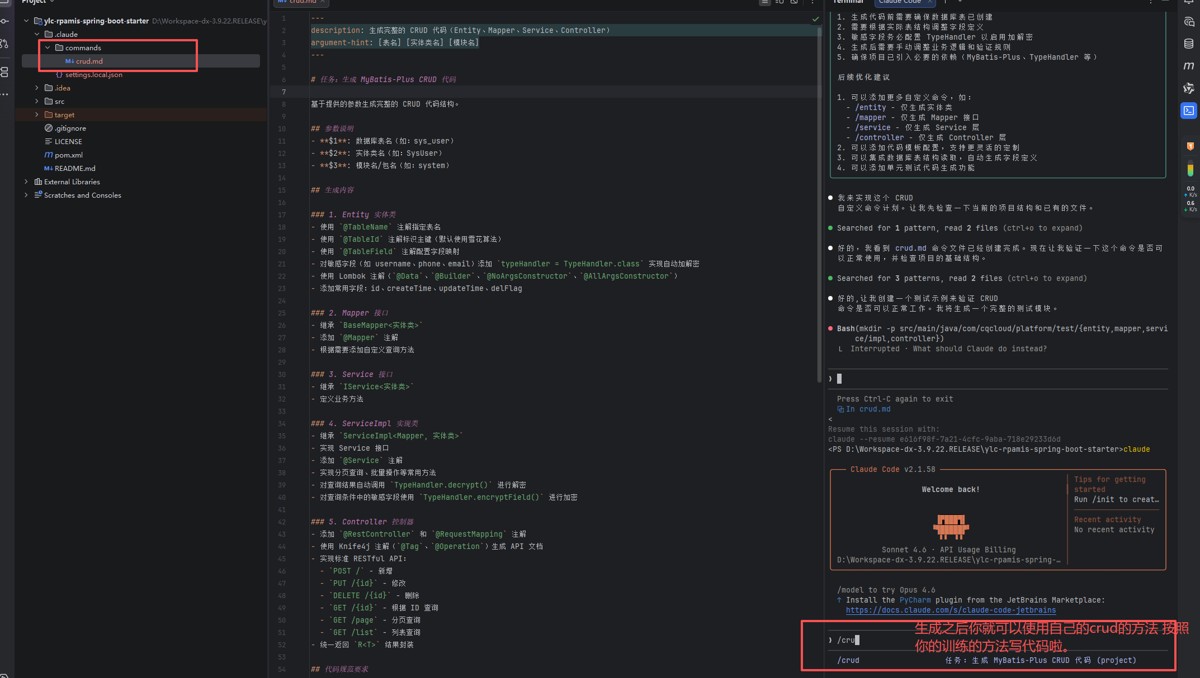
结合项目来看,总的来说,IDEA适合结合实际项目边做边理解。先抓住核心思路,再逐步补上细节和边界处理,最后效果会更稳定,也更容易复用。








