
finops-cost-management-azure:实践指南
如果把finops-cost-management-azure放进候选清单,不能只看热度;它的定位是部署 Terraform 以实施 Azure FinOps,并具有防止云超支的管理组、预算和策略护栏。这类部署与运行环境工具真正难在权限、依赖和环境差异会放大维护成本,仓库说明只能作为第一层证据。更实际的做法是在非生产环境复现一次安装与运行,同时核对依赖锁定、权限边界、日志、回滚和资源消耗,不要直接在关键项目上。我会把它列入愿意维护环境并重视故障恢复的工程团队的候选清单,而不是仅凭项目介绍直接纳入生产。
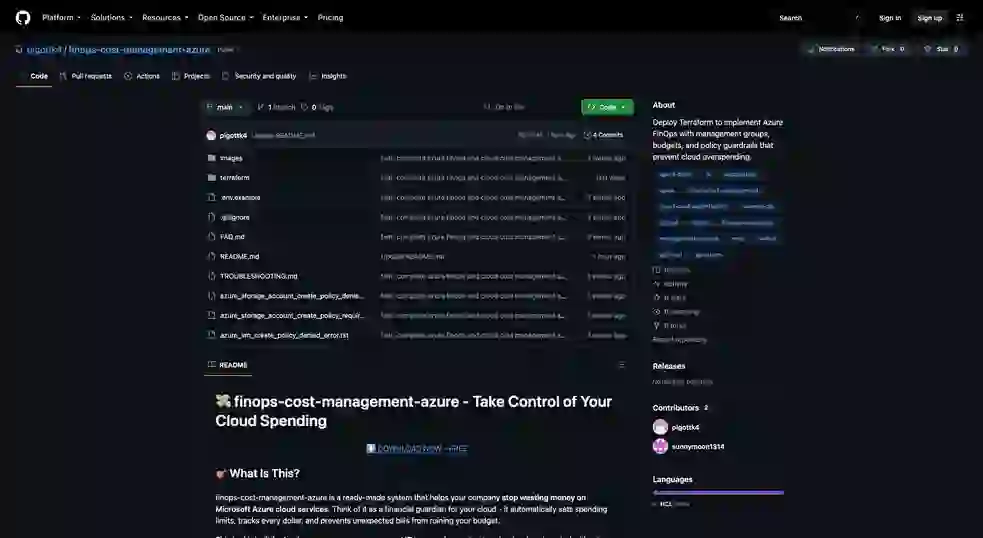
finops-cost-management-azure - 掌控您的云 Spending
⬇ DOWNLOAD NOW - FREE
这是什么?
finops-cost-management-azure 是一个现成的系统,可帮助您的公司停止在 Microsoft Azure 云服务上浪费金钱。将其视为云的财务监护人 - 它会自动设置支出限额、跟踪每一美元并防止意外破坏您的预算。
该工具是为企业主、经理和 IT 团队构建的,他们希望在不雇用云专家团队的情况下实现企业级成本控制。一切都已预先配置并准备好部署。
它有什么作用?
该软件包为您提供三层强大的保护:
| 特点 | 它对你有什么作用 |
|---|---|
| 管理组 | 将所有 Azure 订阅组织成清晰的层次结构,以便您始终了解资金流向 |
| 智能预算提醒 | 为所有订阅设置自动预算 - 您会在超支之前而不是之后收到提醒 |
| 正策护栏 | 防止组织中的任何人未经批准创建昂贵的资源 |
✨ 主要优点
- 毫无意外 - 当您达到预算的 50%、75%、90% 和 100% 时收到电子邮件提醒
- 一个仪表板,完全控制 - 在一个统一视图中查看所有 Azure 成本
- 自动执行 - 规则自行适用;无需人工检查
- 企业级安全性 - 专为拥有多个团队的大型组织而构建
- 100% 免费和开源 - 无许可费,无隐藏费用
开始之前
你需要准备一些东西:
| 要求 | 为什么你需要它 |
|---|---|
| Windows 10 或 11 | 该工具在现代 Windows 系统上完美运行 |
| Azure 帐户 | 有效的 Microsoft Azure 订阅(免费试用) |
| 管理员访问权限 | 在 Azure 中创建资源的权限 |
| 互联网连接 | 下载和部署所需 |
入门 - 一步一步
第 1 步:下载应用程序
访问此链接下载该应用程序:
CLICK HERE TO DOWNLOAD
此链接将带您进入官方下载页面。查找最新版本文件并单击将其下载到您的计算机。
第 2 步:运行安装程序
下载完成后,在您的 下载 文件夹中找到该文件。双击该文件开始安装。按照屏幕上的简单说明进行操作 - 就像安装任何其他 Windows 程序一样。
第 3 步:连接您的 Azure 帐户
安装后,打开应用程序。您将看到一个欢迎屏幕,要求您连接到 Azure。单击 “连接 Azure” 并使用您的 Azure 管理员帐户登录。该应用程序自动处理所有技术设置。
第 4 步:选择您的设置模式
您有两个选择:
- 快速设置(推荐) - 应用程序使用智能默认值自动创建所有预算、策略和管理组。适合大多数企业。
- 自定义设置 - 您手动配置每个组件。如果您有特定要求,请选择此选项。
第 5 步:审核并确认
该应用程序将向您显示它将要创建的所有内容的摘要。检查设置,然后单击 “部署”。整个过程大约需要5-10分钟。
第6步:完成!
完成后,您将看到成功屏幕。您的 Azure 环境现在受到自动预算和策略的保护。您可以关闭应用程序 - 一切都在后台运行。
如何日常使用
检查您的成本
随时打开应用程序即可查看:
- 所有订阅的当前支出
- 剩余预算金额
- 即将到来的警报和警告
接收警报
在以下情况下,系统会自动向您的财务团队发送电子邮件:
- 您达到了任何预算的 50%
- 您达到了任何预算的 75%
- 您已完成预算的 90%
- 您超出任何预算的 100%
做出改变
需要调整预算吗?简单地说:
- 打开应用程序
- 点击左侧菜单中的“预算”
- 选择您要更改的预算
- 输入新金额并点击“保存”
❓ 常见问题
这真的是免费的吗?
是的!这是一个开源项目。您无需支付任何费用即可下载、使用或修改它。唯一的成本是正常的 Azure 使用费。
这会减慢我的 Azure 服务速度吗?
不会。这些策略在后台悄悄运行,不会影响性能。您的应用程序的工作方式与以前完全一样。
如果我需要帮助怎么办?
检查应用程序内的 “帮助” 部分以获取指南。您还可以访问 GitHub 存储库以获取文档和社区支持。
我可以将其与多个 Azure 订阅一起使用吗?
绝对地!这是主要目的。它与 1 到 100 多个订阅完美配合。
如果我忽略预算提醒会怎样?
系统将继续发送警报。您还可以将其配置为在超出预算时阻止新资源创建 - 这是可选的,默认情况下关闭。
安全与隐私
您的 Azure 凭据安全地存储在本地计算机上。该应用程序绝不会将您的数据发送给第三方。与 Azure 的所有通信均使用行业标准加密。
专业提示
- 设定切合实际的预算 - 查看您过去 3 个月的支出以设定准确的预算金额
- 首先使用小型订阅进行测试 - 在推出到生产环境之前在测试订阅上尝试该工具
- 共享仪表板 - 为您的财务团队提供只读访问权限,以便每个人都能看到相同的数字
- 定期更新 - 每月检查新版本以获取最新功能和修复
其他资源
- 文档:GitHub 存储库上提供完整的技术文档
- 社区支持:加入与其他用户的讨论
- 功能请求:通过 GitHub 问题部分建议新功能
最终清单
在开始之前,请确保您拥有:
- [ ] 从上面的链接下载了应用程序
- [ ] 安装了 Windows 10 或 11
- [ ] 具有管理员访问权限的 Azure 帐户
- [ ] 15 分钟不间断设置时间
获得支持
如果您遇到任何问题:
- 查看内置帮助指南
- 访问 GitHub 存储库了解已知问题
- 通过 GitHub 提交支持票
今天开始省钱! 单击本页顶部的下载按钮,在 15 分钟内控制您的 Azure 成本。
GET STARTED NOW








