
Hermes Agent MCP配置指南:从安装到调用Agent工具包全流程完整指南
平时做技术实践时,很多问题不是概念不会,而是细节没串起来。拿“Hermes Agent MCP配置指南:从安装到调用Agent工具包全……”来说,它看着像小点,放到项目里常会牵出环境、配置、兼容性和维护成本。下面按实际采用顺序,把思路、关键写法和容易踩坑的地方讲清楚,便于大家直接对照操作。
在这个场景下,Hermes Agent 由 Nous Research 出品,安装后借助本地 Web UI 操作,不需手工编辑设置文件。本文以 Hermes Agent v0.20.0 在这个场景下,为例,不同小版本的菜单文案可能略有差异,路径以「侧边栏 → MCP → ADD SERVER」为准。
接入信息
| 项目 | 内容 |
|---|---|
| 客户端 | Hermes Agent 桌面版 |
| 设置入口 | 侧边栏 MCP → ADD SERVER |
| 本地访问地址 | (链接已移除) |
| MCP 地址 | (链接已移除) |
| 传输方式 | HTTP/SSE |
| 鉴权方式 | Bearer token |
| 服务名称 | agent-toolkit |
MCP 地址必须以 /mcp 结尾。不要把接入指南里的占位密钥 sk_****** 当成真实密钥填入,也不要把真实密钥发到聊天、截图或公开仓库。
1. 整体流程:一条主线看懂
- 结合项目来看,安装 Hermes Agent,确认终端里能用
hermes命令。 - 结合项目来看,在 CMD、PowerShell 或终端执行
hermes dashboard,启动本地 Web UI。 - 在 Agent 工具包控制台新建一把 API Key。
- 在 Hermes 的 MCP 页面点 ADD SERVER,填入名称、传输方式、URL 和 Bearer token。
- 回到 MCP 列表点测试按钮,确认服务能列出工具。
- 在 CHAT 里发一句提示词,验证工具确实被调用。
安装 Hermes  →  hermes dashboard  →  准备 API Key
    →  MCP 页面 ADD SERVER  →  测试  →  CHAT 验证
2. 安装并启动 Hermes
第 1 步:安装 Hermes Agent
从 Hermes 官方渠道拿到安装包,按安装向导完成安装。
结合项目来看,安装完成后,打开 CMD、PowerShell 或系统终端,输入下面的命令确认命令已经可用:
hermes --version
从实现思路看,Windows 用户如果提示 hermes 不是内部或外部命令,先关闭同时重新打开终端;仍然无法识别时,通常是安装目录没有加入系统 PATH,能够重新运行安装程序,或改用 Git Bash、WSL 等终端再试。
第 2 步:启动 Hermes 桌面
在同一个终端里执行:
hermes dashboard
从实现思路看,首次启动时,Hermes 会先在本地构建 Web UI,终端会输出一段构建日志。看到下面两行,说明桌面已经启动完成:
HERMES_DASHBOARD_READY port=9119
  Hermes Web UI → http://127.0.0.1:9119
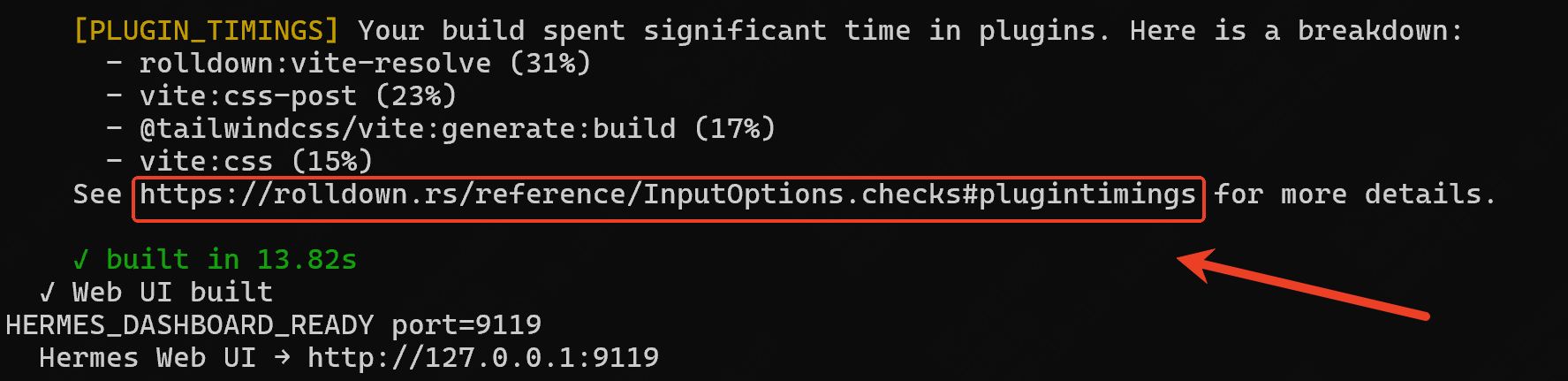
此时用浏览器打开 (链接已移除),就能看到 Hermes Agent 的 Web UI。
实际处理时,启动 Hermes 的这个终端窗口要一直开着。关掉窗口或按 Ctrl+C,Web UI 会立即停止服务,页面就会打不开。
9119 只本机回环地址,属于本地服务。除非你明确知道风险,不要把端口转发或暴露到公网。
后续需升级版本时,能够在侧边栏底部点 Update Hermes;如果仪表盘无响应,也能够用 Restart Gateway 重新拉起本地网关。
3. 准备 API Key
在这个场景下,Agent 工具包是远程 MCP 服务,需采用真实 API Key 才能连接同时调用工具。
- 打开 Agent 工具包控制台的 API Key 页面
- 落到代码里,新建一把新的 API Key,同时按照采用场景选择合适的工具分组,比如航班查询、机场天气、网页搜索或图片生成。
- 新建后立即复制密钥,并妥善保存。
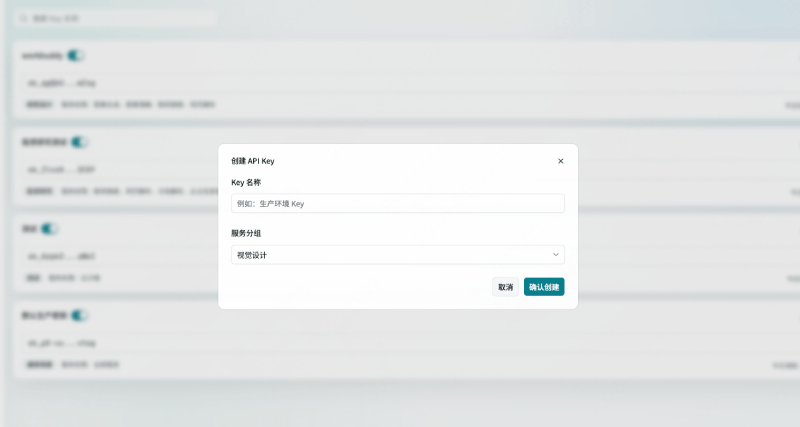
后续设置时,把示例里的 sk_xxxxxxxxxxxx 整段替换成这把真实密钥;不要保留占位字符,也不要在密钥前后多打空格。
4. 在 Hermes 中设置 MCP 服务
第 1 步:打开 MCP 设置页
在 Hermes Web UI 左侧菜单中点击 MCP从实现思路看,,进入 MCP 服务页。页面会显示当前已设置的服务列表,以及一段可一键安装的建议服务列表。
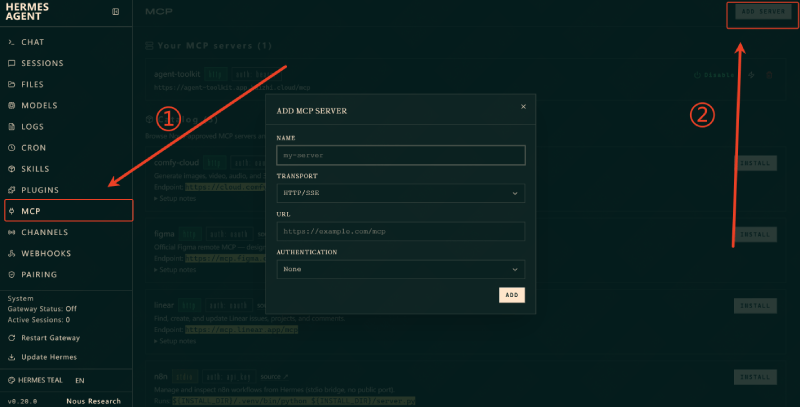
第 2 步:点击 ADD SERVER 并填写设置
点击页面右上角的 ADD SERVER,按下面的表格填写弹窗中的四个字段:
| 字段 | 填写内容 |
|---|---|
| NAME | agent-toolkit |
| TRANSPORT | HTTP/SSE |
| URL | (链接已移除) |
| AUTHENTICATION | Bearer token |
| BEARER TOKEN | 落到代码里,你的真实 API Key,比如 sk_xxxxxxxxxxxx |
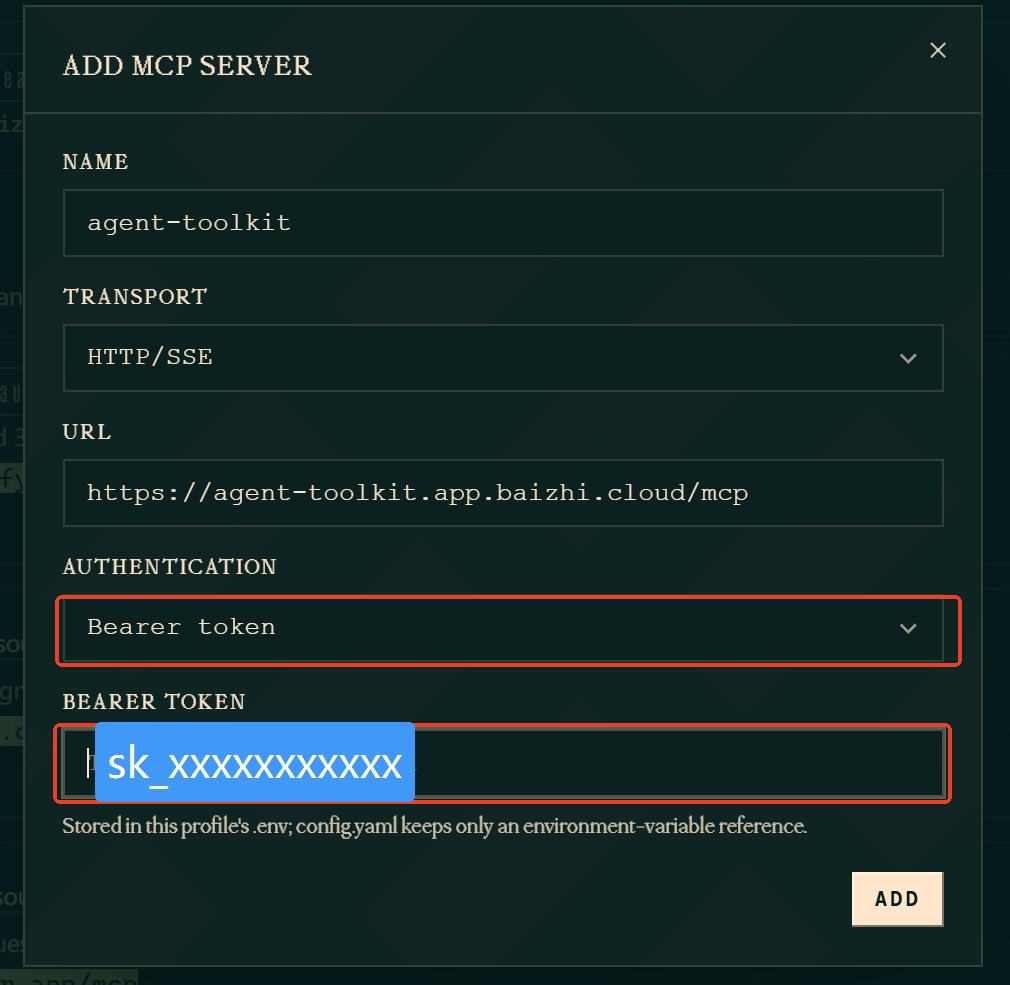
填写时有几个容易出错的点:
- TRANSPORT 要保持默认的
HTTP/SSE,不要选成stdio。 - AUTHENTICATION 默认是
None,必须手动切换成 Bearer token,否则会出现「能连上、但一调用就报鉴权失败」的情况。 - URL 必须完整,结尾是
/mcp,不要漏掉路径,也不要多写一个斜杠。
结合项目来看,弹窗底部会提示密钥的保存位置:真实 token 存在当前 profile 的 .env 里,config.yaml 只保留一条环境变量引用。所以以后要换密钥,应该在界面里改,而不是只去改 config.yaml。
第 3 步:保存服务
确认四个字段无误后点击 ADD,服务会出现在 Your MCP servers 列表中,右侧的 Disable 开关表示当前启用状态。
5. 测试并验证
第 1 步:测试服务连接
在服务列表里找到 agent-toolkit,点击该行右侧的测试按钮(闪电图标)。测试借助后,服务条目下方会直接列出从 Agent 工具包拉取到的工具清单。

看到 Tools: 后面开始出现 flight_prices、airport_weather、websearch_aisearch、image_generate_text_to_image、docparse_parse 等工具名,就说明这一步已经借助。
结合项目来看,若显示为空、报错或一直是失败状态,先确认 URL、传输方式和 Bearer token 三项都正确,再点一次测试按钮。
第 2 步:在 CHAT 中用提示词验证
回到左侧菜单的 CHAT,新建一个会话,发送一个明确要求采用该服务的提示词,比如:
请使用 agent-toolkit 里的天气工具,查询北京首都机场未来几天的天气,并简要说明适合携带的衣物。
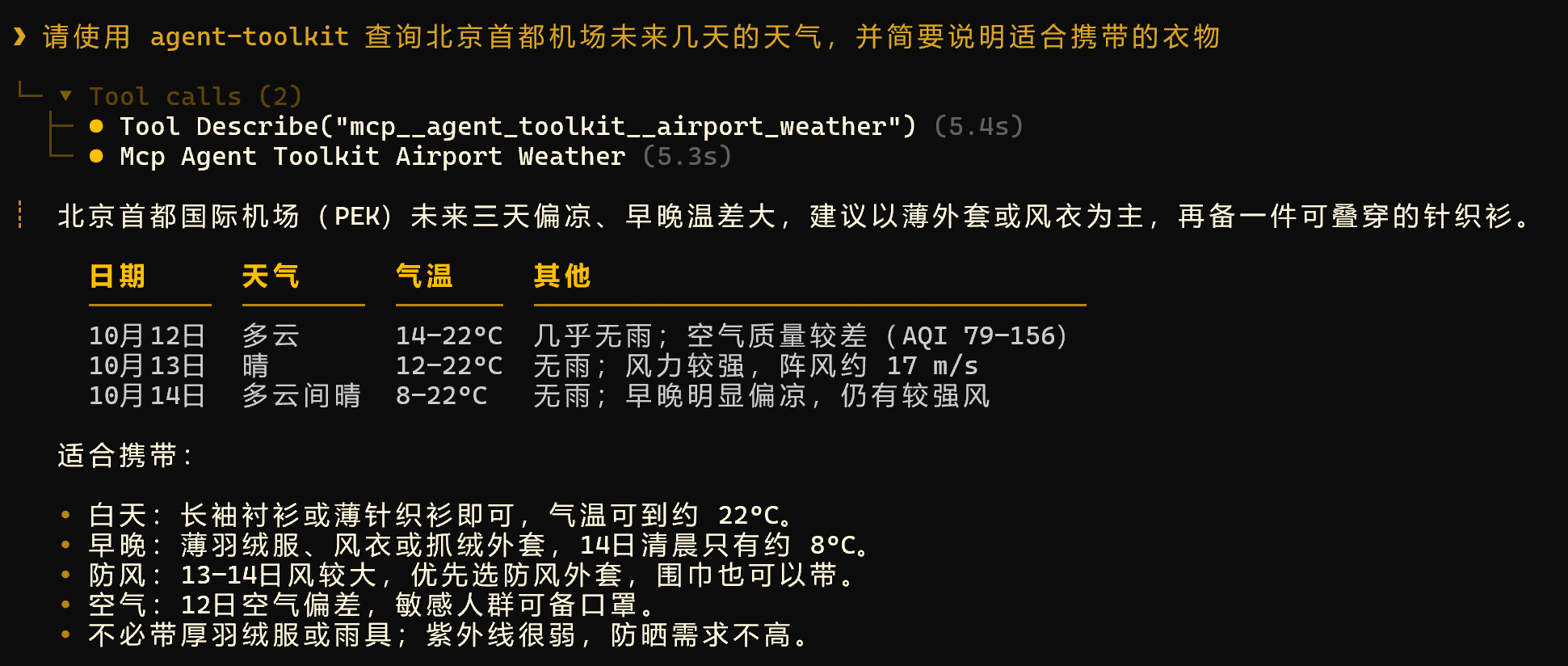
验证时重点看这几点:
- 执行过程中是否出现了对
agent-toolkit工具的调用,而不是只凭模型已有知识作答; - 工具得到结果后,Hermes 是否继续把结果整理成可读的答案;
- 回答里是否带有查询日期、信息来源,以及「待确认」这类不确定信息。
6. 案例:用 Hermes 调用 Agent 工具包做旅行规划
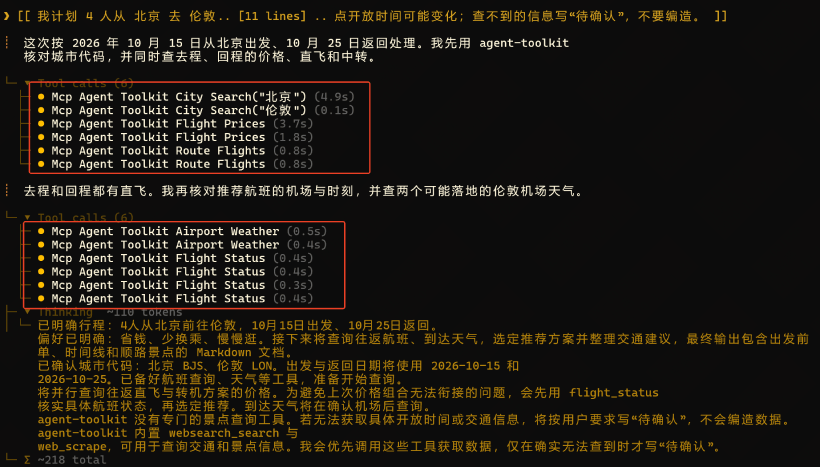
结合项目来看,设置完成后,能够直接在 CHAT 里输入下面的提示词,Hermes 会根据任务需调用 Agent 工具包的航班、天气、网页搜索等工具,再把结果整理成一份旅行计划。
我计划 [人数] 人从 [出发地] 去 [目的地],[出发日期] 出发,[返程日期] 返回。
旅行偏好是 [省钱 / 少换乘 / 慢慢逛],住宿希望在 [区域或预算]。
请使用 agent-toolkit 完成以下任务:
1. 查询往返航班,比较价格低、全程直飞和时间较合适的方案;
2. 查询到达机场的天气;
3. 选择一组推荐航班,并整理机场到住宿区域的交通建议;
4. 用 Markdown 输出出发前清单、往返时间线和 3—5 个主要景点的顺路安排。
请标注查询日期和信息来源。价格、航班和景点开放时间可能变化;查不到的信息写「待确认」,不要编造。
理解这一步时,一次常用的调用链如下所示,具体调用哪些工具取决于目的地、日期和当前密钥的工具分组:
| 查询内容 | 可能调用的工具 |
|---|---|
| 确认城市或机场代码 | city_search、airport_search |
| 查询往返航班和价格 | flight_prices |
| 查询中转路线 | flight_transfers |
| 查询机场天气 | airport_weather |
| 搜索景点和交通补充信息 | websearch_aisearch、web_extract |
| 生成行程图或配图 | image_generate_text_to_image |
从实现思路看,检查计划是否可用时,重点看:是否明确调用了 agent-toolkit;是否比较了多组航班再说明建议理由;选定航班后,时间线、机场接驳和行程是否始终采用同一组航班;机票、签证、景点开放时间等易变信息是否被标为出发前复核项。
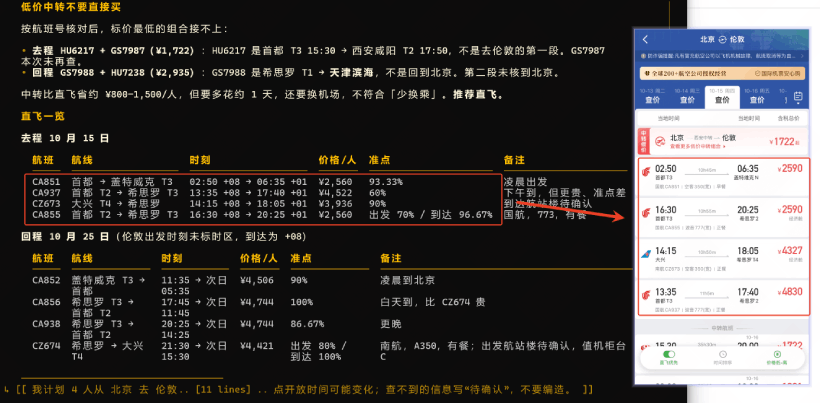
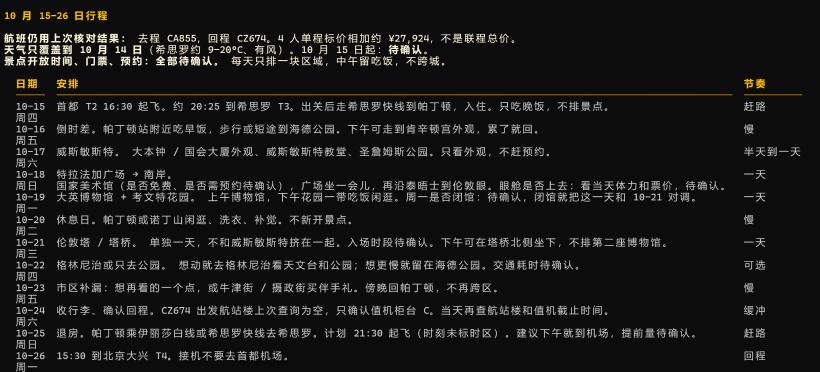
7. 常用问题
| 现象 | 处理方式 |
|---|---|
提示 hermes 不是内部或外部命令 | 从实现思路看,关闭同时重新打开终端;仍不识别时,重新运行安装程序,确认安装目录已加入系统 PATH。 |
浏览器打不开 127.0.0.1:9119 | 确认执行 hermes dashboard 的终端窗口还开着;窗口被关掉或按过 Ctrl+C 时,重新执行一次启动命令。 |
| 端口 9119 被占用 | 在这个场景下,关掉占用该端口的旧进程,或先结束上一次没有正常退出的 Hermes 进程,再重新启动。 |
MCP 列表里看不到 agent-toolkit | 确认 ADD 弹窗里点过 ADD 并保存成功;必要时刷新页面或重启一次 Hermes。 |
| 服务显示失败或调用报鉴权错误 | 检查 URL 是否以 /mcp 结尾,TRANSPORT 是否为 HTTP/SSE,AUTHENTICATION 是否已从 None 改成 Bearer token,以及密钥是否完整、没有多余空格。 |
| 已连接但工具列表为空 | 从实现思路看,点测试按钮重新拉取;仍为空时,检查这把 API Key 的分组是否包含你需的那组工具。 |
| 换了密钥却不生效 | 从实现思路看,到 MCP 页面重新编辑该服务同时保存;密钥存在当前 profile 的 .env 中,只改 config.yaml 不会生效。 |
| API Key 泄露 | 结合项目来看,立即在 Agent 工具包控制台作废旧密钥同时重新生成,然后回到 MCP 页面更新 Bearer token。 |
8. 安全建议
- 理解这一步时,不要把 API Key 写进项目代码、提交到 Git 或发布到公开截图中。
- 落到代码里,Hermes 的 profile 目录里包含可直接调用服务的密钥,不要把这个目录上传到公开仓库。
9119是本地回环地址,默认只服务本机;不要为了图便于把它映射到公网端口。- 只为当前用途选择必要的工具分组,避免给不需的工具开放额度。
- 结合项目来看,旅行计划中的航班、票价、签证、景点开放时间和交通信息会变化,出发前应借助订单、航空公司和官方渠道再次确认。
实际处理时,完成以上步骤后,Hermes Agent 就能够借助远程 MCP 采用 Agent 工具包。以后如果工具清单发生变化,通常只需保持 MCP 服务启用同时重新测试一次,不必重复安装。
实际处理时,总的来说,Hermes适合结合实际项目边做边理解。先抓住核心思路,再逐步补上细节和边界处理,最后效果会更稳定,也更容易复用。








