
TPLink TLWDR6320 53 无线路由器WDS无线桥接设置
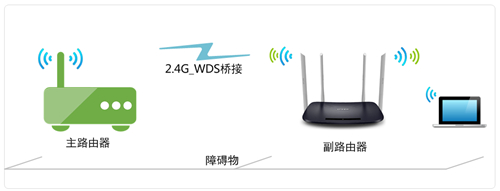
1、电脑连接副路由器,登录路由器管理界面,点击 高级设置,如下图:

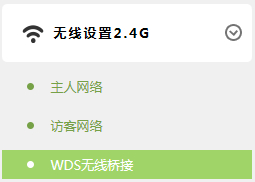
2、点击 无线设置2.4G >> WDS无线桥接,如下图:
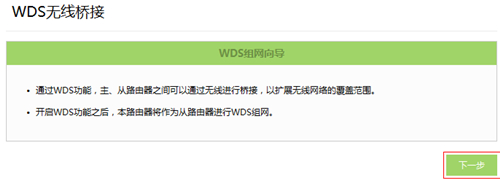
3、点击WDS无线桥接中的 下一步,开始设置,如下图:
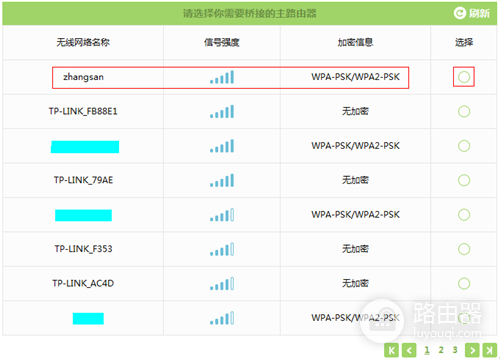
路由器会自动扫描周边信号,找到主路由器的信号,点击 选择。如下图:
注意:可能不止一页,可以点击进入到下一页。如果无法扫描到主路由器信号,请减小路由器之间的距离或障碍物。
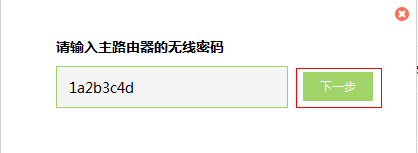
4、路由器自动提示输入主路由器的无线密码,请正确输入,并点击 下一步,如下图:
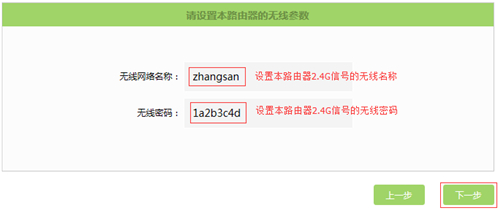
5、扫描并连接主路由器信号后,设置本路由器2.4G信号的无线网络名称和无线密码,并点击 下一步,如下图:
注意:如果不需要实现无线漫游,可以将本路由器的无线名称及密码设置为与主路由器不一样。
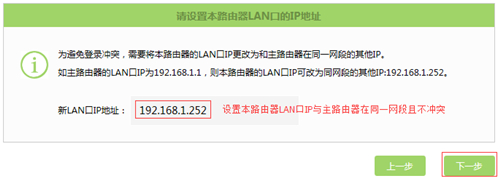
6、修改本路由器LAN口IP地址,将本路由器的LAN口IP地址修改为与主路由器在同一网段且不冲突,并点击 下一步,如下图。
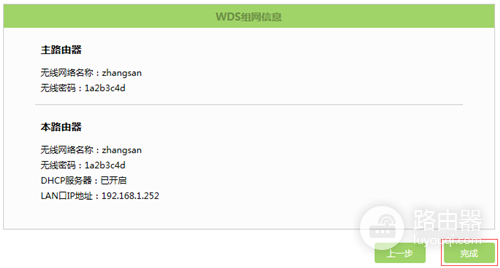
7、确认配置信息正确,点击 完成,设置完成。如下图:
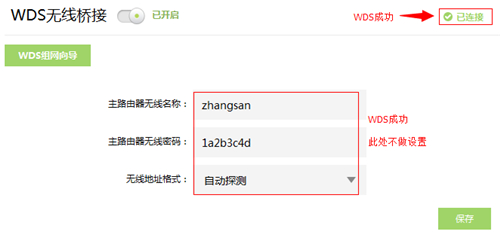
观察右上角WDS状态,已连接 表示WDS桥接成功。如下图:
注意:该页面参数无需设置,仅在后续网络变动时做修改。
8、点击 网络参数 >> DHCP服务器,关闭DHCP服务器,如下图。

至此无线WDS桥接设置完成,副路由器下的无线终端连接到zhangsan,即可正常访问网络。终端移动过程中,可以实现主、副路由器间的自动漫游。
相关文章
-
DeepSeek多模态怎么样及保姆级配置教程(codex、claude)实用指南
游戏攻略 2026-10-17
-
WSL2+Docker+Ollama本地部署大模型思路和实践指南(Qwen1.8b)实用指南
游戏攻略 2026-10-17
-
DeepSeek Harness热门插件盘点:10个实用插件,覆盖多Agent、上下文和多模态实用指南
游戏攻略 2026-10-17
-
grep文本搜索与正则表达式完整代码示例实用指南
游戏攻略 2026-10-16
-
AI漫剧伪装直男1‑24集无雾版夸克网盘资源免费分享
游戏攻略 2026-10-15
-
AI漫剧玉僧入尘1-68集无雾无删版夸克网盘资源免费分享
游戏攻略 2026-10-15








