
TPLink TLWR890N 无线路由器上网设置
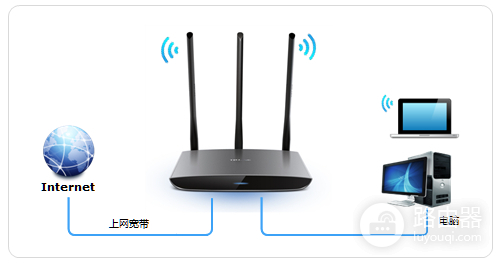
1、无线路由器可以实现宽带共享上网,为局域网中的台式机、笔记本、手机等终端提供有线、无线网络接入,实现宽带共享上网。基于网友们连接上网的方式不同下面小编就来跟你们讲一下各种类型的连接方式。
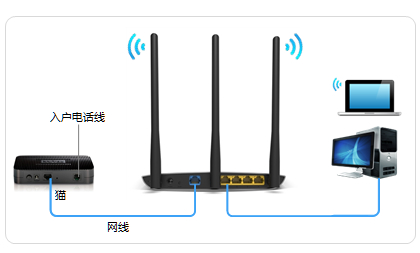
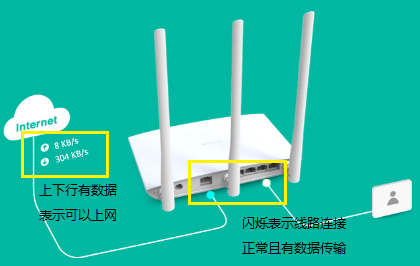
①电话线入户:猫出来的网线,连接到路由器的WAN口,再使用网线将电脑连接到路由器任意一个LAN口。如果没有足够的网线,可以通过无线方式连接到路由器。
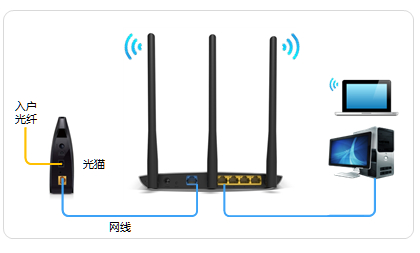
②光纤入户:光猫出来的网线,连接到路由器的WAN口,再使用网线将电脑连接到路由器任意一个LAN口。如果没有足够的网线,可以通过无线方式连接到路由器。
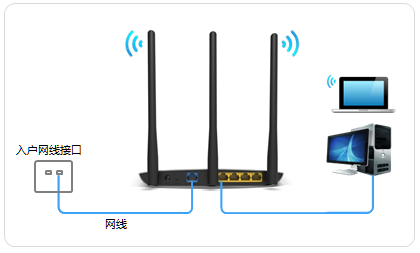
③网线入户:入户宽带网线,连接到路由器的WAN口,再使用网线将电脑连接到路由器任意一个LAN口。如果没有足够的网线,可以通过无线方式连接到路由器。
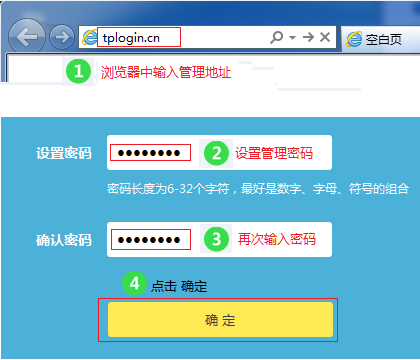
2、打开浏览器,清空地址栏并输入:tplogin.cn,回车。初次登录界面需要设置管理员密码。后续登录时,需要填写该密码。
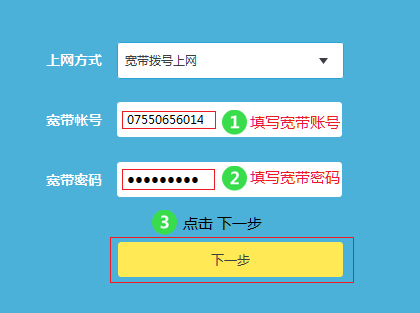
3、路由器会自动检测上网方式。输入运营商提供的宽带账号、宽带密码。点击 下一步。(自动获取IP和固定IP的请填写运营商给的信息)
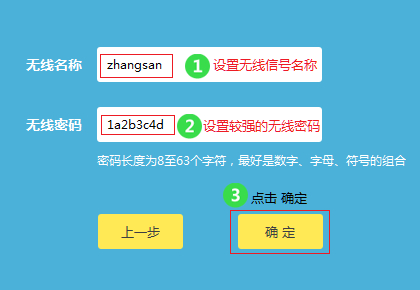
4、在无线名称中设置信号名称(WiFi名称),并设置设不小于8位的无线密码。点击 确定。
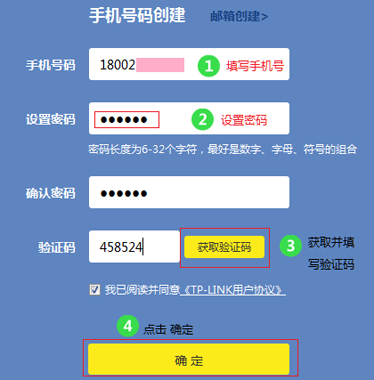
5、TP-LINK ID是用来将路由器连接到云服务器,进行在线升级、应用安装等管理ID。请选择 创建免费的TP-LINK ID。您也可以点击右上角的跳过。

6、使用您的手机号码或者邮箱进行创建,并设置对应的管理密码。如下图。
7、路由器设置成功。此时电脑仅需要连接路由器LAN口或无线网络,无需任何设置即可上网。
相关文章
-
DeepSeek多模态怎么样及保姆级配置教程(codex、claude)实用指南
游戏攻略 2026-10-17
-
WSL2+Docker+Ollama本地部署大模型思路和实践指南(Qwen1.8b)实用指南
游戏攻略 2026-10-17
-
DeepSeek Harness热门插件盘点:10个实用插件,覆盖多Agent、上下文和多模态实用指南
游戏攻略 2026-10-17
-
grep文本搜索与正则表达式完整代码示例实用指南
游戏攻略 2026-10-16
-
AI漫剧伪装直男1‑24集无雾版夸克网盘资源免费分享
游戏攻略 2026-10-15
-
AI漫剧玉僧入尘1-68集无雾无删版夸克网盘资源免费分享
游戏攻略 2026-10-15








