
小米路由器4c怎么设置二级路由(小米路由器4c设置二级路由方法)
小米路由器4c是一款功能齐全的智能路由器,用户可以通过它轻松地组建自己的家庭网络。如果您需要将家庭网络进一步优化,可以考虑设置二级路由。二级路由可以让您在原有网络环境下,添加局域网,使得网络更加扩展和灵活。下面我们将介绍如何设置小米路由器4c的二级路由。
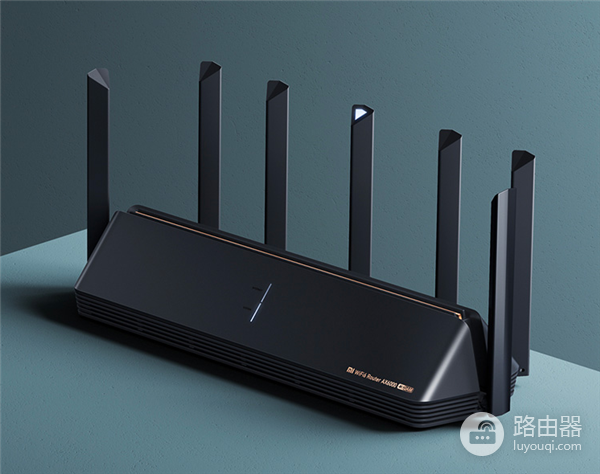
步骤一:准备工作
首先,您需要准备一台小米路由器4c和一台可用的二级路由器。另外,您还需要一台电脑或手机来进行设置。
步骤二:连接路由器
首先,您需要将二级路由器连接到小米路由器4c。您可以通过有线或者无线的方式来连接二级路由器。如果您选择有线连接,需要将二级路由器的LAN口连接到小米路由器4c的WAN口。如果您选择无线连接,需要将二级路由器的SSID和密码与小米路由器4c保持一致,并将二级路由器的工作模式设置为无线中继模式。
步骤三:设置路由器
接下来,您需要进入小米路由器4c的管理界面进行设置。首先,通过浏览器输入小米路由器4c的管理地址,输入用户名和密码登录路由器的管理界面。登录成功后,选择“高级设置”菜单,然后选择“无线网络设置”,在页面底部找到“高级设置”选项,将“启用二级路由”选项打开。
步骤四:设置IP地址
在启用二级路由之后,您需要为二级路由器分配一个独立的IP地址,使得它能够正常工作。在小米路由器4c的管理界面中,选择“DHCP服务器”菜单,然后将“启用DHCP服务器”选项打开。接下来,选择“DHCP地址池”,将IP地址段设置为您想要分配给二级路由器的IP地址。
步骤五:保存设置
在完成以上设置之后,您需要点击“保存”按钮保存您的设置。然后,您需要在二级路由器的管理界面中进行相应的设置,使得它能够正常工作。
通过以上步骤,您就可以成功地设置小米路由器4c的二级路由了。通过二级路由的设置,您可以将家庭网络进一步扩展和优化,让您的网络体验更加流畅和便捷。
相关文章
-
DeepSeek多模态怎么样及保姆级配置教程(codex、claude)实用指南
游戏攻略 2026-10-17
-
WSL2+Docker+Ollama本地部署大模型思路和实践指南(Qwen1.8b)实用指南
游戏攻略 2026-10-17
-
DeepSeek Harness热门插件盘点:10个实用插件,覆盖多Agent、上下文和多模态实用指南
游戏攻略 2026-10-17
-
grep文本搜索与正则表达式完整代码示例实用指南
游戏攻略 2026-10-16
-
AI漫剧伪装直男1‑24集无雾版夸克网盘资源免费分享
游戏攻略 2026-10-15
-
AI漫剧玉僧入尘1-68集无雾无删版夸克网盘资源免费分享
游戏攻略 2026-10-15








