XMind怎么添加备注
在使用xmind整理思路、绘制思维导图时,添加备注是一项非常实用的功能,它能帮助我们更全面地记录与主题相关的信息、想法和解释。下面就来详细介绍一下xmind如何添加备注。
一、在节点上添加备注
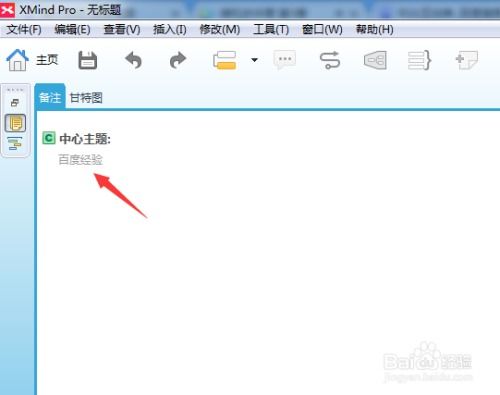
当你在xmind中创建好思维导图,并选中想要添加备注的节点后,有两种常见的添加方式。一种是右键单击该节点,在弹出的菜单中选择“备注”选项,此时会在节点的下方出现一个空白区域,你可以在此输入备注内容。另一种方式更为快捷,直接按下快捷键“ctrl + alt + m”(windows系统)或“command + option + m”(mac系统),同样能快速为选中节点添加备注框。
二、编辑备注内容
添加备注后,你可以随时对其内容进行编辑。双击备注框即可进入编辑状态,你可以修改文字、补充细节,让备注更加准确地表达你的想法。如果想要调整备注框的大小,可将鼠标指针移至备注框的边缘,当指针变为双向箭头时,按住鼠标左键拖动即可。
三、查看备注
在xmind中查看备注十分方便。当你鼠标悬停在带有备注的节点上时,会自动弹出该节点的备注内容,让你快速了解相关补充信息。而且,你还可以通过xmind界面左侧的大纲视图,清晰地看到每个节点及其对应的备注,方便整体浏览和梳理思维导图中的所有信息。
四、管理备注
对于思维导图中众多的备注,合理管理也很重要。你可以通过折叠或展开备注框来整理界面,使思维导图看起来更加简洁或详细。如果某个备注不再需要,右键单击备注框,选择“删除备注”即可将其移除。
五、利用备注提升思维导图价值
通过在xmind中添加备注,思维导图不再仅仅是简单的概念罗列,而是成为了一个包含丰富信息和深入思考的知识宝库。它可以帮助你在回顾思维导图时,快速理解每个节点背后的详细情况;在与他人分享思维导图时,为对方提供更多有价值的参考内容。无论是个人知识管理还是团队协作沟通,添加备注都能让xmind发挥出更大的作用,让你的思维记录更加完善、高效。
总之,学会在xmind中添加备注,能让你的思维导图更加丰富和实用,为你的思维梳理和知识整理带来极大的便利。赶快动手试试吧,让备注成为你思维拓展的得力助手。