360浏览器如何设置缓存目录
作者:袖梨
2026-05-06
在使用360浏览器的过程中,合理设置缓存目录能够优化浏览器性能,方便用户管理浏览数据。以下是详细的设置缓存目录方法。
首先,打开360浏览器。在浏览器界面右上角找到三条横线的图标,点击它会弹出一个菜单。
在菜单中,找到“设置”选项并点击。进入设置页面后,在左侧的导航栏中找到“高级设置”。
在高级设置里,向下滚动页面,找到“网络内容”板块。在这个板块中,可以看到“缓存设置”选项。
点击“缓存设置”后的“更改”按钮,此时会弹出一个文件选择窗口。
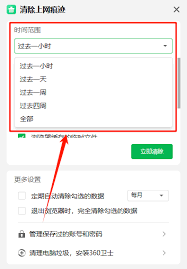
在文件选择窗口中,浏览电脑上的各个磁盘分区,选择你希望设置为缓存目录的文件夹。比如,可以选择一个空间较大且不常用其他程序的磁盘分区下的文件夹,如d盘的“360缓存”文件夹。

选择好文件夹后,点击“确定”按钮。这样,360浏览器的缓存目录就被成功设置到你指定的位置了。
设置缓存目录有诸多好处。一方面,合理的缓存目录可以避免系统盘空间被大量占用,保证系统运行的流畅性。另一方面,方便用户集中管理浏览器缓存文件,比如定期清理缓存时更容易找到对应的文件夹进行操作。

需要注意的是,在更改缓存目录后,浏览器可能会将之前的缓存文件移动到新的目录中,这可能会导致短暂的加载延迟。不过,从长远来看,设置合适的缓存目录对于提升浏览器整体性能和用户体验是非常有帮助的。通过以上简单的步骤,用户就能轻松为360浏览器设置理想的缓存目录,享受更高效的浏览体验。