ps图形处理器如何还原液化图
在使用photoshop进行图像处理时,液化功能是一项强大的工具,能帮助我们对图像进行各种变形操作。然而,有时候我们可能会对液化后的效果不满意,这就需要还原液化图。而借助ps图形处理器,能更高效地完成这一操作。
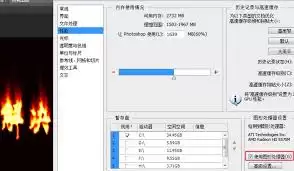
首先,要确保你的photoshop软件已经正确安装并能正常使用图形处理器。一般来说,在打开photoshop后,可以通过“编辑”菜单中的“首选项”,选择“性能”选项卡,查看图形处理器是否已启用。如果没有启用,勾选相应选项并选择合适的图形处理器即可。
当你对图像进行了液化操作后,想要还原液化图,第一步是找到“历史记录”面板。在ps界面的右侧通常可以找到它。在液化操作之前的步骤上点击,这样就可以回到液化操作之前的图像状态。但这种方法是基于历史记录的,如果你在液化后进行了较多其他操作,可能历史记录中没有合适的步骤了。
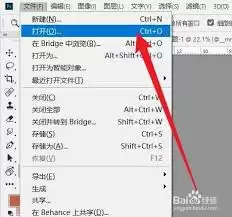
这时候,就可以利用图形处理器来更灵活地还原。你可以尝试复制一个新的图层,然后对复制图层进行液化还原操作。具体做法是,选中液化后的图层,按下ctrl+j(windows系统)或command+j(mac系统)复制图层。接着,在复制图层上,使用一些修复工具,如“仿制图章工具”等,结合图形处理器的加速功能,仔细修复液化造成的变形部分。图形处理器能加快这些工具的运算速度,让修复工作更高效。
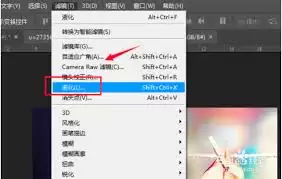
另外,如果液化效果不是很复杂,你还可以使用“液化”滤镜中的“恢复到上一步”按钮,逐步撤销液化操作。在进行这些操作时,要注意观察图像的变化,根据实际情况调整修复力度和方法。
在还原液化图的过程中,还可以利用ps的智能对象功能。将液化后的图像转换为智能对象,这样在需要调整时,可以随时双击智能对象进入液化操作界面进行修改,修改完成后,智能对象会自动更新显示在主图像中,方便我们灵活控制液化效果的还原程度。