腾讯会议-线上会议如何快速加入
作者:袖梨
2026-05-24
想要通过腾讯会议移动端或桌面端加入线上会议?本文详细讲解不同设备的入会操作流程,帮助您快速掌握腾讯会议入会技巧。

腾讯会议线上会议加入指南
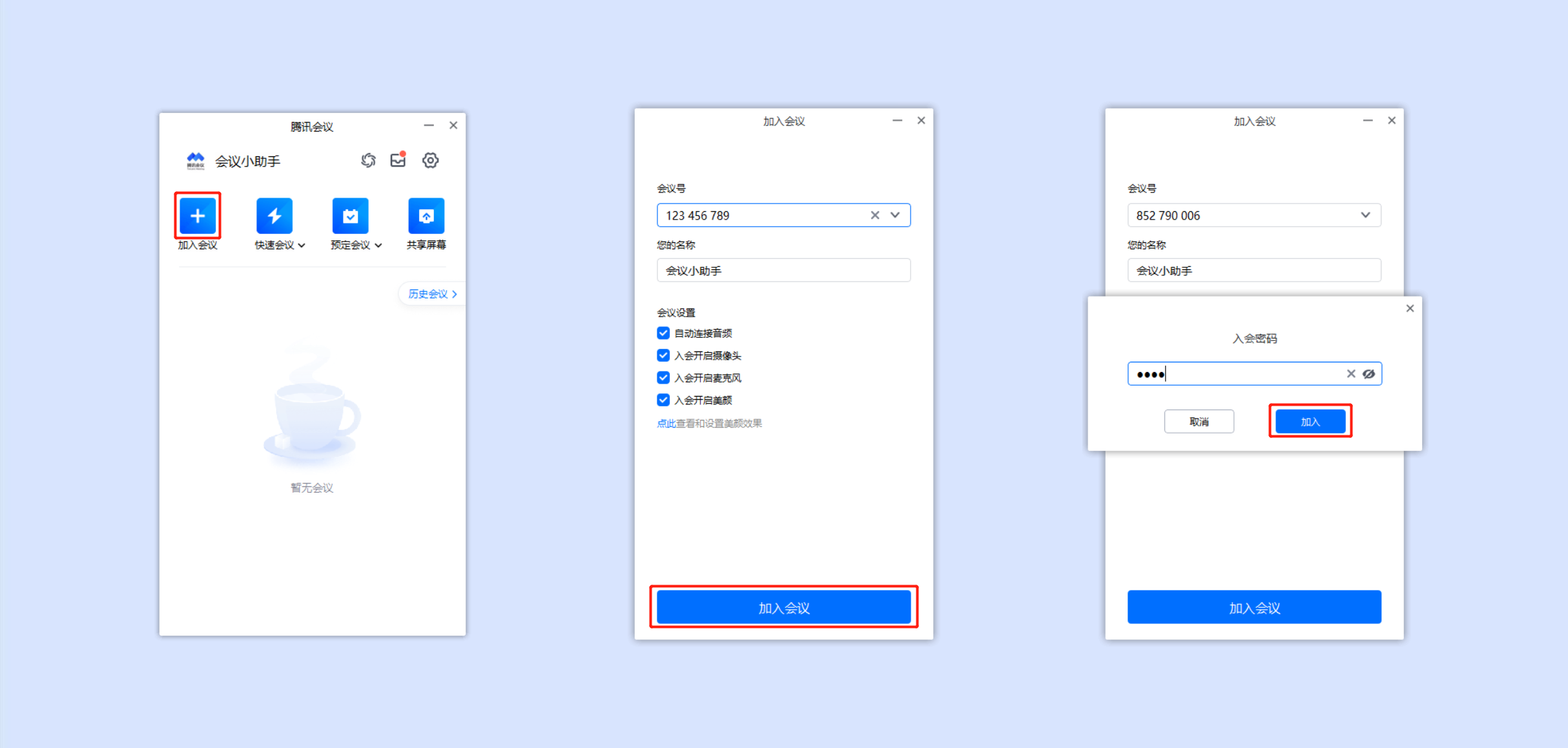
电脑端入会方式(Windows/macOS)
1. 会议号入会:启动客户端点击【加入会议】,填写会议号和昵称后,调整设备设置即可入会。若会议有密码保护,需额外输入正确密码。
2. 链接入会:直接点击收到的邀请链接,通过验证后即可进入会议。预定会议可点击【添加到我的会议】保存至列表。
3. 微信邀请:点击微信收到的会议卡片,验证后快速入会。预定会议同样支持保存功能。
4. 二维码识别:扫描会议海报上的二维码,完成验证后点击【加入会议】。
5. 小程序扫码:在邀请页面选择【小程序入会】,使用微信或腾讯会议APP扫描二维码完成入会。
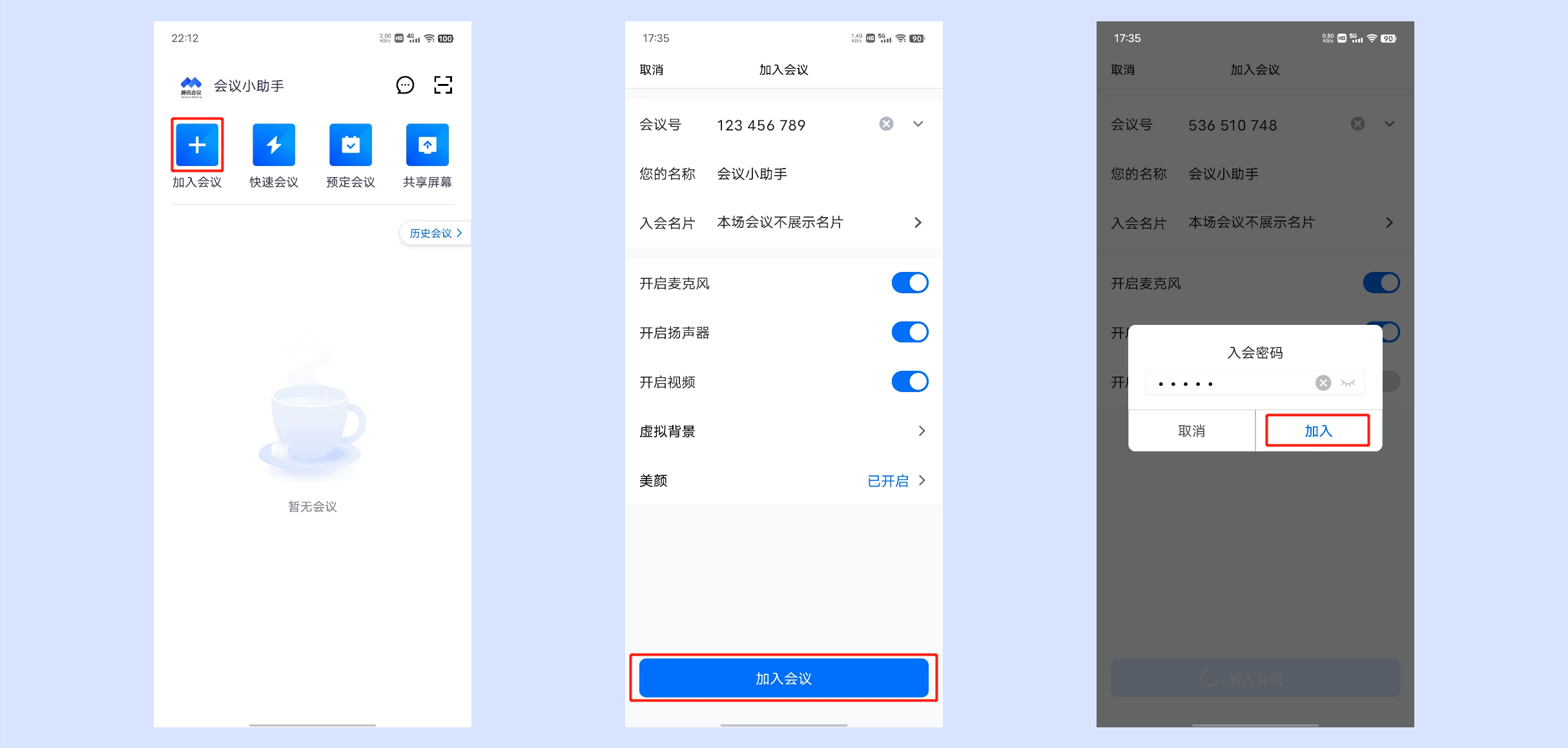
移动端入会方式(Android/iOS)
1. 会议号入会:打开APP点击【加入会议】,输入会议号和昵称即可。密码会议需额外验证。
2. 链接入会:点击邀请链接直接跳转,通过验证后进入会议。预定会议支持保存功能。
3. 微信邀请:点击微信会议卡片快速入会,预定会议可保存至列表。
4. 二维码识别:长按识别会议海报二维码,验证后进入会议。
5. 小程序入会:在邀请页面选择【小程序入会】,长按识别二维码完成验证。

重要使用提示
• 会议列表最多显示10个近期会议
• 小程序入会问题排查:需使用手机端、更新微信版本、手动输入会议号测试
• 二维码识别异常时,建议检查手机设置或联系微信客服
• 当前版本全面支持二维码入会功能


以上就是关于腾讯会议全平台入会方法的详细说明,掌握这些实用操作技巧能让您的线上会议体验更加顺畅,欢迎继续关注本站获取更多实用指南。