栗子漫画app线路更换方法-栗子漫画app线路切换教程
作者:袖梨
2026-05-31
想要在栗子漫画app获得更流畅的阅读体验吗?更换线路可能是个不错的选择。接下来我们将详细介绍如何通过简单操作切换线路,解决加载卡顿问题。
第一步,启动栗子漫画应用程序。在显示各类漫画推荐的主界面中,轻触底部导航栏的"我的"功能入口。
第二步,进入个人中心页面后,请留意右上角的设置图标。这个采用齿轮设计的按钮十分醒目,方便用户快速识别。
第三步,在设置选项列表中,向下滑动浏览直至找到"网络设置"功能模块。
第四步,在网络设置界面,可以查看当前正在使用的线路信息。系统会清晰标注默认连接线路的详细情况。
第五步,点击线路选择框旁边的下拉按钮。此时应用程序会展示所有可用的备用线路列表。
栗子漫画应用通常会配置多个不同节点的线路资源。这些线路可能分布在各地服务器或采用不同网络运营商,确保用户在各种网络环境下都能获得稳定的连接。
根据实际网络质量选择最合适的线路。例如当出现加载缓慢时,可以尝试切换至其他线路,观察漫画加载速度是否有所提升。
第六步,选定理想线路后,记得点击确认按钮保存新的设置。
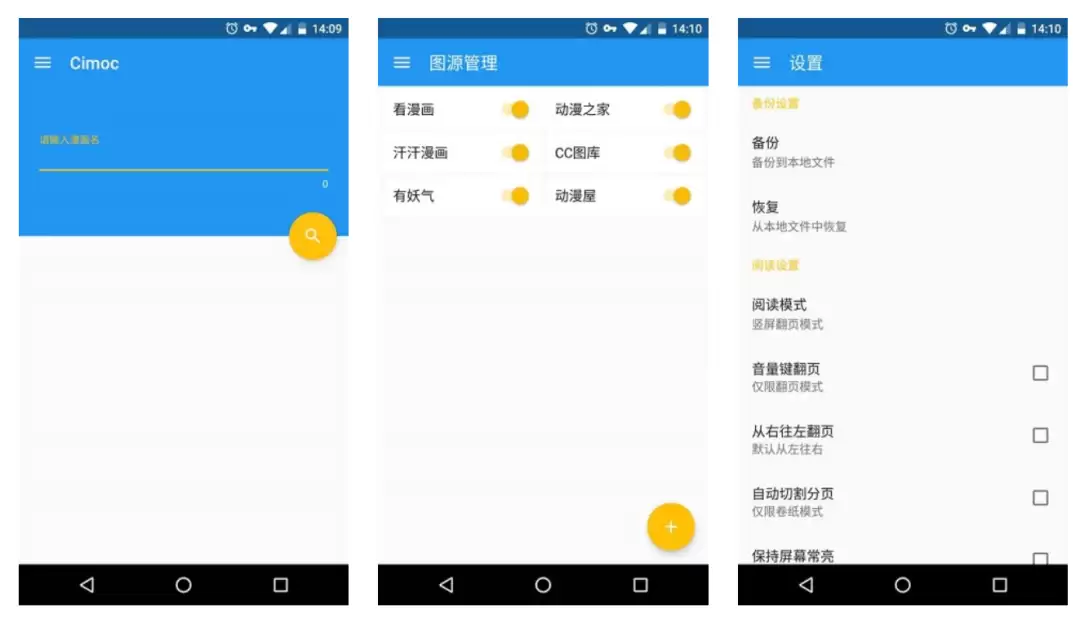
完成线路切换后,返回阅读界面即可体验变化。漫画加载速度通常会明显提升,之前无法打开的漫画内容也可能恢复正常显示。
若更换线路后遇到显示异常等问题,建议重新访问网络设置页面,尝试其他线路选项,同时检查设备网络连接状态。
掌握这些简单的线路切换技巧,就能轻松优化漫画阅读体验。合理使用这项功能,让你的漫画时光更加顺畅愉悦。