Excel怎样实现跳过空白单元格粘贴
作者:袖梨
2026-06-02
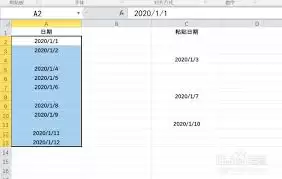
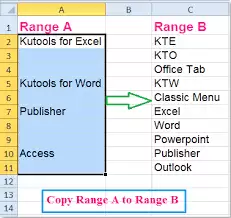
Excel数据处理过程中,巧妙跳过空格进行粘贴能大幅提升工作效率。本文将详细介绍三种实用方法,助您精准完成数据转移。
选择性粘贴法
1. 复制您想要粘贴的数据区域。
2. 选中您要粘贴到的目标单元格或区域。
3. 点击“开始”选项卡中的“粘贴”按钮,选择“选择性粘贴”。
4. 在弹出的“选择性粘贴”对话框中,选择“数值”或其他您需要的粘贴选项,然后勾选“跳过空单元格”。
5. 点击“确定”,这样数据就会跳过源数据中的空格,准确粘贴到目标区域。
利用定位功能
1. 复制数据后,选中目标区域。
2. 按下“ctrl + g”组合键,打开“定位”对话框。
3. 点击“定位条件”,选择“空值”,然后点击“确定”。此时,目标区域中的空单元格会被选中。
4. 在编辑栏中输入“=”,然后点击源数据中第一个非空单元格,按下“ctrl + enter”组合键。这样,目标区域的空单元格就会被填充为源数据对应位置的值,跳过了空格。
使用公式
1. 在目标单元格中输入公式“=if(源单元格<>"",源单元格,"")”。这里的“源单元格”要根据实际情况替换为您复制数据的单元格引用。
2. 按下回车键,该单元格会显示源数据的值,如果源数据为空则显示为空。
3. 将鼠标指针移至该单元格右下角,当指针变为黑色十字时,按住鼠标左键向下或向右拖动,即可将公式应用到其他目标单元格,从而跳过空格进行粘贴。
掌握这些Excel技巧后,您能更高效地处理各类数据表格。无论是简单的数据迁移还是复杂的表格整理,这些方法都能显著提升您的工作效率和数据准确性。