edius如何实现交叉推动转场动画效果
作者:袖梨
2026-06-02
想要在Edius中实现专业的交叉推动转场效果?只需按照以下步骤操作,轻松打造流畅的动画过渡。
edius怎么制作交叉推动转场动画效果
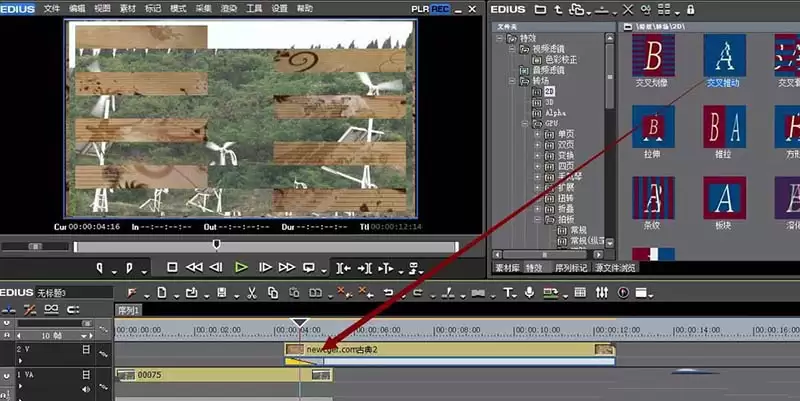
1、首先在素材库中找到"交叉推动"转场效果,将其拖拽至相邻的两段视频素材之间。
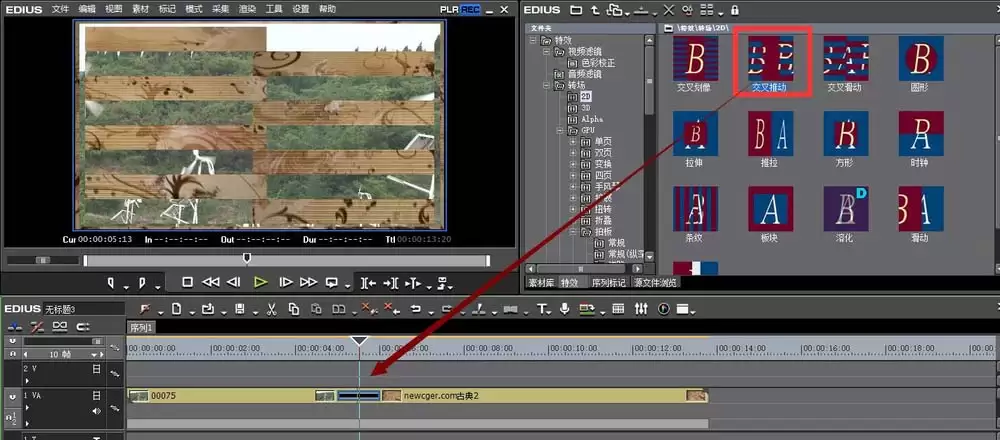
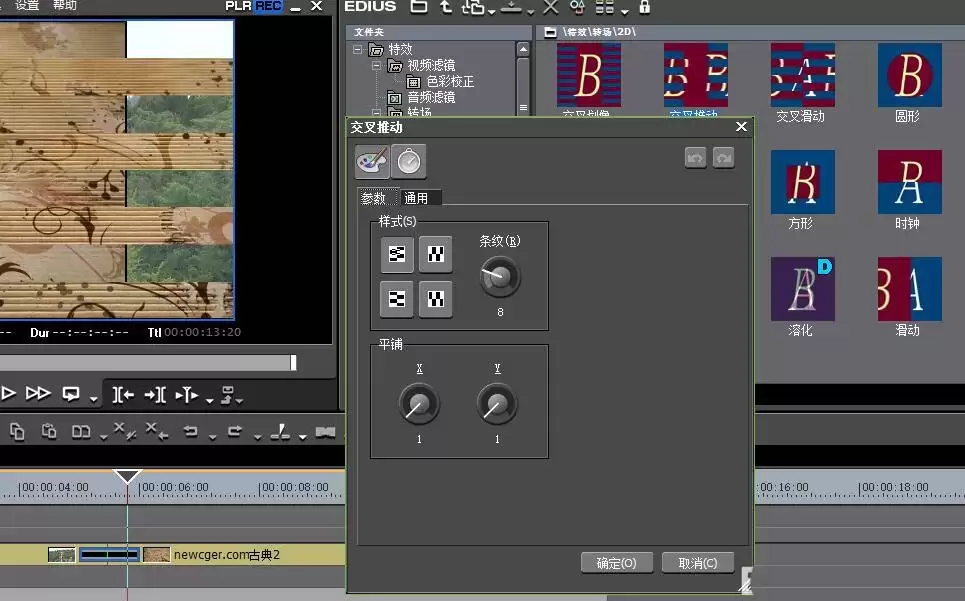
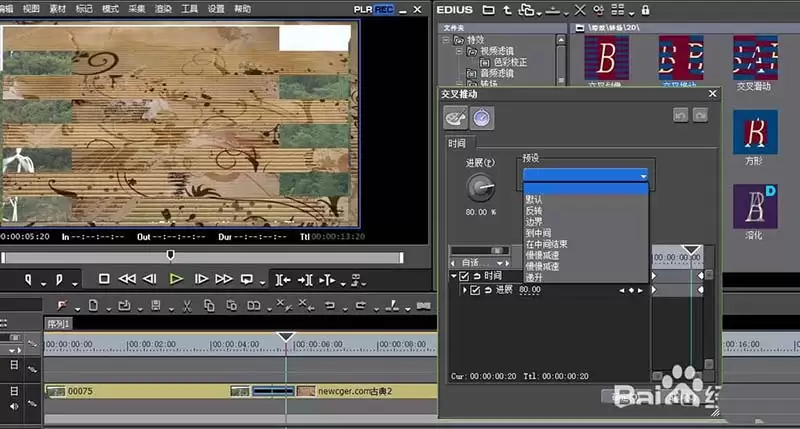
2、选中已添加的转场效果,打开右侧的属性调节面板进行详细设置。
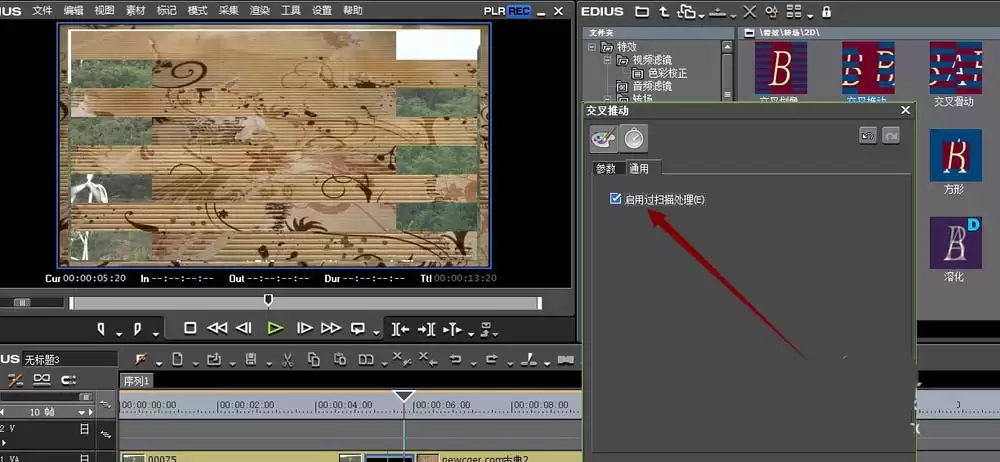
3、在"通用"选项栏中,勾选"扫描处理"功能以获得更精细的转场效果。
4、通过预设菜单,可以快速选择系统提供的多种转场样式,满足不同场景需求。
5、该转场效果同样适用于上下叠加的素材,为画中画效果增添动态过渡。
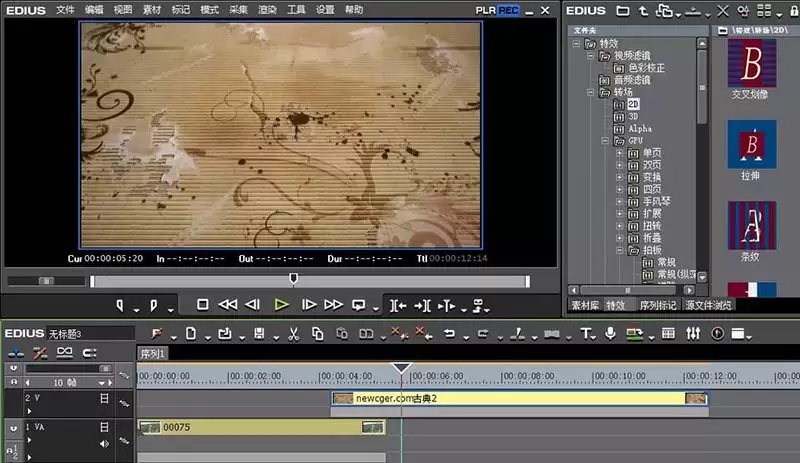
6、将"交叉推动"拖拽至上层素材的起始位置,即可完成叠加素材的转场设置。
通过这六个简单步骤,就能为视频作品添加专业的交叉推动转场效果,让画面过渡更加自然流畅。