premiere中如何调整水平捕捉视图角度
作者:袖梨
2026-06-03
在视频编辑中,Premiere功能强大,调整水平捕捉视图角度能带来专业视觉效果。以下为具体步骤。
一、打开项目并选择素材
启动Premiere后,打开待编辑项目。从项目面板中选取需要调整水平捕捉视图角度的视频素材,将其拖拽至时间轴。
二、进入效果控件面板
在时间轴上选中视频片段,依次点击菜单栏“窗口”->“效果控件”,即可打开效果控件面板。此面板是调整水平捕捉视图角度的核心区域。
三、找到旋转属性
在效果控件面板内,向下滚动至“变换”选项,展开后即可发现“旋转”属性。该属性是调节视频旋转角度的核心参数。
四、调整水平角度
调整水平捕捉视图角度主要通过修改“旋转”属性值实现。默认旋转角度为0°,代表视频的正常水平方向。若要使视频向左倾斜,营造独特视角,可输入负数,例如-15°,视频即向左旋转15°。若要向右倾斜,则输入正数,例如15°。
五、精确调整角度
设定旋转角度时,可直接输入精确数值。若对角度把握不准,可先设置一个近似值,然后播放视频预览效果,再根据观察结果微调数值。
六、预览与调整
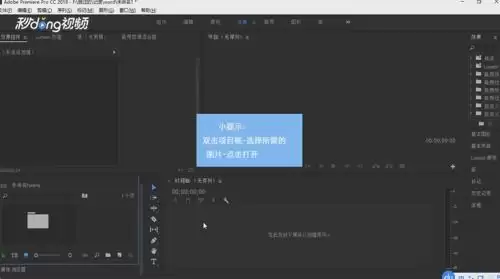
调整旋转角度时,持续播放视频以预览画面,检查水平捕捉视图角度是否达到预期。若角度不理想,可随时返回效果控件面板修改“旋转”属性值。
七、应用到其他片段
如需将同样的水平捕捉视图角度应用于其他视频片段,可先选中已调整好的片段,复制其效果控件中的“旋转”属性,再粘贴到目标片段上,从而快速实现一致的视角效果。
遵循上述步骤,即可在Premiere中轻松调整水平捕捉视图角度,为视频注入独特魅力,带来全新视觉感受。不妨立即实践,提升编辑技能!