premiere视频如何添加伪光照
作者:袖梨
2026-06-04
在Premiere中制作伪光照视频效果,首先需要启动软件并创建新项目,随后将视频素材顺利导入至项目面板中,为后续操作奠定基础。
premiere视频怎么添加伪光照
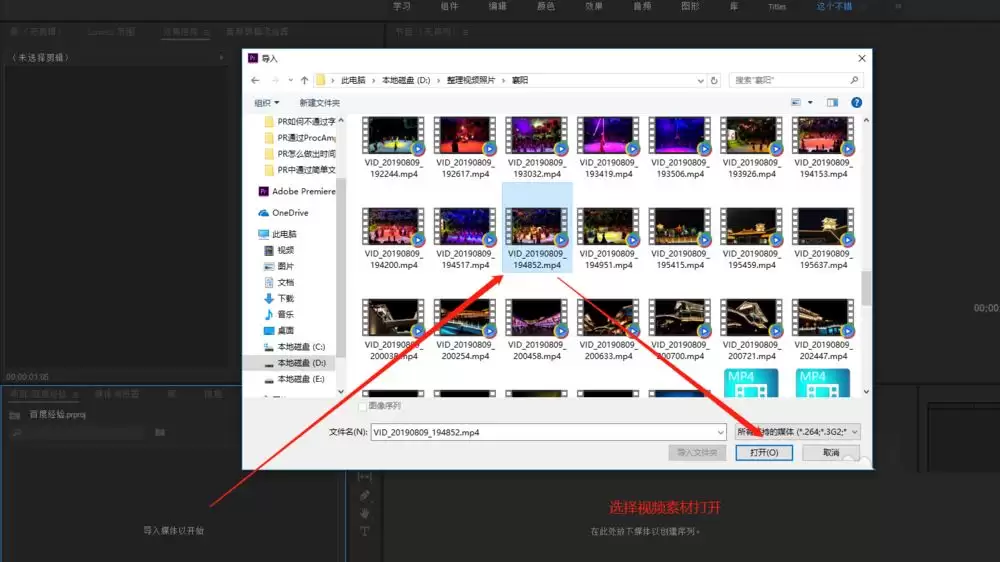
启动Premiere软件后新建PR项目,接着执行导入操作,在弹出窗口中选择所需视频素材并确认导入。
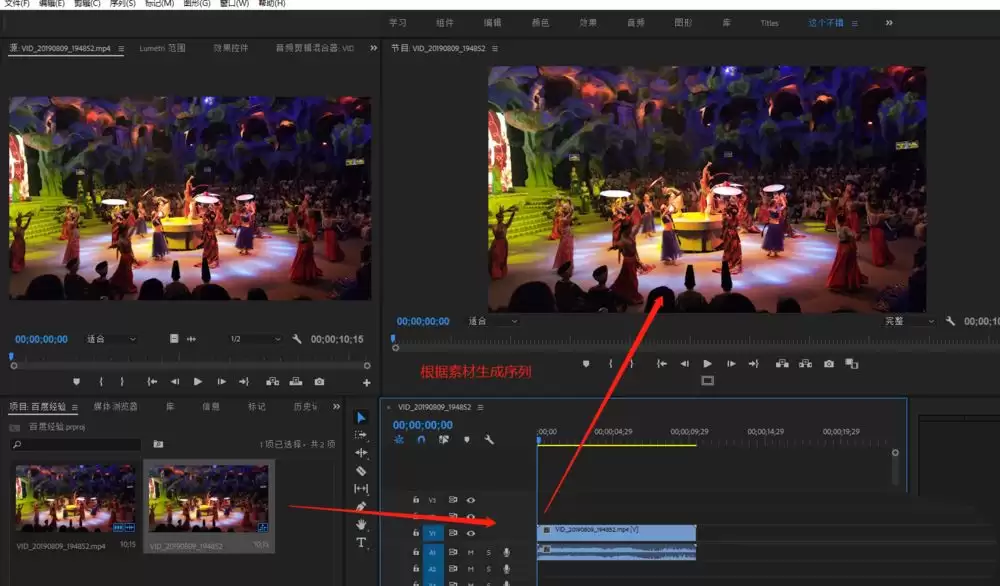
为简化操作,直接将视频素材拖拽到时间轴窗口,释放鼠标后即可自动生成对应的剪辑序列。
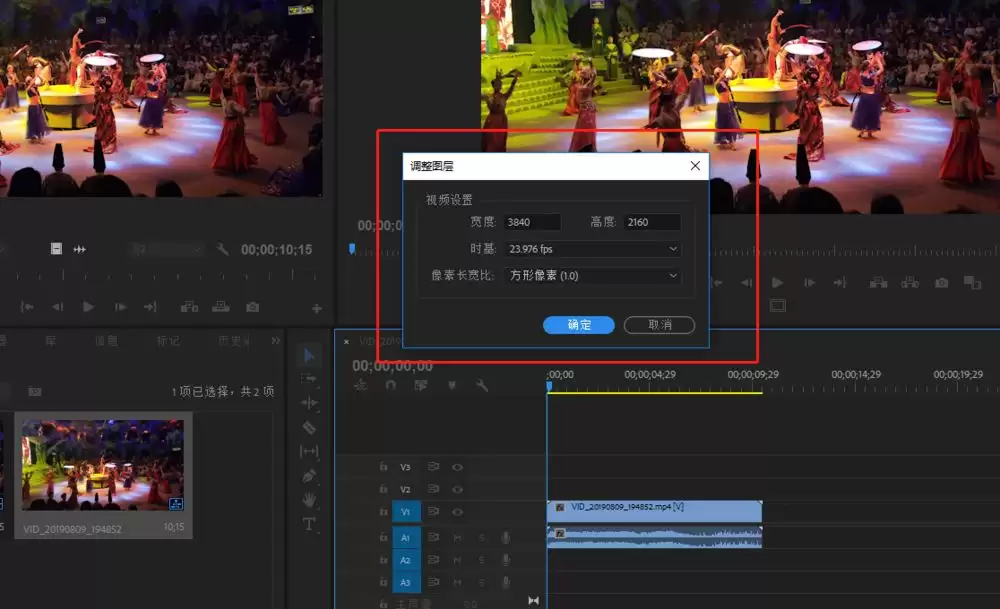
通过文件菜单中的“新建”命令创建调整图层,然后将该调整图层应用到视频轨道上。
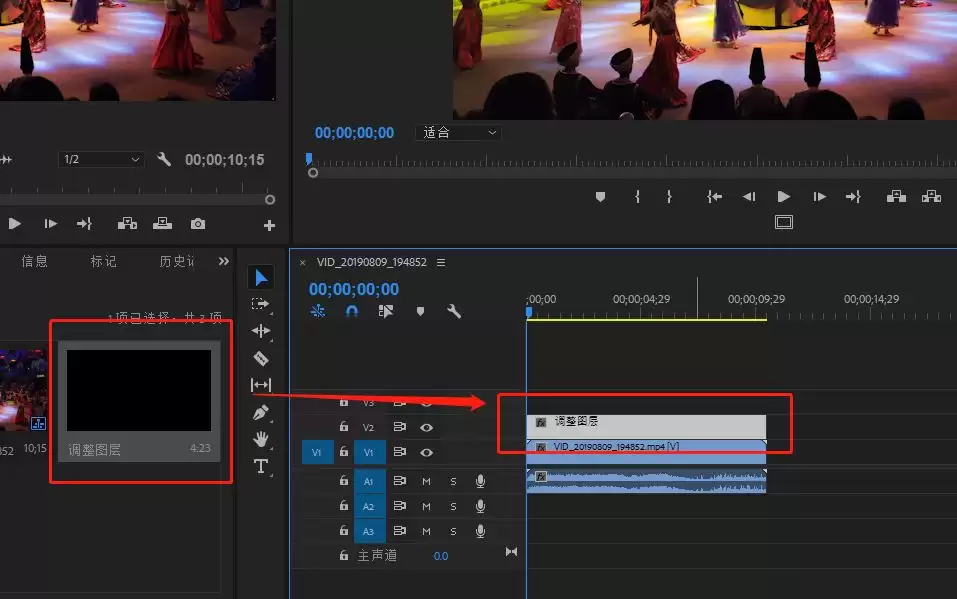
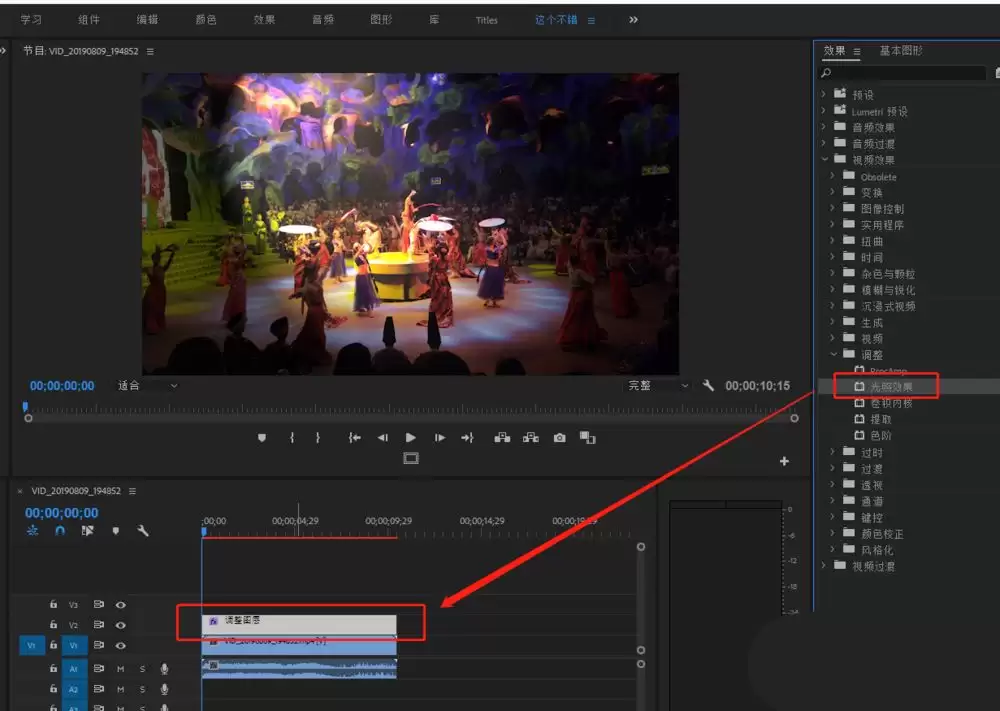
在PR的视频效果列表中找到“光照效果”,将其直接拖拽至调整图层上方。
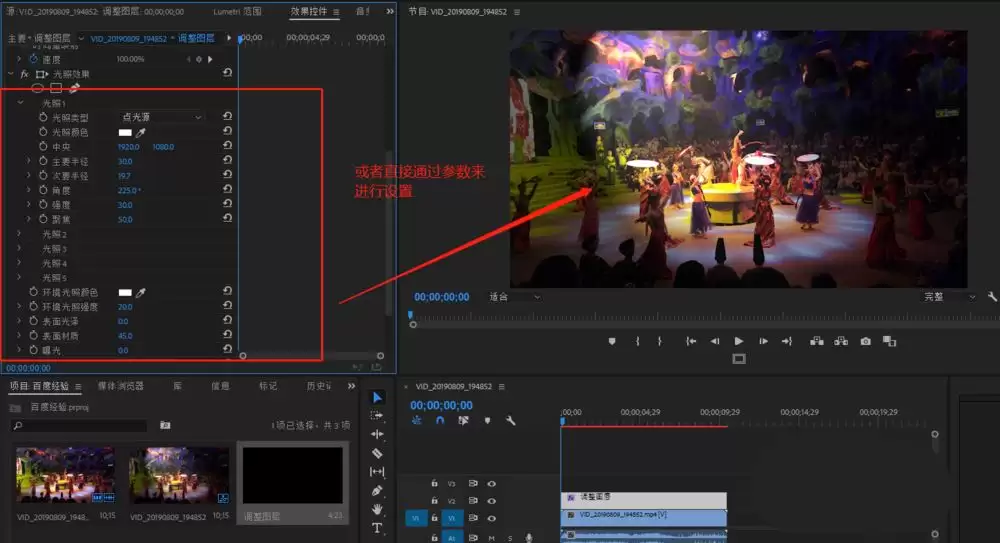
打开效果控件窗口,单击“光照效果”后画面中会显示光照区域,通过该区域轮廓上的多个锚点可自由调整光照范围。
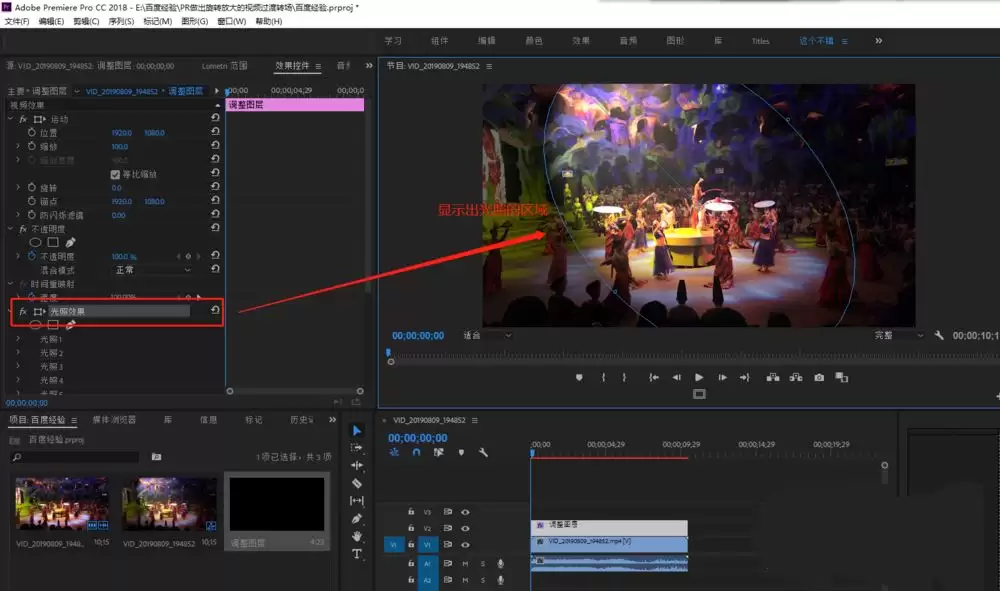
也可在效果控件中展开光照效果的具体参数设置,通过调整各项数值来改变光照效果。至此,便成功实现了伪光照视频效果。