实测windows安装claude code全流程,5步搞定
实测windows安装claude code全流程,5步搞定
Claude Code是Anthropic推出的AI编程助手,直接在终端里干活。说白了,你敲一行命令,它就能帮你写代码、改代码、跑测试,算是开发者的贴身搭档。不过它目前没有安装器,得在Windows系统上手动搭环境。咱们实测了一遍,走通需要5步,每一步都踩过坑,直接复制就能用。

- 确认Windows版本与权限 — 系统至少是Windows 10 19H1以上,最好直奔Windows 11(下载可在微软官方页面免费获取)。管理员身份跑终端,这点挺重要否则后面装工具会报错。
- 安装Node.js(LTS版) — 去官网下Windows版安装包,一路下一步。装完打开PowerShell或CMD,输入node -v,看到版本号就算成了。Claude Code基于Node 18+,LTS版最稳。
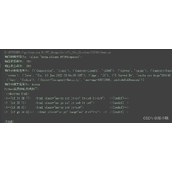
- 安装Claude Code — 在终端里敲npm install -g @anthropic-ai/claude-code,全局安装等进度条走完。说真的,这一步在Windows上比macOS慢一截,网络不畅时可能需要重试。
- 配置项目目录 — 进入你要开发的文件夹,比如cd C:my-project,然后运行claude-code init。它会问你是不是首次使用,选Yes,再贴入你从Anthropic控制台拿到的API密钥。
- 启动Claude Code — 在项目目录下直接敲claude-code,终端会进入交互模式。这时就能喊它干活了,比如“帮我写一个Python爬虫”,它立马开始输出代码。这才是开发神器该有的样子,你觉得呢?
安装前必读:环境检查这些坑别踩很多人装到一半卡住,问题多半出在PowerShell执行策略上。默认Windows禁掉了脚本运行,必须先以管理员身份打开PowerShell,输入Set-ExecutionPolicy RemoteSigned -Scope CurrentUser,再选Y确认。另一个常见问题是Node.js没加到环境变量,其实装LTS版时勾上“自动添加到PATH”就能避开。如果你手头有旧版Node,建议先卸载干净再装新版,版本冲突会报一堆奇怪的错。这都是实测换来的经验,别急着跳过。
CLI工具用法:一点就通装好后别傻等,试试这些常用命令:claude-code /help看所有参数;claude-code /model switch切换模型版本;claude-code /project reset清空当前会话上下文。每回干活前,先跑claude-code init确认项目配置没问题,避免误会跑错目录。没错,这工具就是把终端变成你的编程副驾,习惯后写代码效率真的能翻一番。
为什么首选Windows 11?Win11对终端和WSL的集成比Win10强一截,2025年微软推送的25H2更新里还加了AI辅助安全编码技术,跟Claude Code搭配起来更顺滑。当然Win10也能用,但建议直接升级到Win11,毕竟安装镜像在微软官网就能合法下载,何必守着旧版折腾呢?