Gemini Omni 在哪里使用?3种高效方法实测对比
Gemini Omni 在哪用?3种实测高效方法对比
谷歌在I/O 2026上正式发布了Gemini Omni,一个真正“全能”的多模态模型——能从文字、图像、音频、视频任意输入,生成出完整的视频、旁白、配乐甚至环境音。说白了,过去需要五个工具拼起来才能做的一分钟短片,现在一句话就能让Omni搞定。那它到底能用来做什么?咱们来看看实测中最实用的三种用法。
方法一:用自然语言“编辑”已有视频,保持前后一致性
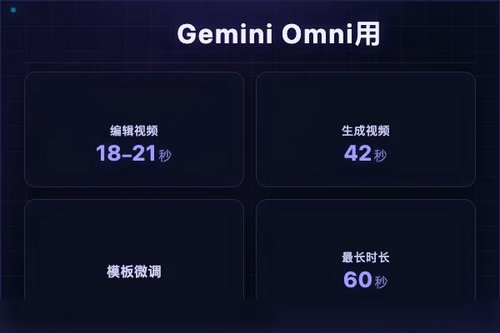
这是官方重点宣传的亮点。你可以上传一段现成视频,然后像跟朋友聊天一样说出修改要求,比如“把背景换成海边夕阳”。实测显示,Gemini Omni在多次编辑后仍能保持角色、场景的连贯性——原始视频里的小提琴家,改完背景还是那位小提琴家,动作和音色都没乱。具体操作流程:登录Gemini或谷歌AI视频创作平台Flow → 上传视频 → 输入修改指令 → 等待约18-21秒生成。
方法二:从零生成“3A级”短视频,包含画面、旁白与配乐
Gemini Omni最令人破防的能力是一句话生成4K分辨率、最长60秒且镜头保持一致的完整视频,连旁白和环境音都一并打包。官方演示里输入“一个海边餐厅,夕阳,客人吃意大利面。旁白:在这一刻,时间像盐一样融化”,不到20秒就输出了42秒的4K成片。这效率,挺实用的吧?实测步骤就更简单了:打开Gemini Omni对话界面 → 用中文写一句描述 → 选择“生成视频” → 输出后可按需继续编辑分段。
方法三:用“模板+微调”快速制作教学/演示类内容
如果你不想每次都从零写提示词,Omni内置了“模板”功能。比如做一个“教授推导公式”的数学教学视频,直接选模板,把文字内容换成自己的公式,模型会自动合成连贯的手写板书生成全程讲解画面。实测中,一个复杂的微积分推导过程,Omni生成的板书逻辑清晰、字迹丝滑,完全不像AI产物。操作流程:进入Gemini/Flow → 选“模板” → 修改提示词中的文字/场景 → 生成后导出。
实测总结:一句话评价
这三个方法覆盖了“改视频、造视频、套模板做视频”三类高频场景。Gemini Omni目前支持AI Plus、Pro、Ultra三个订阅级别,每日还有3次免费生成机会——这不就是给普通用户的白嫖福利吗?唯一要提醒的是,实测发现部分复杂场景(比如多人物、快速运动)仍偶有错误,建议先用简单指令测试找手感。说白了,它已经是一个“一个人就能用AI开视频工作室”的工具了。