GitHub Copilot账号权限设置:组织角色、团队与个人访问范围说明
为开发者分配 GitHub Copilot 的访问权限,核心在于区分组织角色、团队归属与个人订阅范围。组织管理员可以通过 GitHub 的设置面板,基于成员在组织中的角色(如所有者、成员)以及所属团队,精确控制 Copilot 的使用资格。个人开发者则需要确认自己的订阅方案(个人版、企业版)和所在组织允许的访问策略,才能正常激活插件与功能。
组织层面的权限管理

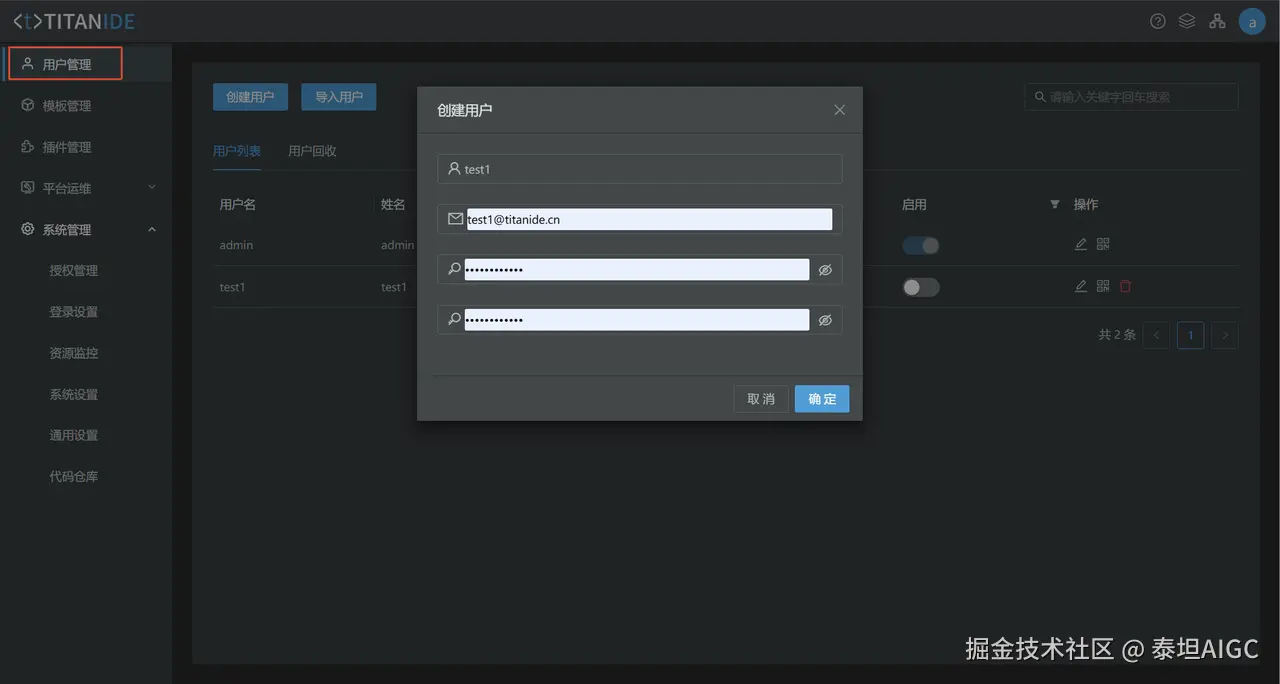
在 GitHub 组织中,Copilot 访问权限的配置主要通过“组织设置”中的“Copilot”选项完成。管理员可以启用 Copilot Business 或 Copilot Enterprise 计划,并决定哪些团队或成员可以获得使用资格。常见做法是创建一个专门的“Copilot-用户”团队,然后将该团队的访问策略设为“允许”,这样该团队的所有成员就会被自动授予 Copilot 使用权限。未被纳入许可范围的成员则无法在本地编辑器中调用 Copilot 服务。
团队与个人访问范围的控制
团队级别的权限控制更为灵活。管理员可以设置“按团队授予访问权限”,为不同业务方向的团队开启独立权限,例如仅为核心开发团队开启 Copilot,而测试或运维团队暂不开放。个人访问范围则取决于该用户是否拥有个人订阅方案(GitHub Copilot Individual),或是否被所在组织添加至获授权的团队。如果一个开发者既拥有个人订阅,又被所属组织授予了企业版访问权,则通常以企业版策略为准。
关键步骤与配置清单
- 确认组织订阅方案:Copilot Business 或 Copilot Enterprise 的授权是集中管理的。
- 在组织设置中导航至“Copilot” → “访问管理”。
- 创建或选择目标团队,将该团队的访问策略设置为“已授权”。
- 将需要 Copilot 权限的成员添加至该团队。
- 个人开发者需在自己的 GitHub 账号设置中验证订阅状态,确保已绑定有效的支付方式或已接受组织邀请。
常见问题与注意事项
权限配置完成后,可能需要几分钟同步时间,开发者才能在 VS Code、JetBrains 等编辑器中看到 Copilot 图标变为可用状态。如果某位成员已退出团队,其访问权会立即被撤销,但本地编辑器可能需要重新登录才能彻底生效。组织文件中的内容排除规则(如排除特定仓库或文件类型)也与权限设置联动,管理员在配置访问范围时应一并检查这些白名单或黑名单。