ps透视裁剪工具如何使用
作者:袖梨
2026-06-19
在photoshop中,透视裁剪工具是一个非常实用的功能,能帮助我们轻松处理具有透视效果的图像。下面就来详细介绍它的使用方法。
打开图像
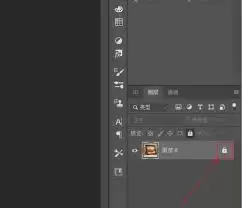
首先,在ps中打开需要进行透视裁剪的图像。确保图像所在的图层处于可编辑状态。
选择透视裁剪工具
在工具栏中找到裁剪工具,长按该工具图标,会弹出一个工具组,从中选择“透视裁剪工具”。
确定裁剪区域
使用透视裁剪工具在图像上拖动,创建一个大致的裁剪框。此时不要急于确定,而是要注意观察图像的透视关系。比如,如果是一张建筑照片,要确保裁剪框的四条边与建筑的实际线条相平行或垂直,以保持透视的准确性。
调整透视
通过拖动裁剪框的四个角点或边缘,可以调整透视效果。比如,向上拖动上方的角点,可以使图像产生向上拉伸的透视效果,仿佛站在建筑物下方抬头仰望。在调整过程中,可以实时观察图像的变化,直到透视效果符合你的需求。
确定裁剪
当透视调整好后,双击裁剪框内部或者按下回车键,即可完成裁剪。裁剪后的图像会自动按照调整后的透视进行变形,变得更加符合真实场景的透视关系。
裁剪后处理
裁剪完成后,如果觉得图像的某些部分还需要进一步调整,可以使用其他工具,如修复画笔工具修复瑕疵,或者使用调整图层调整色彩、对比度等,让裁剪后的图像更加完美。
通过以上步骤,就能熟练运用ps的透视裁剪工具,为你的图像处理增添强大助力,轻松打造出具有专业透视效果的作品。