visualStudioCode全局搜索快捷键如何使用
在visual studio code中,全局搜索是一项非常实用的功能,能帮助我们快速定位到项目中的各种文件、代码片段等。掌握其快捷键可以大大提高我们的工作效率。
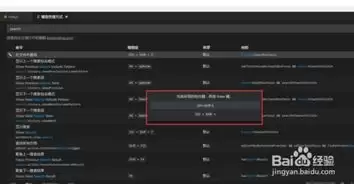
要使用全局搜索快捷键,首先确保你已经打开了visual studio code编辑器。按下“ctrl + p”(windows/linux)或“command + p”(mac)组合键,这就是全局搜索的快捷键。
当你按下该快捷键后,编辑器界面会出现一个搜索框。在搜索框中输入你想要查找的内容,比如文件名、函数名、变量名等。例如,如果你想找到名为“main.js”的文件,只需在搜索框中输入“main.js”,然后编辑器会快速定位到该文件并在左侧的文件导航栏中高亮显示。
除了文件名,你还可以搜索代码中的特定字符串。比如,输入某个函数调用,它会帮你找到所有包含该函数调用的代码行。这对于在大型项目中查找特定代码逻辑非常方便。
另外,如果你搜索的内容是一个文件中的特定代码片段,当找到匹配项后,编辑器会直接跳转到该代码行所在的文件,并将光标定位到匹配的代码片段上。
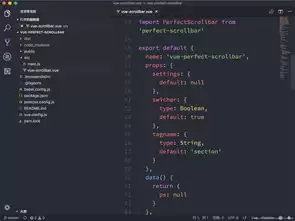
在搜索过程中,你还可以使用一些筛选和导航功能。例如,按下“enter”键可以直接打开搜索到的文件;按下“up”和“down”箭头键可以在搜索结果之间切换;按下“ctrl + tab”(windows/linux)或“command + tab”(mac)可以在最近搜索的结果之间快速切换。
通过熟练运用visual studio code的全局搜索快捷键“ctrl + p”(windows/linux)或“command + p”(mac),我们能够迅速在项目中找到所需的文件和代码,节省大量查找时间,提升开发效率。无论是查找文件、函数还是代码片段,都能轻松应对,让你的编程工作更加流畅和高效。在日常开发中,多多练习使用这个快捷键,你会发现它是一个非常强大且实用的工具。
相关文章
-
virtualbox下怎么实现ubuntu20.04开机自动挂载共享文件夹?
游戏攻略 2026-09-13
-
ubuntu20.04怎么开启护眼模式? ubuntu夜间模式的设置方法
游戏攻略 2026-09-13
-
如何在Ubuntu 20.04上安装Microsoft Edge浏览器
游戏攻略 2026-09-13
-
Ubuntu20.10优麒麟触摸手势有哪些? 优麒麟系统新增手势汇总
游戏攻略 2026-09-13
-
优麒麟20.04.1发布 更新内容汇总(附下载)
游戏攻略 2026-09-13
-
Mermaid Visual Editor 如何同步可视化操作与 Mermaid 源码?
游戏攻略 2026-09-13