Adobe Illustrator同心圆制作方法-Adobe Illustrator如何制作同心圆
在adobe illustrator中制作同心圆,是一项既实用又有趣的技能。它可以应用于多种设计场景,如图标设计、图形装饰等。下面就来详细介绍如何制作同心圆。
首先,打开adobe illustrator软件。选择“椭圆工具”,快捷键是l。点击画布,按住shift键并拖动鼠标,这样就能绘制出一个正圆形。这是我们制作同心圆的基础形状。
接下来,要复制这个圆形以得到多个同心圆。选中圆形后,使用快捷键ctrl+c(windows系统)或command+c(mac系统)进行复制,然后再按下ctrl+f(windows系统)或command+f(mac系统),这样复制的圆形就会与原圆形完全重合。
此时,我们需要调整复制圆形的大小来形成不同半径的同心圆。选择“选择工具”,快捷键是v。点击复制的圆形,然后在属性栏中找到“变换”选项。在这里,可以通过修改“宽度”和“高度”的值来改变圆形的大小。每次减小相同的数值,就能逐渐得到半径不同的同心圆。比如,将宽度和高度的值每次都减小10pt,就能得到一系列间隔均匀的同心圆。
除了通过数值精确调整,还可以利用“变换”面板中的“缩放工具”。选中复制的圆形后,打开“变换”面板,点击“缩放工具”,在弹出的对话框中输入缩放比例,比如80%,点击“确定”,圆形就会按照设定的比例缩小,从而得到一个较小的同心圆。
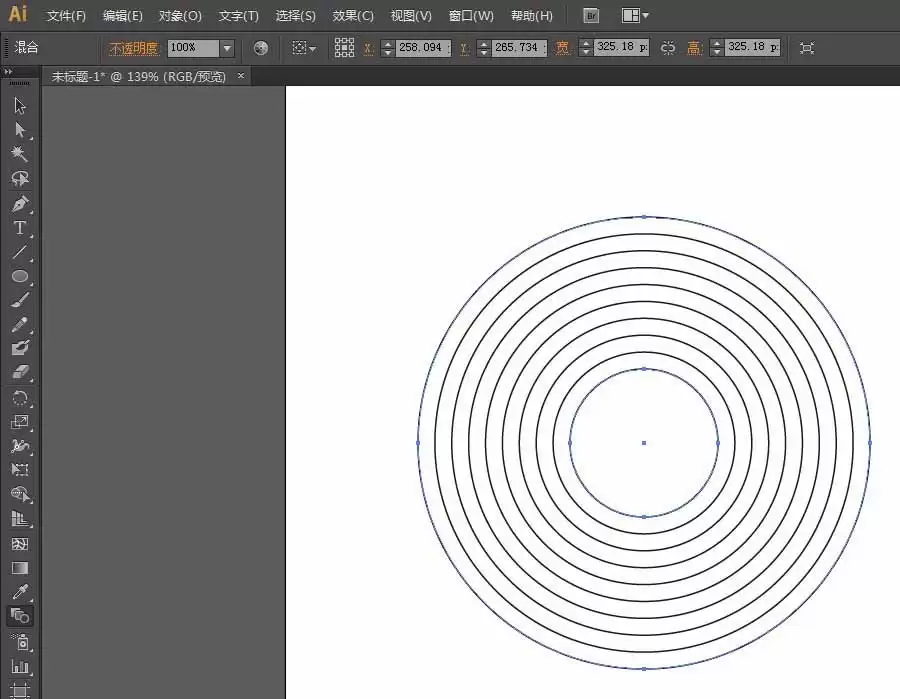
另外,也可以使用“对象”菜单中的“变换”命令来实现同样的效果。选中圆形后,选择“对象 - 变换 - 缩放”,在对话框中设置缩放比例,然后点击“确定”。
如果想要制作多个同心圆且它们之间的间距有特定规律,可以先绘制一个圆形,然后通过“对象 - 变换 - 移动”命令,设置水平和垂直方向的移动距离,每次移动后复制并粘贴圆形,这样就能得到按照特定间距排列的同心圆。
制作好同心圆后,可以根据设计需求为它们添加颜色、渐变等效果,使其更加美观和富有表现力。在adobe illustrator中制作同心圆并不复杂,通过上述方法,能够轻松打造出满足各种设计需求的同心圆图形。
相关文章
-
virtualbox下怎么实现ubuntu20.04开机自动挂载共享文件夹?
游戏攻略 2026-09-13
-
ubuntu20.04怎么开启护眼模式? ubuntu夜间模式的设置方法
游戏攻略 2026-09-13
-
如何在Ubuntu 20.04上安装Microsoft Edge浏览器
游戏攻略 2026-09-13
-
Ubuntu20.10优麒麟触摸手势有哪些? 优麒麟系统新增手势汇总
游戏攻略 2026-09-13
-
优麒麟20.04.1发布 更新内容汇总(附下载)
游戏攻略 2026-09-13
-
Mermaid Visual Editor 如何同步可视化操作与 Mermaid 源码?
游戏攻略 2026-09-13