EditPlus如何配置浏览器
editplus是一款功能强大的文本编辑器,在使用过程中,有时需要设置默认浏览器来方便进行网页相关的操作。以下为您详细介绍editplus设置浏览器的方法。
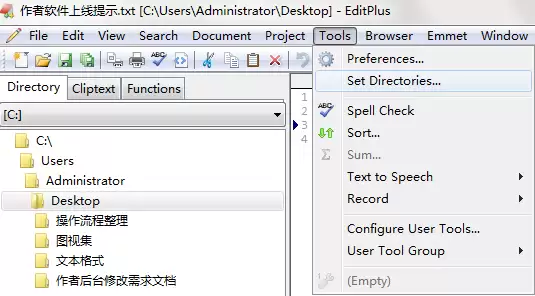
首先,打开editplus软件。进入软件界面后,点击菜单栏中的“工具”选项。
在弹出的下拉菜单中,找到“首选项”这一选项并点击。此时会弹出“首选项”设置窗口。
在“首选项”窗口中,找到左侧列表中的“文件关联”选项。点击“文件关联”后,在右侧的设置区域中,找到“url”这一项。
在与“url”对应的设置栏中,可以看到当前关联的浏览器。如果您想要更改默认浏览器,只需点击该栏右侧的下拉箭头。
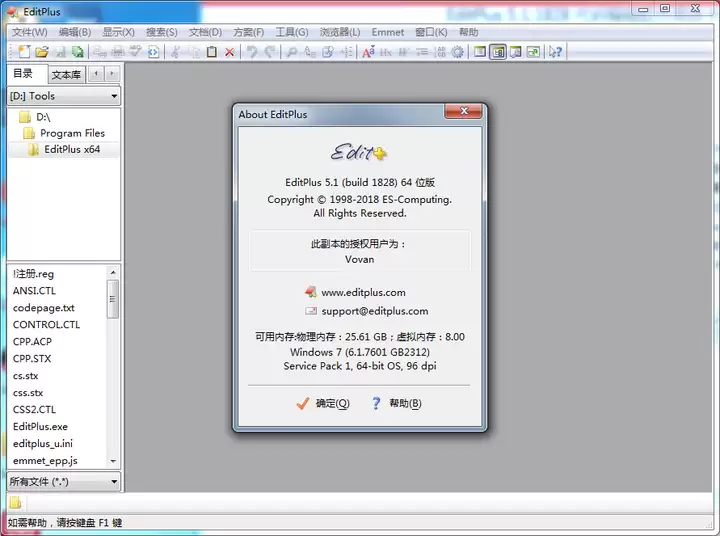
下拉菜单中会列出系统中已安装的各种浏览器。您从中选择您希望设置为默认的浏览器即可。例如,您常用chrome浏览器,那么在这里选择chrome就完成了设置。
另外,如果您希望在editplus中直接打开网页文件时,能够以特定的方式打开,比如在新标签页中打开。您可以在设置浏览器的同时,对相关的打开方式进行调整。一些浏览器支持设置打开链接的方式,您可以在浏览器的设置选项中,找到关于“打开链接”或“标签页”的设置项,将其设置为您习惯的打开方式,这样在editplus中打开网页文件时就能满足您的需求。
设置完成后,点击“确定”按钮保存设置。此后,当您在editplus中进行与网页相关的操作,如点击链接等,系统将自动调用您设置的默认浏览器来打开相应网页。通过这样简单的设置,您可以更加便捷地在editplus与浏览器之间切换,提高工作和学习效率。无论是进行代码调试时查看相关网页文档,还是在编辑网页内容时实时预览效果,都能更加流畅地进行。希望以上内容对您设置editplus的默认浏览器有所帮助。
相关文章
-
ubuntu20.04怎么使用蓝牙连接手机互传文件?
游戏攻略 2026-09-13
-
ubuntu系统怎么选择最佳服务器?
游戏攻略 2026-09-13
-
5Mware虚拟机安装Ubuntu 16.04.5 图文详解
游戏攻略 2026-09-13
-
用 Pi Agent 连接 Codex 或 Claude 官方账号有封号风险吗?
游戏攻略 2026-09-13
-
Pi Agent 使用 Codex、Claude 或 Gemini OAuth 会导致账号被封吗?
游戏攻略 2026-09-13
-
AI Agent 为什么更喜欢命令行?CLI 与 GUI 的真正分工是什么?
游戏攻略 2026-09-13