微软开源Intelligent Terminal:基于Windows Terminal:集成原生Agent能力
微软开源智能终端,集成原生AI助手,让命令行操作更智能高效。核心内容:1. Intelligent Terminal的核心功能与Agent集成机制2. 错误自动检测与智能修复的工作流程3. 多任务管理与会话延续的便捷操作方式
RAGino Sans GB , Microsoft YaHei UI , Microsoft YaHei ,Arial,sans-serif;font-size: 16px;line-height: 1.75;text-align: left;">
微软宣布推出 Intelligent Terminal 0.1 版本,一个基于 Windows Terminal 的开源实验性分支,集成了原生 Agent 功能。
一些内容概览如下:
Agent 状态栏位于窗口底部,方便用户快速访问所有与 Agent 相关的信息。它是一个简洁易用的常驻控制界面,只需点击一下即可随时查看 Agent 状态。
- • 左侧:显示/隐藏 Agent 窗格切换按钮和错误检测图标,当检测到可修复的错误时,该图标会亮起。
- • 右侧:Agent 管理图标(三条水平线),用于打开会话管理面板。
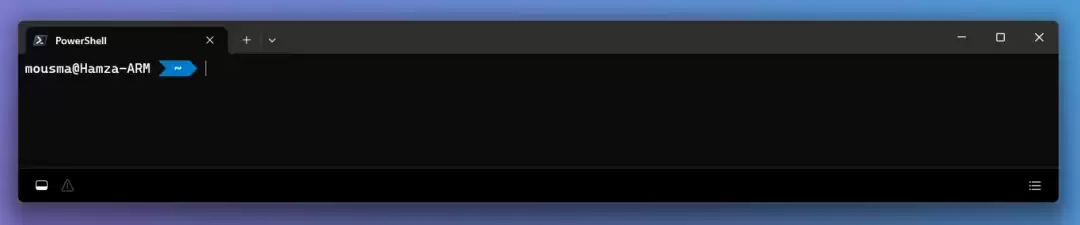
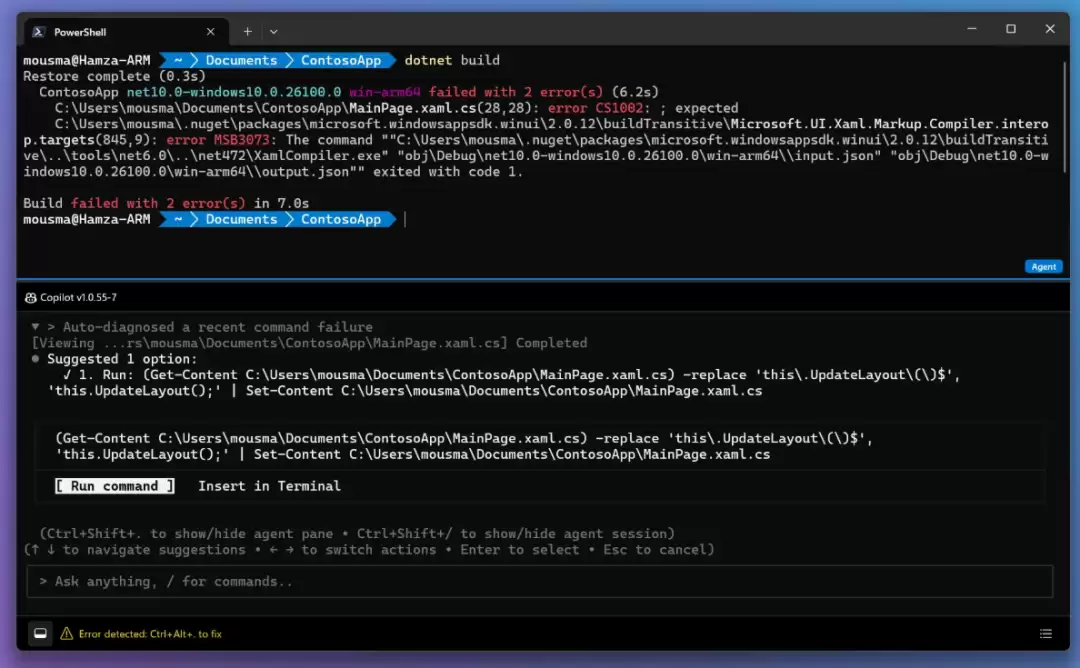
此外,还有 Agent 窗格始终可以查看 shell 输出的上下文。GitHub Copilot CLI 是默认的 Agent 体验,但 Intelligent Terminal 也支持任何兼容 Agent Client Protocol (ACP) 的 Agent。只需在电脑上安装你首选的 Agent CLI,Intelligent Terminal 就会自动检测到它。
可随时使用 Ctrl+Shift+.. 显示或隐藏 Agent 面板。使用 Ctrl+Shift+I 可快速将焦点切换至 Agent 面板或离开该面板。它会在你需要时出现,不需要时则隐身。可以让它解释错误,随后输入“try a different flag”,它会保持对话线程继续运行。如果 Agent 需要执行多个或复杂的任务,它会在新标签页中启动后台任务,从而确保当前使用的 shell 始终保持专注。
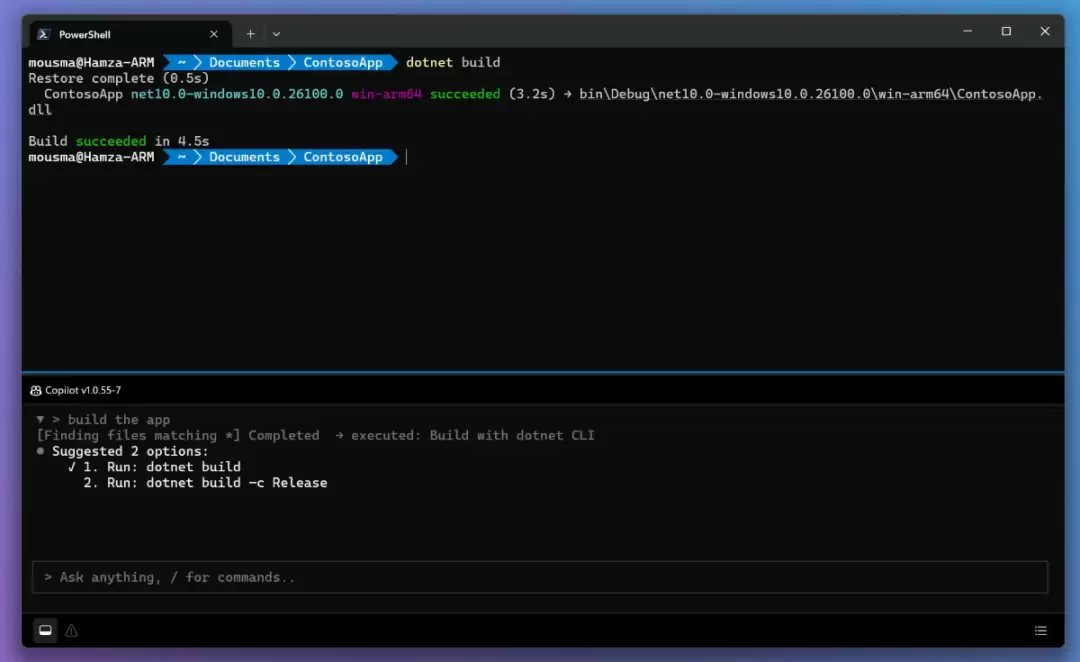
当命令执行失败时,Terminal 会自动检测到该情况,并在 Agent 状态栏中显示一个指示符。点击该指示符或按下 Ctrl+Alt+.,即可打开 Agent 面板,此时错误上下文已预先加载。Agent 可以解释发生的情况,并建议或执行最佳修复方案。可以通过配置设置,让 Intelligent Terminal 仅自动检测错误,或同时自动建议修复方案。
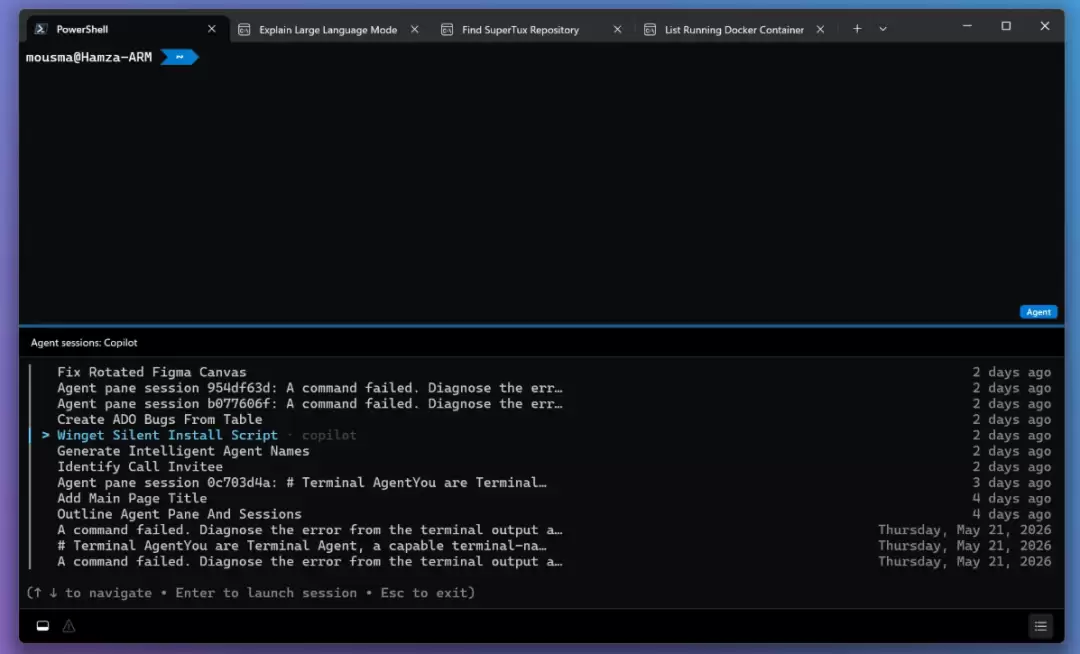
Agent 管理面板可让你一目了然地完成所有操作。包括看到所有活跃 Agent 及其当前状态,以及可以随时返回的过往会话。可以从上次中断的地方继续工作流程,查看长期任务的进度,或关闭已完成的任务。
点击状态栏中的 Agent 管理图标或按 Ctrl+Shift+/ 打开该界面。
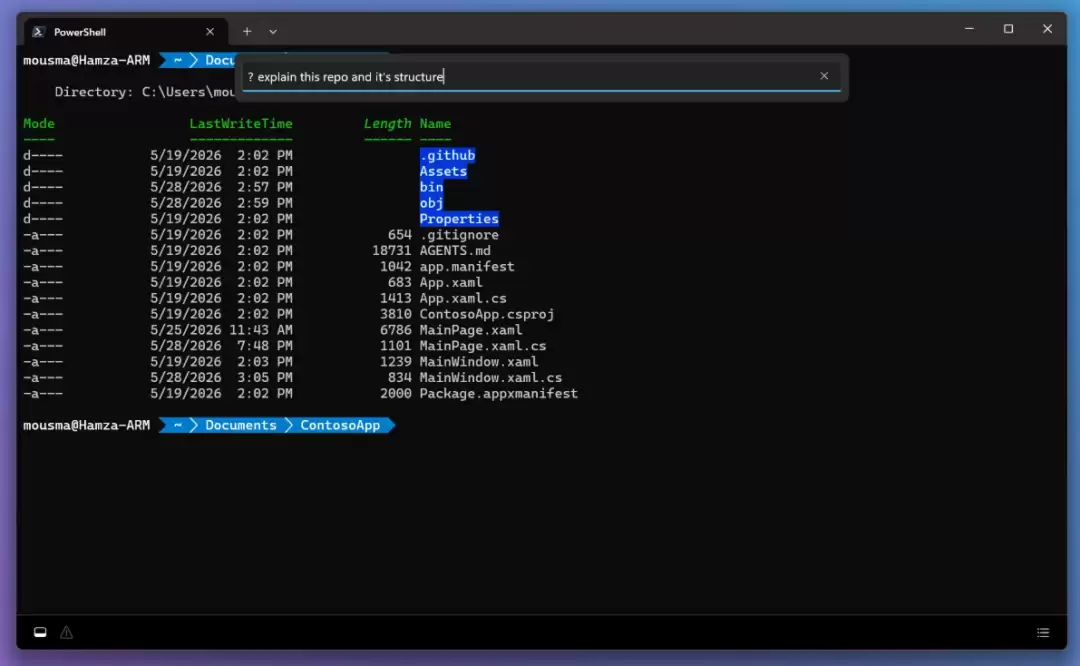
Command Palette 是启动 Agent 任务的另一种快捷方式。输入 ? 后跟 prompt/task,终端会从当前活动窗格中提取上下文,并在后台标签页中启动 Agent,这样就不会阻塞你的 shell。Alt+Shift+/ 直接进入 Command Palette 的 prompt 模式。
公告称,此版本将弃用 Canary 版本中的 Terminal Chat 功能。Intelligent Terminal 将作为独立应用程序发布,并与现有的 Windows Terminal 并行安装。对于那些不需要 AI Agent 集成的用户,则不会受到任何影响。
相关文章
-
virtualbox下怎么实现ubuntu20.04开机自动挂载共享文件夹?
游戏攻略 2026-09-13
-
ubuntu20.04怎么开启护眼模式? ubuntu夜间模式的设置方法
游戏攻略 2026-09-13
-
如何在Ubuntu 20.04上安装Microsoft Edge浏览器
游戏攻略 2026-09-13
-
Ubuntu20.10优麒麟触摸手势有哪些? 优麒麟系统新增手势汇总
游戏攻略 2026-09-13
-
优麒麟20.04.1发布 更新内容汇总(附下载)
游戏攻略 2026-09-13
-
Mermaid Visual Editor 如何同步可视化操作与 Mermaid 源码?
游戏攻略 2026-09-13