零失败新手指南:基于快马平台ai生成jdk安装配置全流程图文教程
作者:袖梨
2026-07-16
最近在帮朋友入门Java开发时,发现很多新手卡在JDK安装配置这一步。作为过来人,我完全理解这种挫败感——明明是按教程操作的,却总是报错。好在现在有了InsCode(快马)平台,它能生成图文并茂的教程,还能实时验证配置结果,特别适合零基础的朋友。下面分享我的实践心得:
-
JDK到底是什么? 简单说就是Java的开发工具包。就像做木工需要锯子,写Java程序需要JDK。它包含编译代码的javac、运行程序的java等核心工具。没有它,电脑就"看不懂"Java代码。
-
下载前的准备
- 打开任务管理器确认系统类型(32位还是64位)
- 推荐选择LTS版本(如JDK17),长期维护更稳定
- 官网下载页有多个安装包,选exe后缀的Windows版本
-
安装过程详解
- 双击下载的exe文件
- 点击下一步时,建议修改安装路径(如C:Javajdk-17)
- 记住这个路径,后面配置要用到
- 安装完成后不要立即关闭,可能还有JRE安装步骤
-
环境变量配置
- JAVA_HOME:告诉电脑JDK安装在哪里(比如C:Javajdk-17)
- Path:让系统在任何位置都能识别java命令
- 配置方法:
- 右键"此电脑"→属性→高级系统设置
- 环境变量→新建系统变量JAVA_HOME
- 编辑Path,添加%JAVA_HOME%bin
-
验证环节 在平台提供的模拟终端里:
- 输入javac -version显示版本号
- 输入java -version显示运行时信息 如果两者都正确输出,说明配置成功!
- 常见问题急救包
- "不是内部命令":检查Path是否包含bin目录
- 版本不一致:可能安装了多个JDK,卸载旧版本
- 权限问题:以管理员身份运行CMD再测试
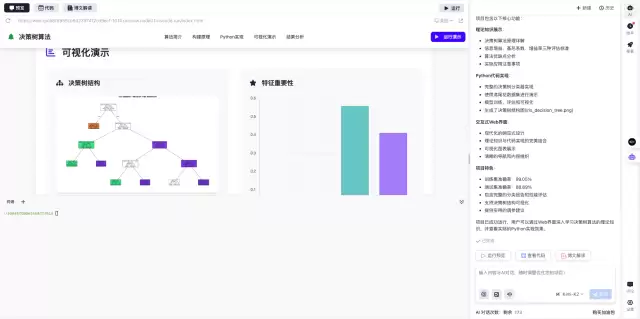
整个流程在InsCode(快马)平台上体验非常顺畅,特别是:
- 图文步骤会自动跟随当前操作进度
- 环境变量配置有可视化编辑器
- 测试环节即时反馈结果
- 遇到问题可以直接点击错误码查看解决方案
对于完全没接触过命令行的新手,这种"所见即所得"的引导方式真的能少走很多弯路。最让我惊喜的是,平台还能记录配置过程,生成专属的安装报告,下次换电脑时直接复用配置。
相关文章
-
virtualbox下怎么实现ubuntu20.04开机自动挂载共享文件夹?
游戏攻略 2026-09-13
-
ubuntu20.04怎么开启护眼模式? ubuntu夜间模式的设置方法
游戏攻略 2026-09-13
-
如何在Ubuntu 20.04上安装Microsoft Edge浏览器
游戏攻略 2026-09-13
-
Ubuntu20.10优麒麟触摸手势有哪些? 优麒麟系统新增手势汇总
游戏攻略 2026-09-13
-
优麒麟20.04.1发布 更新内容汇总(附下载)
游戏攻略 2026-09-13
-
Mermaid Visual Editor 如何同步可视化操作与 Mermaid 源码?
游戏攻略 2026-09-13