
Mac安装git仅需一行命令:brewinstallgit完整教程
下载Git
mac在安装git时,一般只需要一行指令brew install git
验证Git
在我们安装过Git之后,我们可以输入git --version进行验证。如果我们成功进行了安装之后,我们可以看到下图这样的结果。

配置Gitee
生成密钥对
首先我们通过cd ~/.ssh进入我们密钥对文件夹,如果显示不存在就自己创建一个。
创建文件夹的指令时mkdir .ssh.在创建完文件夹后再输入cd文件夹的指令进入.ssh文件夹目录内。

执行ssh-keygen -t rsa -C 你的git邮箱这样的指令就可以生成密钥对,但是一定要记住,这个邮箱和你的Gitee等对应的邮箱要相同,如果不一样的话后面可能会出现一些问题。
输入完命令后,会提示你输入文件名。输入完文件名后,回车,会要求输入密码,不管,继续回车,再按回车。
接下来我们要获取我们的密钥对,我们通过cat指令来进行文件内容的获取。
如下图。
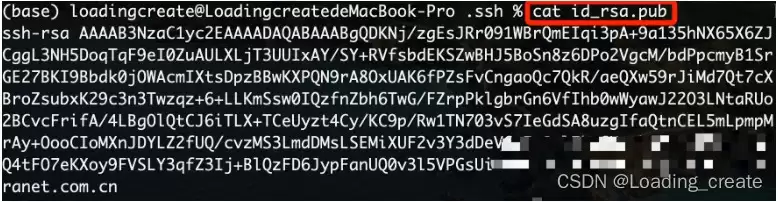
我们将获取到的密钥对复制,粘贴到Gitee中就可以了。
粘贴的位置如下图。
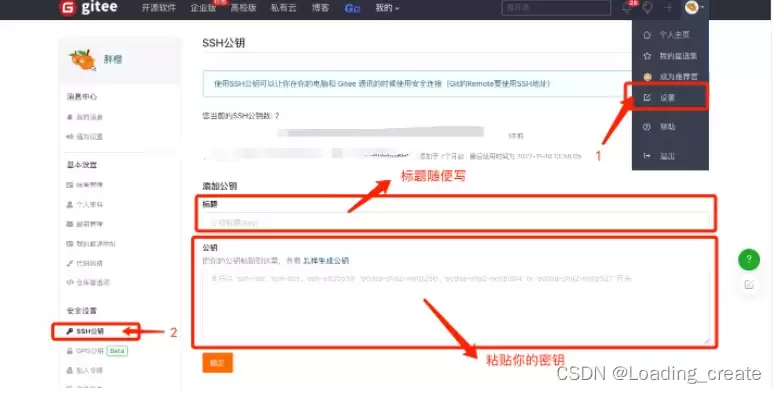
最后我们在我们的终端中输入
git config --global user.name "你的用户名"
git config --global user.email "你的邮箱"
就完成了我们的配置。
尝试推送一段代码
我们首先将我们的路径切换到随便一个代码的文件夹下面。
如下图,我切换到了我们一个demo的文件夹中。

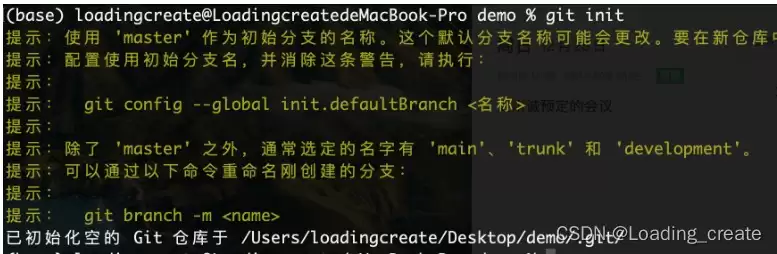
下面我们开始创建仓库,首先第一步我们要先在本地创建仓库,因为Git在我们的本地也进行了一个版本管理,Gitee或者GitHub仅仅只是将他换到了网络上。所以两者一个是本地,一个是网络。那么我们只需要输入git init就可以初始化我们的仓库。
如下图所示。
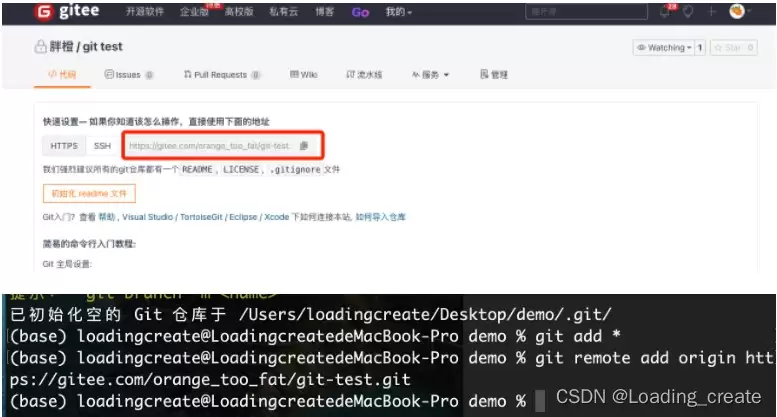
下一步,我们需要将我们的代码添加进来。那么我们可以直接使用git add *同样也可以一个一个的添加,那么就输入git add 文件名。毕竟一会是需要打上标注的。一个一个添加的话,可以将标注分开,让别人看起来更加清晰。

下一步我们要将添加进来的文件打上标注,告诉别人我的这个文件是干什么的或者我这一次上传修改了那些问题等等。指令就是git commit -m "你要说的话"
最后我们通过一行指令连接到我们的远程仓库git remote add origin 仓库地址。仓库地址如果找不到的话。可以看一下我们的网页中下图的位置。
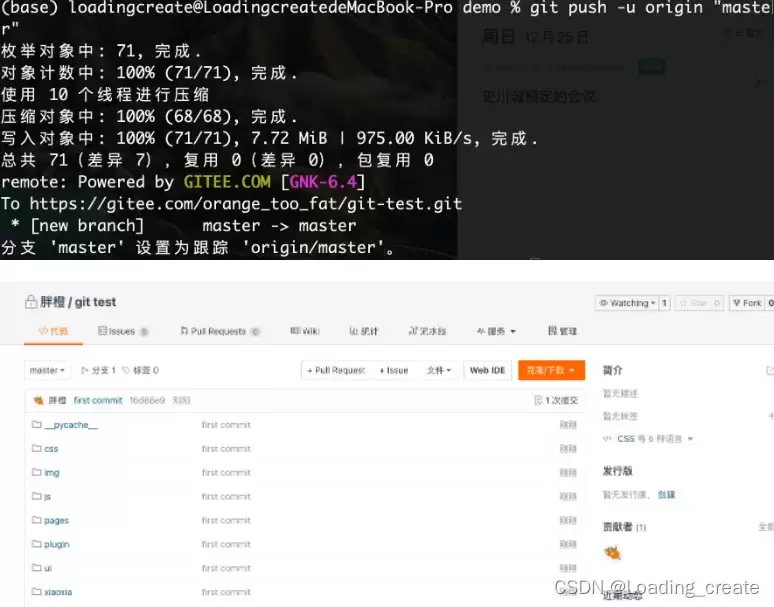
最后我们将我们的代码上传到我们的远程仓库中就可以了。输入指令git push -u origin "master"可以看到下面的效果,代表上传成功了。
总结
以上为个人经验,希望能给大家一个参考,也希望大家多多支持本站。
您可能感兴趣的文章:- MacOS系统下Git的详细安装步骤与基础设置指南
- win和mac安装以及使用git
- MAC安装git的三种实现方式
- docker machine安装极狐gitlab的过程详解
- Mac PyCharm中的.gitignore 安装设置教程
相关文章
-
DeepSeek多模态怎么样及保姆级配置教程(codex、claude)实用指南
游戏攻略 2026-10-17
-
WSL2+Docker+Ollama本地部署大模型思路和实践指南(Qwen1.8b)实用指南
游戏攻略 2026-10-17
-
DeepSeek Harness热门插件盘点:10个实用插件,覆盖多Agent、上下文和多模态实用指南
游戏攻略 2026-10-17
-
grep文本搜索与正则表达式完整代码示例实用指南
游戏攻略 2026-10-16
-
AI漫剧伪装直男1‑24集无雾版夸克网盘资源免费分享
游戏攻略 2026-10-15
-
AI漫剧玉僧入尘1-68集无雾无删版夸克网盘资源免费分享
游戏攻略 2026-10-15








