
Eclipse项目如何导入IntelliJIDEA 详细步骤教程一看就懂
作者:袖梨
2026-07-23
前言
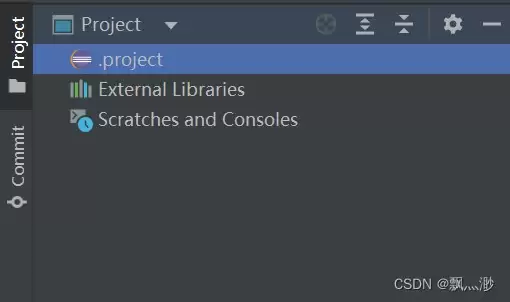
直接打开Eclipse项目,IDEA目录如下图所示,只有.project文件。
一、IDEA导入项目
1.打开IDEA
打开其他项目或文件,来打开IDEA。
2.点击导入项目
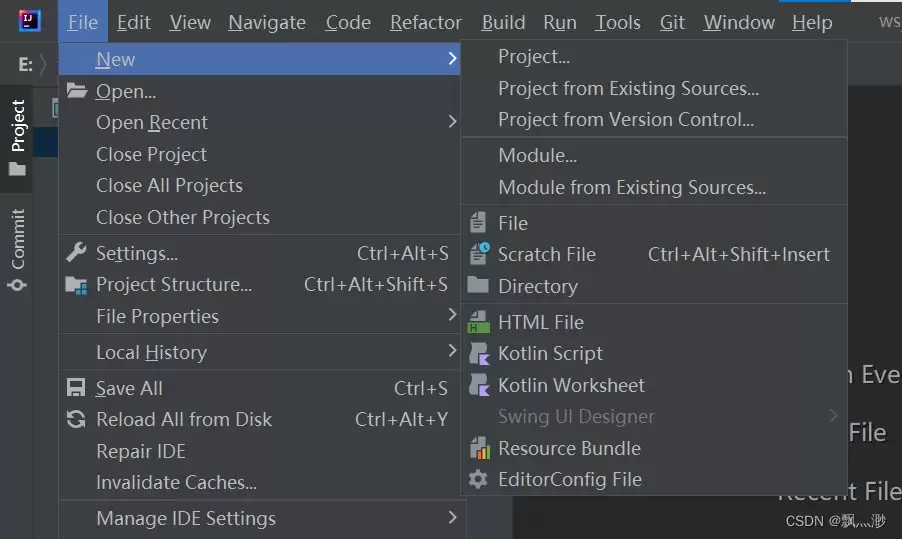
导入项目的菜单路径:
File–>New–>Project from Existing sources
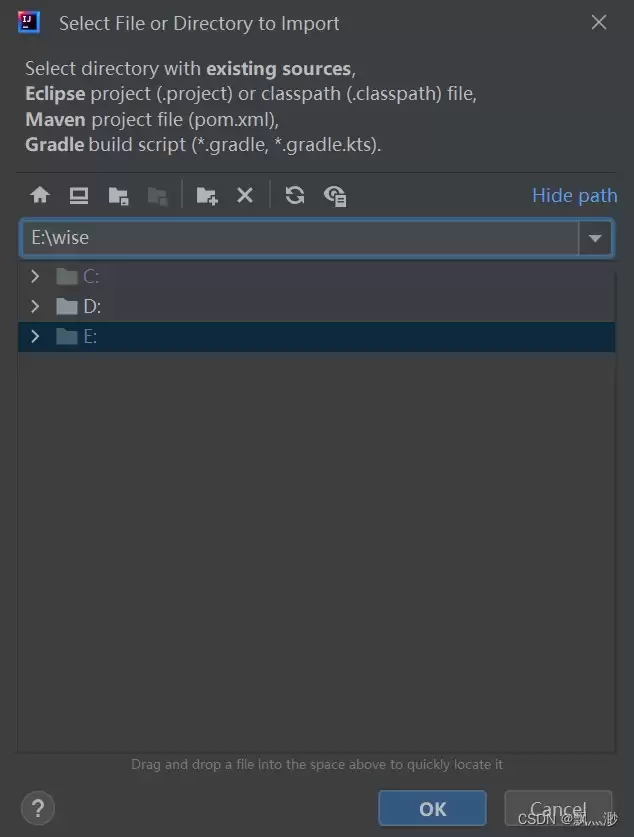
3.选择Eclispe项目,然后点击OK
3.选择类型
选择导入的项目的类型,此时需要选中Import project from external model及下面的Eclipse选项,然后点击Next。
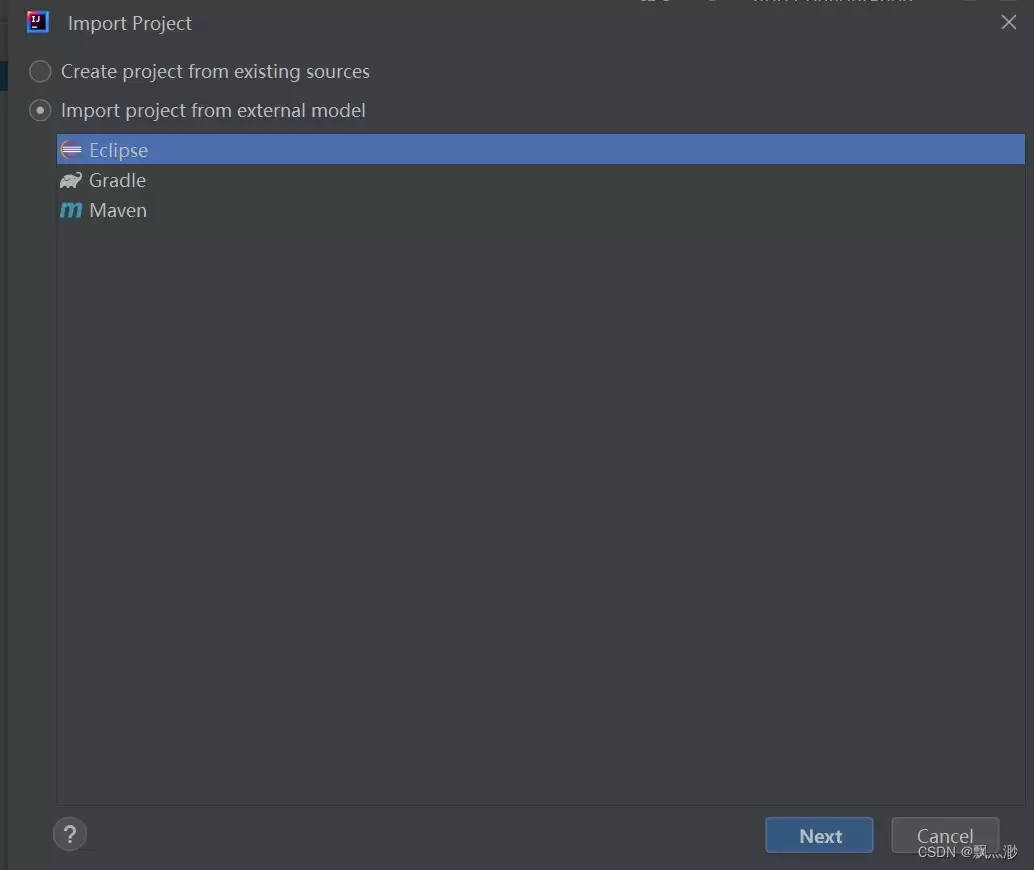
一路Next下去,选择需要的JDK版本
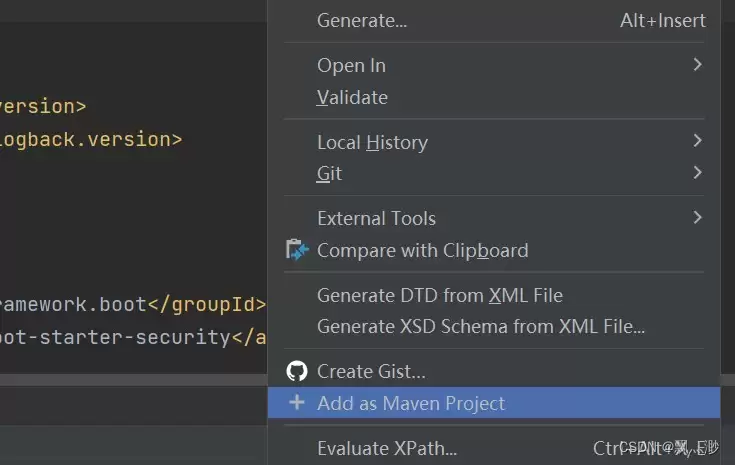
4.添加为maven项目
打开pom.xml,鼠标右键文件内容,点击Add as Maven Project,等待导入。
总结
以上为个人经验,希望能给大家一个参考,也希望大家多多支持本站。
您可能感兴趣的文章:- IDEA导入Eclipse项目全过程
- Intellij IDEA导入eclipse web项目的操作步骤详解
- 教你如何把Eclipse创建的Web项目(非Maven)导入Idea
- 如何通过eclipse web项目导入itellij idea并启动
- Eclipse转Itellij IDEA导入Git/svn本地项目的详细步骤
- Eclipse项目怎么导入IDEA并运行(超详细)
相关文章
-
DeepSeek多模态怎么样及保姆级配置教程(codex、claude)实用指南
游戏攻略 2026-10-17
-
WSL2+Docker+Ollama本地部署大模型思路和实践指南(Qwen1.8b)实用指南
游戏攻略 2026-10-17
-
DeepSeek Harness热门插件盘点:10个实用插件,覆盖多Agent、上下文和多模态实用指南
游戏攻略 2026-10-17
-
grep文本搜索与正则表达式完整代码示例实用指南
游戏攻略 2026-10-16
-
AI漫剧伪装直男1‑24集无雾版夸克网盘资源免费分享
游戏攻略 2026-10-15
-
AI漫剧玉僧入尘1-68集无雾无删版夸克网盘资源免费分享
游戏攻略 2026-10-15








