sql server 2005数据库备份还原图文教程实用指南
平时做技术实践时,很多问题不是概念不会,而是细节没串起来。拿“sql server 2005数据库备份还原图文教程”来说,它看着像小点,放到项目里常会牵出环境、配置、兼容性和维护成本。下面按实际采用顺序,把思路、关键写法和容易踩坑的地方讲清楚,便于大家直接对照操作。
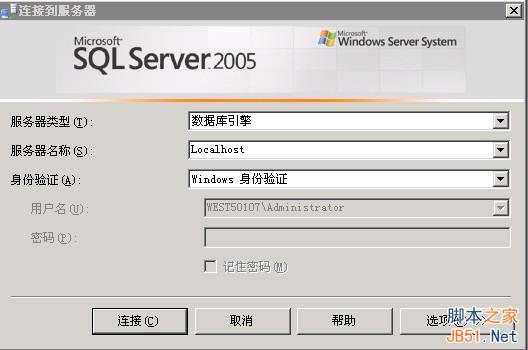
从实现思路看,首先、点击桌面的“SQL Server Management Studio”打开,sql2005的管理器,点击“连接”登录,如图:
一、新建数据库
1、新建数据库
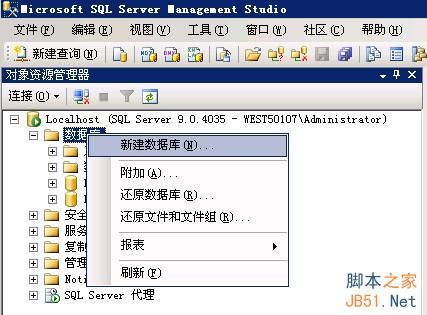
右键点击“数据库”——“新建数据库”,如图:
MSSQL2005备份还原图文教程
实际处理时,填写数据库名,如mydata,选择数据库保存路径,一般能够保持默认地址,点击“确定”。
2、新建用户
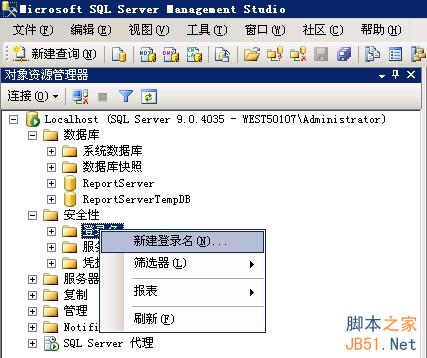
右键点击“安全性”——“登录名”——“新建登录名”,如图:
MSSQL2005备份还原图文教程
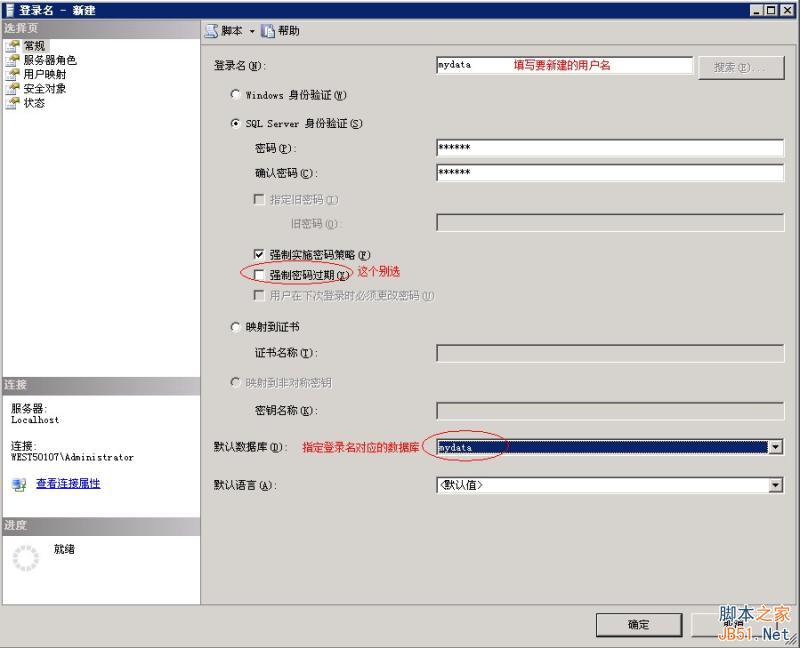
实际处理时,填写登录名,如mydata。选择“SQL server身份验证”,输入密码。下方的“强制密码过期”不要选择,默认数据库选择您用户登陆对应的数据库,如mydata。如图:
结合项目来看,点击“用户映射”,“映射到此登录名的用户”勾选对应的数据库,如mydata。数据库成员角色勾选“public”和“db_owner”,点“确定”。如图:
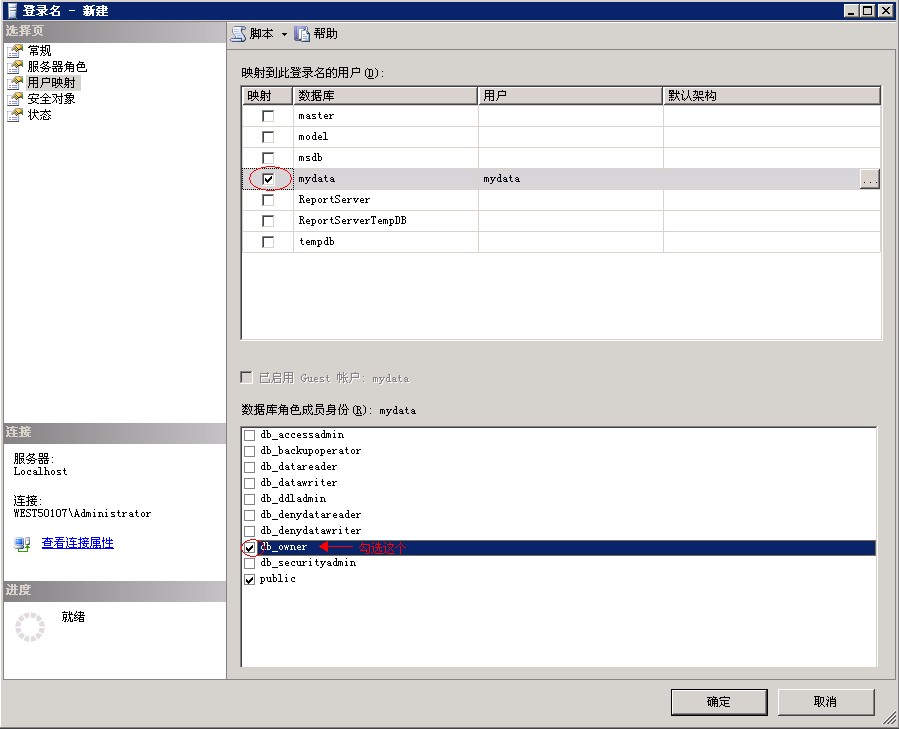
至此新建数据库就完成了。
二、还原数据库
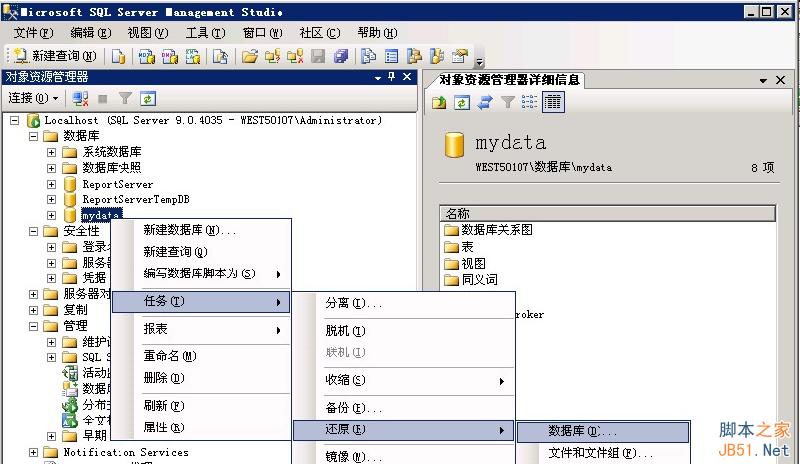
理解这一步时,首先将数据库备份bak文件上传到服务器,建议放到d:mssql 目录,如mydata.bak。右键点击要还原的数据库,选择“任务”——“还原”——“数据库”,如图:
从实现思路看,注意,如果放在其他目录,务必保证该目录先加上mssqluser的完全控制权限,否则还原或备份会失败。保存备份的目录也必须有这个权限!!
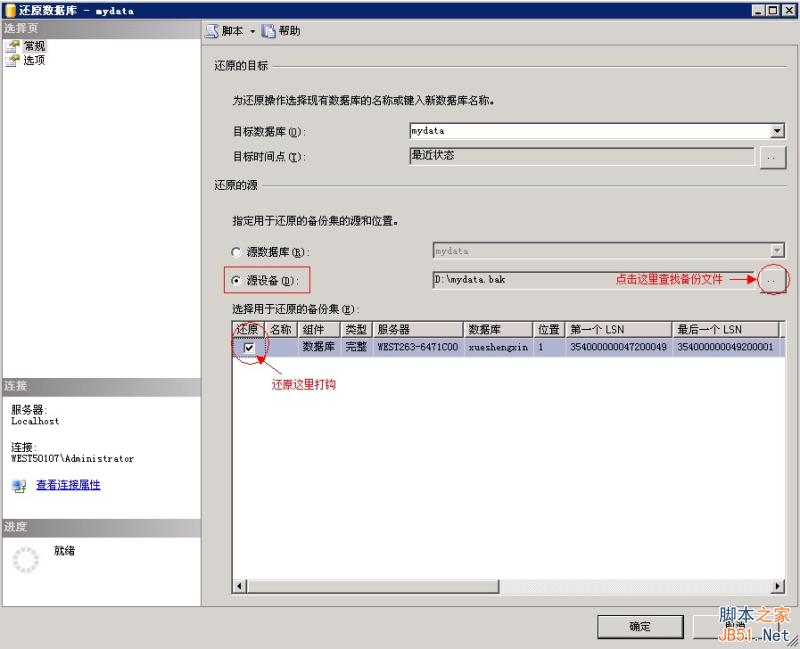
实际处理时,若不是本服务器上早期的备份,请选择“源设备”,点右侧的“…”查找bak文件,完成后下方会显示出备份集,“还原”那勾选。如图:
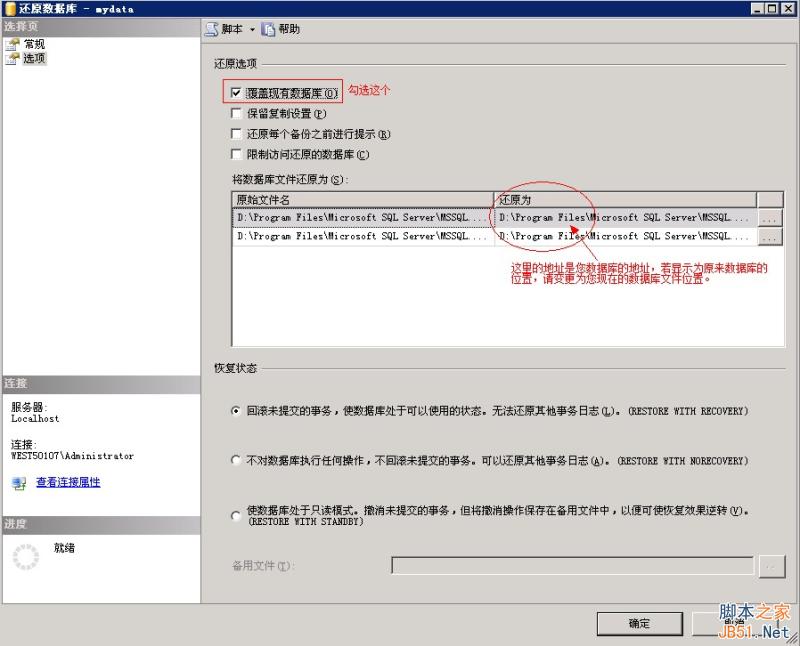
在这个场景下,随后点击“选项”,勾选“覆盖现有数据库”,“将数据库文件还原为:”的文件路径指向现在的数据库文件,点击“确定”就开始还原了,备份太大的话,还原时间要稍微长点。如图:
还原成功后,系统会提示,如图:

还原成功后,请检查下表的架构是否是dbo,如图:
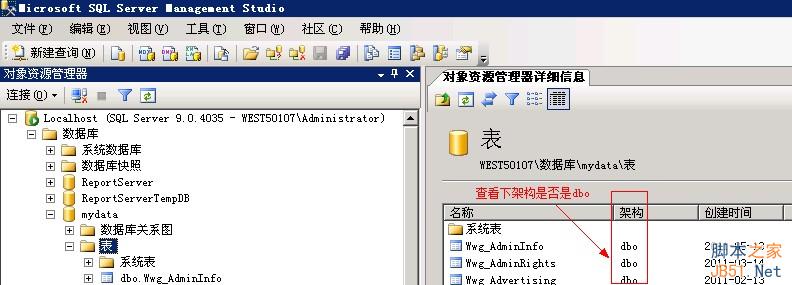
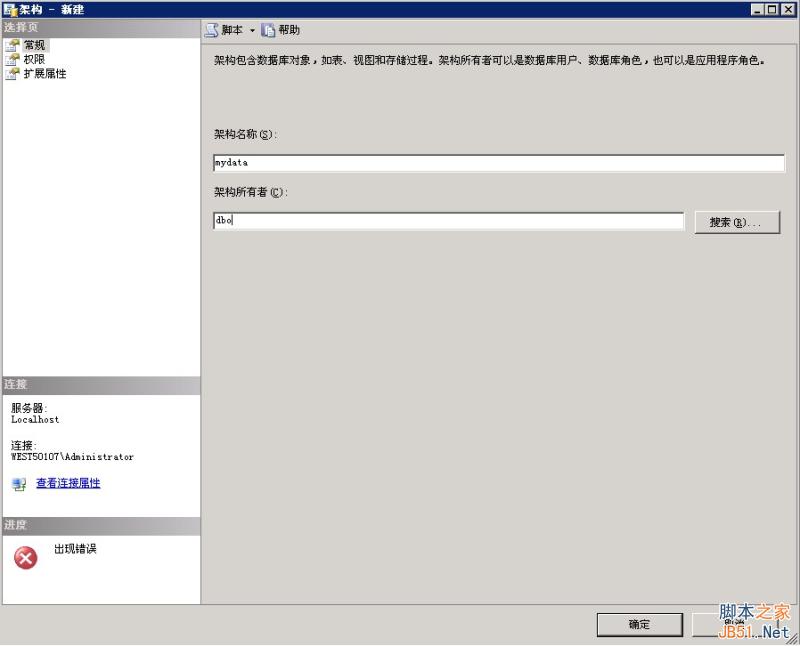
从实现思路看,若是数据库名或其他架构,如为mydata架构,需在“安全性”——“架构”,新建一个所有者为dbo的mydata架构。
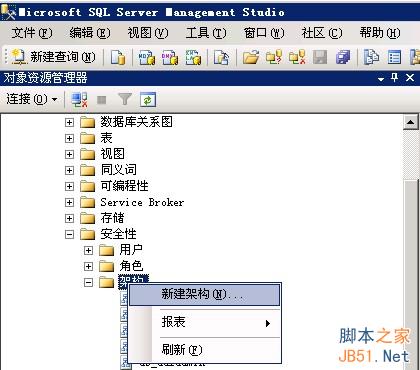
新建一个所有者为dbo的mydata架构,如图:
三、附加数据库
结合项目来看,首先将您的数据库mdf和ldf文件上传到服务器的某个目录(一般不要放在系统盘,以免系统损坏造成数据丢失),比如d:mssql目录,同时给该目录mssqluser的完全控制权限。
从实现思路看,注意,如果放在其他目录,务必保证该目录先加上mssqluser的完全控制权限,否则还原或备份会失败。保存备份的目录也必须有这个权限!!
其次,右键点击您的数据库,选择附加,如图:
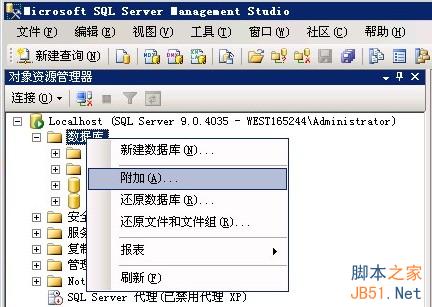
点击添加,添加您的mdf文件。如图:
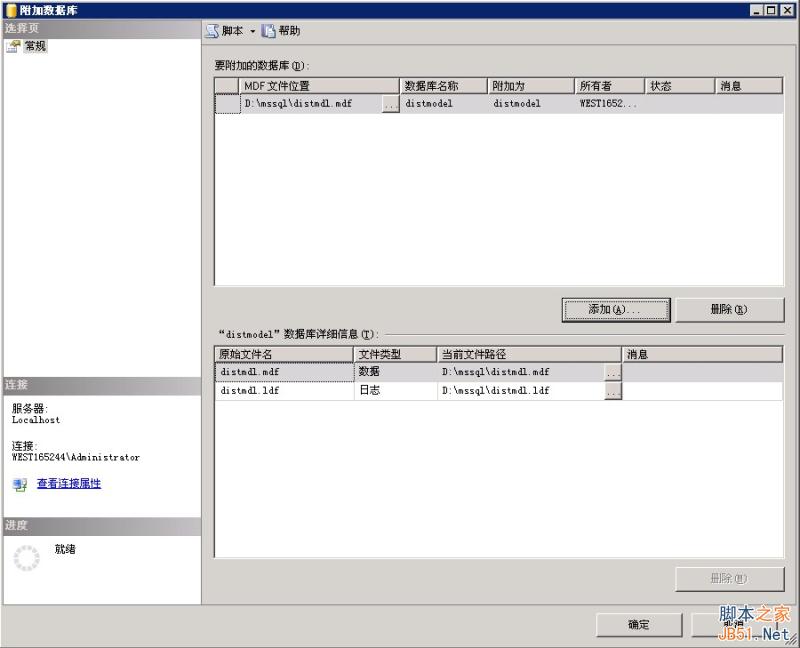
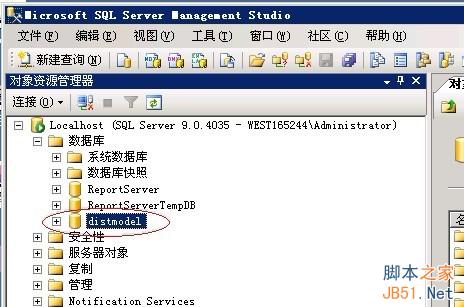
点击确定就能够附加成功数据库了,在数据库中能看到新附加的数据库。如图:
从实现思路看,注意,如果放在其他目录,务必保证该目录先加上mssqluser的完全控制权限,否则还原或备份会失败。保存备份的目录也必须有这个权限!!
- SQL Server 数据库备份和还原认识和总结 (一)
- sqlserver备份还原数据库功能封装分享
- sql server 2000数据库备份还原的图文教程
- SQL Server 2008 备份数据库、还原数据库的方法
- SqlServer高版本数据备份还原到低版本
- sqlserver数据库高版本备份还原为低版本的方法
- SQL Server2012数据库备份和还原的教程
- SqlServer数据库备份与还原的实现步骤
- SQL Server数据库的备份和还原保姆级教程